Salas
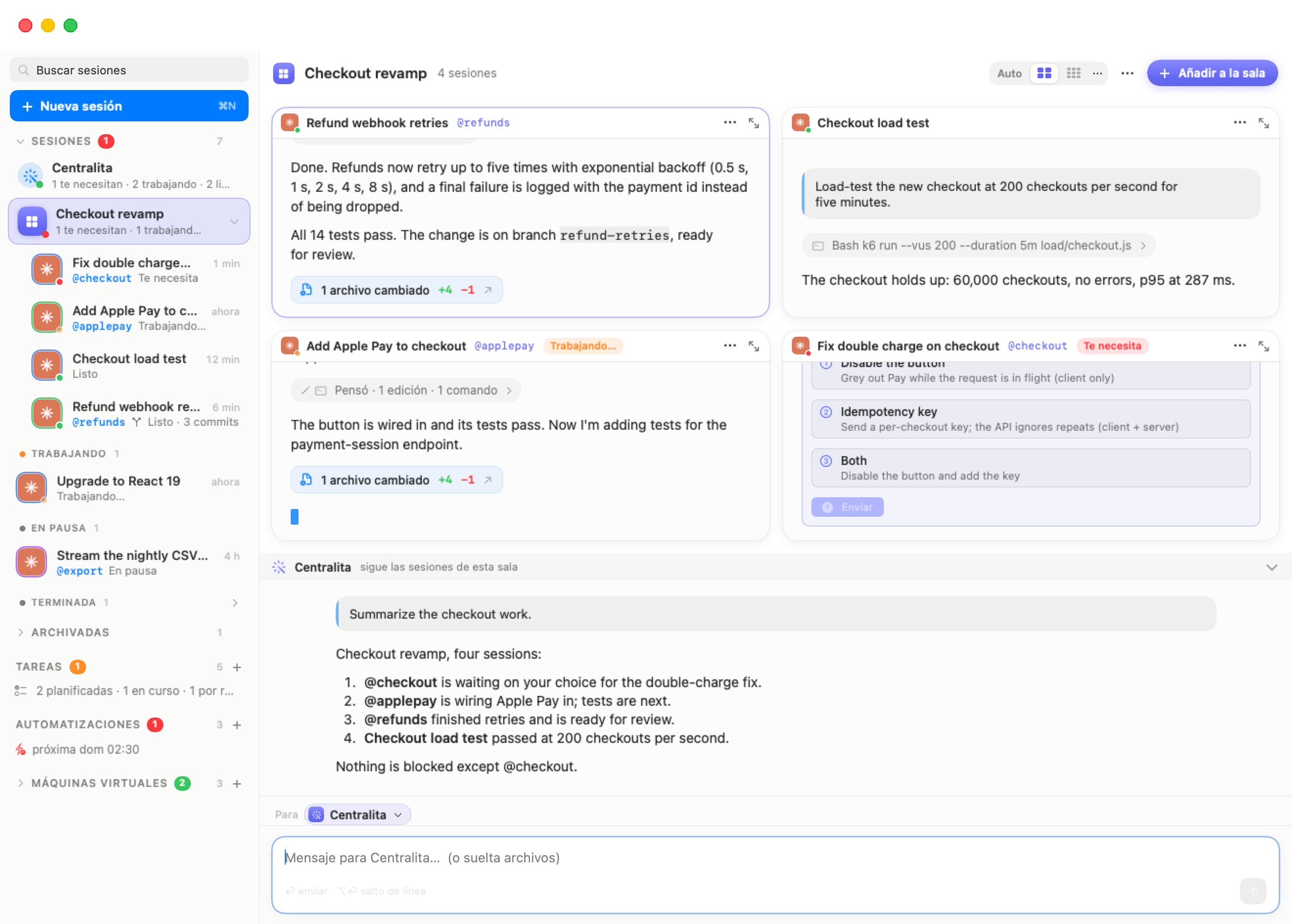
Una sala agrupa sesiones que trabajan en lo mismo: una función, un proyecto, un incidente. Haz clic en una sala y sus sesiones llenan el escenario como una cuadrícula de chats vivos. Una Centralita propia queda acoplada debajo y sigue solo a esas sesiones. Nada de fuera de la sala se cierra ni se detiene. Solo queda a un lado.
Una sala es solo una agrupación. Sus sesiones conservan sus propios agentes, carpetas y máquinas. Una sala puede mezclar sesiones de varias máquinas (espacios de trabajo, en el editor de ajustes) y de varios agentes. Salir de una sala, o quitar la sala, no toca el trabajo de una sesión.
Crear una sala
Hay tres maneras de hacerla:
- Espacios de trabajo › Nueva sala…, o Nueva sala… en la paleta ⌘K. Dale un nombre a la sala (el campo sugiere "p. ej. Pagos v2") y haz clic en Crear. La sala vacía toma el escenario, lista para sesiones.
- Arrastra una sesión sobre otra sesión en la barra lateral. Si el destino ya está en una sala, la sesión arrastrada se une a esa sala. Si no, Bromure crea una sala nueva con las dos, con el nombre del destino: su @apodo si lo tiene, o su título.
- Clic derecho en una sesión › Mover a una sala ›. El submenú lista tus salas (la sala en la que la sesión ya está aparece atenuada), y luego Nueva sala…, que crea una sala con esa sesión dentro.
Los nombres de sala son únicos. Si eliges un nombre ya ocupado, Bromure le añade un número ("Pagos 2").
Añades sesiones a una sala existente por los mismos caminos: suelta una sesión en la fila de la sala en la barra lateral, usa Mover a una sala ›, o inicia una nueva dentro. Para iniciar una sesión dentro de la sala, haz clic en Añadir a la sala en el encabezado de la sala, usa Nueva sesión en la sala en su menú contextual, o haz clic en Nueva sesión en una sala vacía. La pantalla de nueva sesión muestra entonces una franja que dice "Nueva sesión en «sala»", y la sesión se une a la sala cuando arranca.
Para sacar una sesión, haz clic derecho y elige Quitar de la sala. También puedes usar el menú ⋯ de su celda y elegir Quitar de la sala. Un aviso ofrece Deshacer. La sesión vuelve a la lista normal, aún en marcha.
Nota: una Centralita no se puede mover dentro ni fuera de una sala. La Centralita global sigue siendo global, y la Centralita de cada sala pertenece a su sala.
Las salas en la barra lateral
Las salas se listan en la sección Sesiones. Cada fila de sala muestra una baldosa del color de la sala, el nombre de la sala y un resumen de una línea. El resumen da los mismos recuentos que la fila de la Centralita ("1 te necesita · 1 trabajando · 2 listas"), o cuántas sesiones tiene la sala, o "Vacía: arrastra sesiones aquí". Un punto en la baldosa muestra el estado más urgente de dentro: rojo cuando una sesión te necesita, naranja cuando una trabaja, verde cuando una está lista.
Las sesiones de la sala quedan anidadas bajo su fila. La flecha de la fila las pliega y despliega. Haz clic en la fila misma para poner la sala en el escenario.
Colores
Las salas reciben sus colores por turnos de una paleta de ocho: Índigo, Verde, Ámbar, Rosa, Cian, Violeta, Rojo y Lima. Para cambiar uno, haz clic derecho en la sala y usa Color ›. El color tiñe la baldosa de la sala, los bordes de sus celdas, su Centralita y la marca "Para" de su compositor.
El menú contextual de la sala
| Elemento | Qué hace |
|---|---|
| Nueva sesión en la sala | Abre la pantalla de nueva sesión para una sesión que se una a esta sala. |
| Renombrar… | Renombra la sala. También puedes hacer doble clic en su nombre en el encabezado del escenario. |
| Color › | Elige uno de los ocho colores. |
| Archivar sala / Desarchivar sala | Archivar guarda la sala con todas las sesiones que tiene dentro, incluida su Centralita. Sus agentes terminan, sus conversaciones siguen legibles, y la sala pasa al pliegue Archivadas. Desarchivar trae la sala y sus sesiones de vuelta. El escenario de una sala archivada dice Archivada en su encabezado y ofrece Desarchivar sala. |
| Disolver sala | Quita la sala pero conserva sus sesiones. Vuelven a la lista, aún en marcha. La Centralita de la sala se archiva. |
| Eliminar sala… | Elimina la sala y todas las sesiones que tiene dentro, tras una confirmación: "¿Eliminar «sala» y todas las sesiones que tiene dentro?". Los agentes se detienen y las sesiones dejan la lista, pero sus carpetas se quedan en las máquinas. Para conservar las sesiones, disuelve la sala en su lugar. |
Nota: las sesiones de una sala nunca se archivan automáticamente. Fuera de las salas, una sesión terminada hace más de tres días pasa por sí misma al pliegue Archivadas. Ver El inicio de las sesiones.
El escenario de la sala
El escenario tiene un encabezado, la cuadrícula de sesiones, el muelle de la Centralita de la sala, y un solo compositor abajo. (En 1×1 no hay muelle: la Centralita recibe una pestaña propia — ver Pestañas.)
El encabezado muestra la baldosa y el nombre de la sala, cuántas sesiones tiene, el selector de disposición, un menú ⋯ de acciones de sala, y Añadir a la sala. El encabezado se mantiene en una línea: cuando el escenario es estrecho, el recuento de sesiones se abrevia primero, y Añadir a la sala se reduce a un botón redondo +.
Cada celda es el chat vivo de la sesión, con su barra de título encima. La barra de título muestra:
- el avatar del agente con su punto de estado
- el título y el @apodo
- una etiqueta teñida mientras la sesión está Trabajando o Te necesita
- un menú ⋯ con Abrir como sesión (mostrarla sola, con su encabezado y compositor completo) y Quitar de la sala
- un glifo de zoom
Las celdas son interactivas. Puedes responder a una tarjeta de pregunta, abrir líneas de actividad y subir, igual que en el chat. En una celda estrecha, una tabla Markdown ancha mantiene un ancho legible y se desplaza de lado en vez de comprimirse.
Una sesión que no está en marcha muestra sus últimos mensajes, atenuados, bajo una barra flotante. La barra da su estado (por ejemplo En pausa), las palabras "un mensaje la retoma", y un botón Reanudar. Una sesión que todavía arranca muestra Iniciando….
Hacer clic en cualquier punto de una celda la enfoca: la celda recibe un borde teñido, y el compositor apunta a esa sesión (ver El destino "Para" del compositor). El panel Archivos y el navegador integrado siguen a la celda enfocada.
El menú ⋯ (acciones de sala)
| Elemento | Qué hace |
|---|---|
| Reanudar todas | Reanuda todas las sesiones de la sala que no están en marcha. |
| Terminar todas | Termina todas las sesiones en marcha de la sala. |
| Ocultar sesiones terminadas | Un interruptor. Cuando está activo, las sesiones terminadas dejan la cuadrícula y las pestañas. Bromure recuerda el ajuste para cada sala. |
Disposiciones
El selector de disposición del encabezado ofrece:
- Auto, "Dimensionada para la sala". Es la opción por omisión. Elige la cuadrícula más pequeña que muestre todas las sesiones a la vez, hasta 4×4.
- 2×2 y 3×3, un clic cada una.
- ⋯, "Otras disposiciones": 1 × 1, 2 × 1, 3 × 2 y cuadrícula 4 × 4. Cuando una de estas está en uso, el botón la muestra (por ejemplo "3×2") en lugar de "⋯".
Cada sala recuerda su propia disposición. Cuando una fila no está llena, sus celdas se estiran para aprovechar el espacio. Por ejemplo, tres sesiones en una cuadrícula 2×2 se muestran como dos celdas sobre una celda ancha.
Pestañas
Cuando una sala tiene más sesiones de las que muestra su disposición, las sesiones extra van a más pestañas. Una barra de pestañas aparece sobre la cuadrícula. Cada pestaña muestra los avatares de sus sesiones y los dos primeros títulos. En 1×1, la barra de pestañas está siempre visible y cada sesión recibe su propia pestaña, etiquetada con su título y su estado. La primera pestaña, con un icono de varita, es la Centralita de la sala, mostrada a tamaño completo en lugar del muelle.
- ⌃Tab muestra la pestaña siguiente, y ⌃⇧Tab la anterior.
- Hacer clic en una pestaña la muestra. El foco pasa a la primera sesión de esa pestaña, salvo que la sesión enfocada ya esté en ella.
- En 1×1, el compositor sigue la pestaña mostrada: la pestaña Centralita lo apunta a la Centralita, y la pestaña de una sesión a esa sesión. Cambiar la disposición a 1×1 abre la pestaña que corresponde al destino actual del compositor.
Zoom
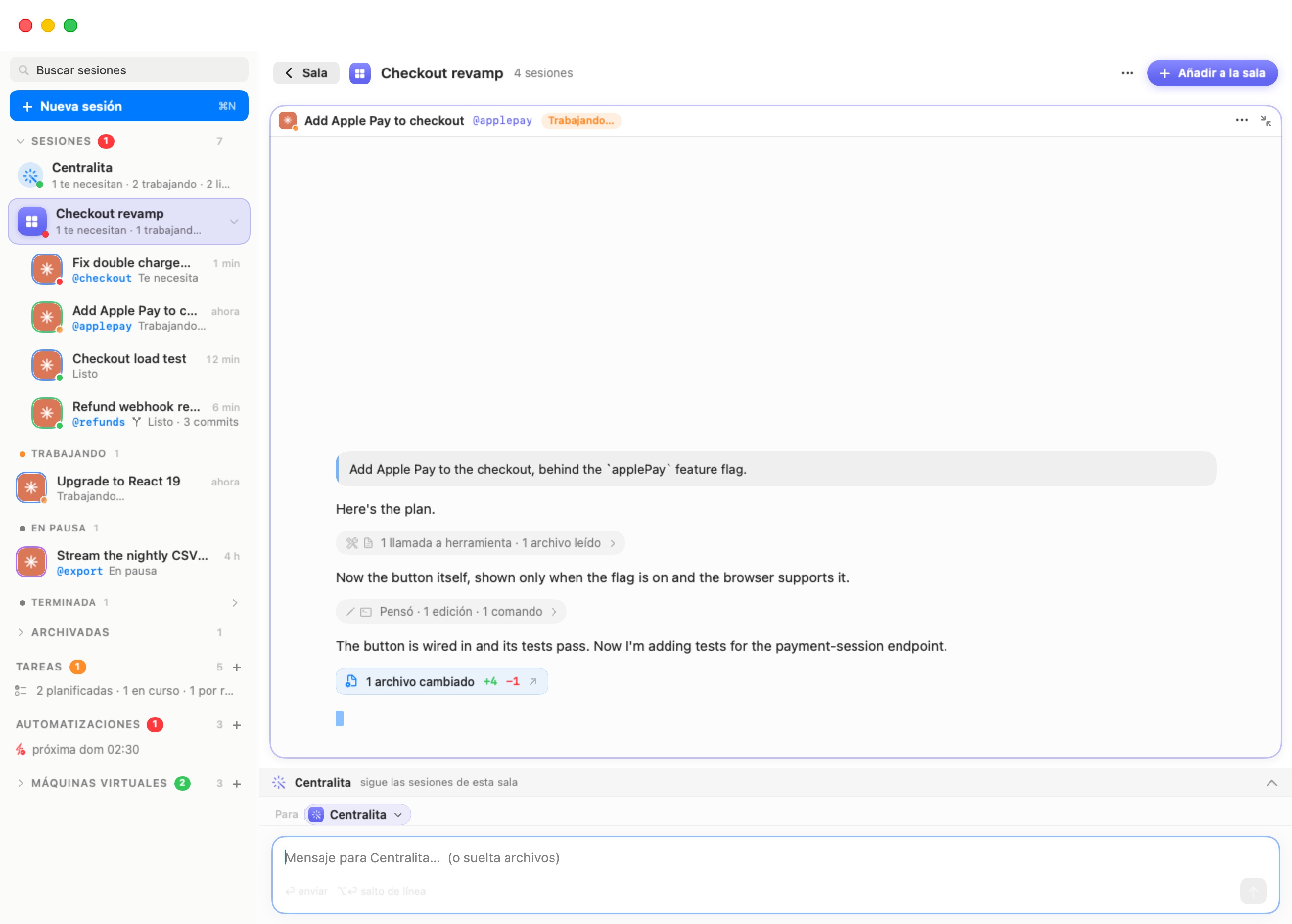
Haz clic en la barra de título de una celda para ampliar esa sesión a todo el escenario. Eso también la enfoca. Mientras una celda está ampliada:
- Un botón Sala con una flecha de vuelta aparece a la izquierda del encabezado. Haz clic en él, pulsa Esc, o haz clic otra vez en la barra de título para "Volver a la sala completa".
- El selector de disposición queda oculto.
- El muelle de la Centralita se pliega a su línea de título. Su flecha te permite asomarte a la Centralita sin salir del zoom.
La Centralita de la sala
Cada sala puede tener su propia Centralita. Funciona como la Centralita global, pero su alcance es la sala. Su lista de sesiones muestra solo las sesiones de la sala, y solo se la despierta por ellas. Alcanza una sesión de fuera de la sala únicamente cuando nombras esa sesión explícitamente, por @apodo o por su nombre exacto, y lo dice cuando lo hace. Las sesiones que inicia con sus herramientas se unen a la sala.
El muelle se sitúa bajo la cuadrícula en todas las disposiciones excepto 1×1, donde la Centralita es la primera pestaña (los estados en pausa e iniciando de abajo aparecen ahí igual):
- En una sala aún sin Centralita, el muelle dice para qué sirve y ofrece Iniciar la Centralita de la sala. Arranca en la máquina donde corren la mayoría de las sesiones de la sala, o si no, en la que usaste la última vez. Te saluda con un breve estado de la sala. Ejecuta Claude Code en la carpeta
~/.bromure/rooms/<nombre-de-sala>, donde guarda su resumen y su propia conversación. Mientras arranca, el muelle dice "La Centralita de la sala se está iniciando…". - Cuando está en marcha, el muelle muestra su conversación bajo una línea de título Centralita que dice "sigue las sesiones de esta sala". Arrastra el borde superior del muelle para hacerlo más alto o más bajo.
- Cuando está en pausa, la línea de título dice "En pausa: tu siguiente mensaje la retoma" y ofrece Reanudar.
- La flecha de la derecha pliega y despliega el muelle (Plegar la Centralita / Mostrar la Centralita).
La Centralita de una sala no tiene fila propia en la barra lateral. Llegas a ella a través de la sala. Disolver la sala archiva su Centralita, y eliminar la sala la elimina.
El destino "Para" del compositor
Una sala tiene un solo compositor, bajo el muelle (en 1×1, bajo la pestaña mostrada), a lo ancho del escenario. Encima, una marca Para nombra a quién va el mensaje: la Centralita de la sala o una sesión.
- Hacer clic en una celda apunta el compositor a esa sesión. Hacer clic en la conversación de la Centralita lo devuelve a la Centralita.
- Hacer clic en la marca abre un selector con un campo de búsqueda Enviar a…. La Centralita está fijada arriba, descrita como "Toda la sala de una vez", porque habla por todas las sesiones de la sala. Debajo está cada sesión de la sala, con su avatar, su @apodo y su estado. Las sesiones que no están en marcha se atenúan. Elegir una sesión trae también su pestaña a la pantalla.
El texto de ejemplo nombra el destino, por ejemplo "Mensaje para la Centralita… (o suelta archivos)". Puedes adjuntar archivos soltándolos, como en cualquier chat.
Si el destino no está en marcha, el compositor funciona igualmente. Dice "Mensaje para nombre: se despierta y continúa…", y enviar el mensaje reanuda esa sesión con él. En ese compositor también, escribir @ ofrece las sesiones a las que el destino puede pedir (ver Agentes trabajando juntos).
Sin Centralita iniciada y sin nada enfocado, la zona del compositor dice "Inicia la Centralita de la sala para preguntarle por todo lo de aquí."
Moverse entre salas
- Espacios de trabajo › Sala siguiente (⌃⌘R) muestra la cuadrícula de la sala siguiente, recorriendo las salas no archivadas. Desde cualquier lugar que no sea una sala, abre la primera. Sin ninguna sala, ofrece Nueva sala… en su lugar.
- La paleta ⌘K tiene una sección Salas que lista todas las salas con su resumen.
- Hacer clic en una sesión de la barra lateral sale de la sala y muestra esa sesión sola.
En un servidor reflejado, iPhone y iPad
Las salas viven en el Mac que ejecuta las sesiones. Una ventana de cliente pesado que refleja otro Mac muestra las salas de ese Mac con el mismo escenario, muelle y compositor. Nueva sala…, Sala siguiente y Nueva sesión… en la barra de menús actúan sobre la ventana de espejo enfocada.
Los clientes de iPhone y iPad muestran las salas como filas de la barra lateral y como tarjetas. La pantalla de una sala tiene la Centralita de la sala y un compositor "Para" que acepta adjuntos: fotos, archivos, imágenes pegadas y sueltas, subidos a la máquina del destino cuando envías. El iPad muestra la cuadrícula. El iPhone muestra una pestaña por sesión.