安裝與首次執行
本章帶你從一台空白的 Mac 走到可以使用的 Bromure Agentic Coding:應用程式需要什麼、如何安裝、首次啟動時引導精靈會做什麼、Linux 基礎映像檔如何下載、檢查並保持最新、應用程式把檔案存放在哪裡,以及如何乾淨地移除一切。讀完本章後,請接著閱讀快速入門。
系統需求
| 需求 | 最低條件 |
|---|---|
| Mac | Apple Silicon(M1 或更新版本) |
| macOS | macOS 14(Sonoma)或更新版本 |
| 可用磁碟空間 | 執行首次設定至少需要 8 GB;已安裝的基礎映像檔約需 6–8 GB,另加每台機器使用的空間 |
| 網路 | 下載基礎映像檔需要網際網路連線(也可改用本機建置作為備援;見下文) |
沒有 Intel 版本,未來也不會有:應用程式在 Apple 的 Virtualization.framework 上執行其 Linux VM,而該框架只支援 Apple Silicon 上的 ARM64 客體。
內建兩項磁碟空間防護措施:
- 每次安裝映像檔時,都會先檢查存放應用程式支援檔案夾的磁碟區至少有 8 GB 可用空間,不足時會以清楚的訊息停止。
- 在本機建置映像檔期間,若可用空間降到 1 GB 以下,監控機制會以明確的磁碟已滿錯誤停止建置,而不是讓它逾時。
在工作階段旁開啟的選用內嵌瀏覽器使用自己的 Ubuntu + Chromium 映像檔,會在你第一次安裝它時另外下載;請參閱設定 › 瀏覽器。
安裝應用程式
發行版本以已簽署、已公證的磁碟映像檔(BromureAgenticCoding.dmg)發佈於 bromure.io。
- 從 bromure.io 的下載頁面下載 DMG。
- 開啟 DMG。視窗會顯示應用程式圖示,以及一個指向 應用程式 捷徑的箭頭。
- 將 Bromure Agentic Coding 拖曳到 應用程式 上。
- 退出 DMG,並從
/Applications開啟應用程式。
由於發佈的 DMG 已經過公證,Gatekeeper 會在沒有警告的情況下開啟它。如果你從 bromure.io 以外的地方取得 DMG 而 Gatekeeper 發出警告,請把它視為警訊,而不是想辦法繞過。
首次執行:引導精靈
第一次開啟應用程式時,會開啟一個標題為 Bromure Agentic Coding 的設定視窗,而不是主視窗。這是一個六步驟的精靈:左側一欄列出各步驟並勾選已完成的步驟,目前的步驟佔據右側,該步驟的按鈕則位於底部。
每當應用程式還沒有基礎映像檔,或有基礎映像檔卻沒有任何機器時(例如重新安裝之後,或映像檔是從命令列建置的),精靈就會開啟。如果基礎映像檔已經存在,安裝步驟會從清單中移除。當應用程式只是為了鏡像遠端 Mac 而啟動(請參閱遠端存取與用戶端),或作為沒有視窗的無頭代理程式啟動時,精靈不會開啟。
各步驟為 歡迎、安裝、憑證、選擇、模型 與 完成。
1. 歡迎
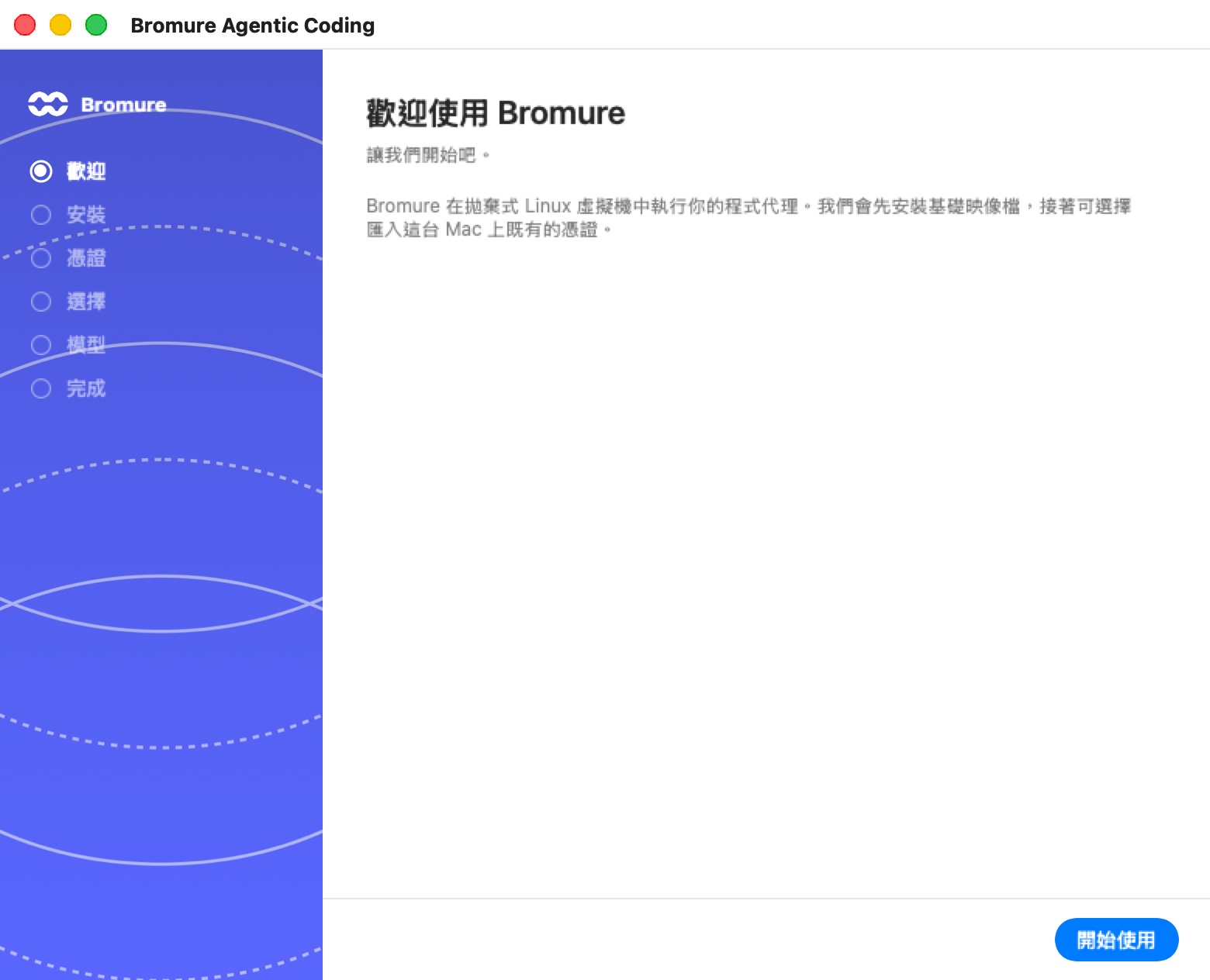
第一個步驟的標題是 歡迎使用 Bromure——「讓我們開始吧。」一段簡短的文字說明 Bromure 會在用完即丟的 Linux VM 中執行你的程式設計代理程式,而精靈會先安裝基礎映像檔,接著提議匯入你在這台 Mac 上已有的憑證。
點按 開始使用(或按下 Return)開始安裝。如果已經有基礎映像檔,按鈕會顯示 繼續,並直接帶你到憑證步驟。
2. 安裝
安裝步驟會在精靈中執行基礎映像檔的安裝。它的標題是 正在設定基礎映像檔——「正在下載映像檔並套用修補。這是一次性安裝——請勿關閉視窗。」它會顯示:
- 一行說明目前階段的狀態列。在一般的下載路徑上,你會看到「Fetching image catalog…」,接著是「Downloading … (… GB)…」、「Verifying … checksum…」與「Expanding …」等行,安裝推薦套件時顯示「Customizing the image: …」(請參閱首次設定會做什麼),最後是「Base image ready at … (v201)」。
- 一個帶百分比的進度列。
- 一個預設收合的 主控台輸出 區段,顯示安裝程式的原始記錄。文字可以選取,拷貝 會拷貝整份記錄。畫面上只保留最後 100 行。
如果發生錯誤,狀態列會變成紅色錯誤訊息,並出現 關閉 按鈕。
如果你在安裝進行中嘗試關閉視窗,應用程式會詢問 要取消重建基礎映像檔嗎?——「映像檔將處於不完整狀態。啟動新工作階段前你需要重新執行重建。」——並提供 取消重建 與 繼續建置。
安裝完成後,精靈會自動進入憑證步驟。
附註: 安裝映像檔期間,選用的 SSH 遠端存取伺服器會暫停,並在之後重新啟動(請參閱遠端存取與用戶端)。
3. 憑證
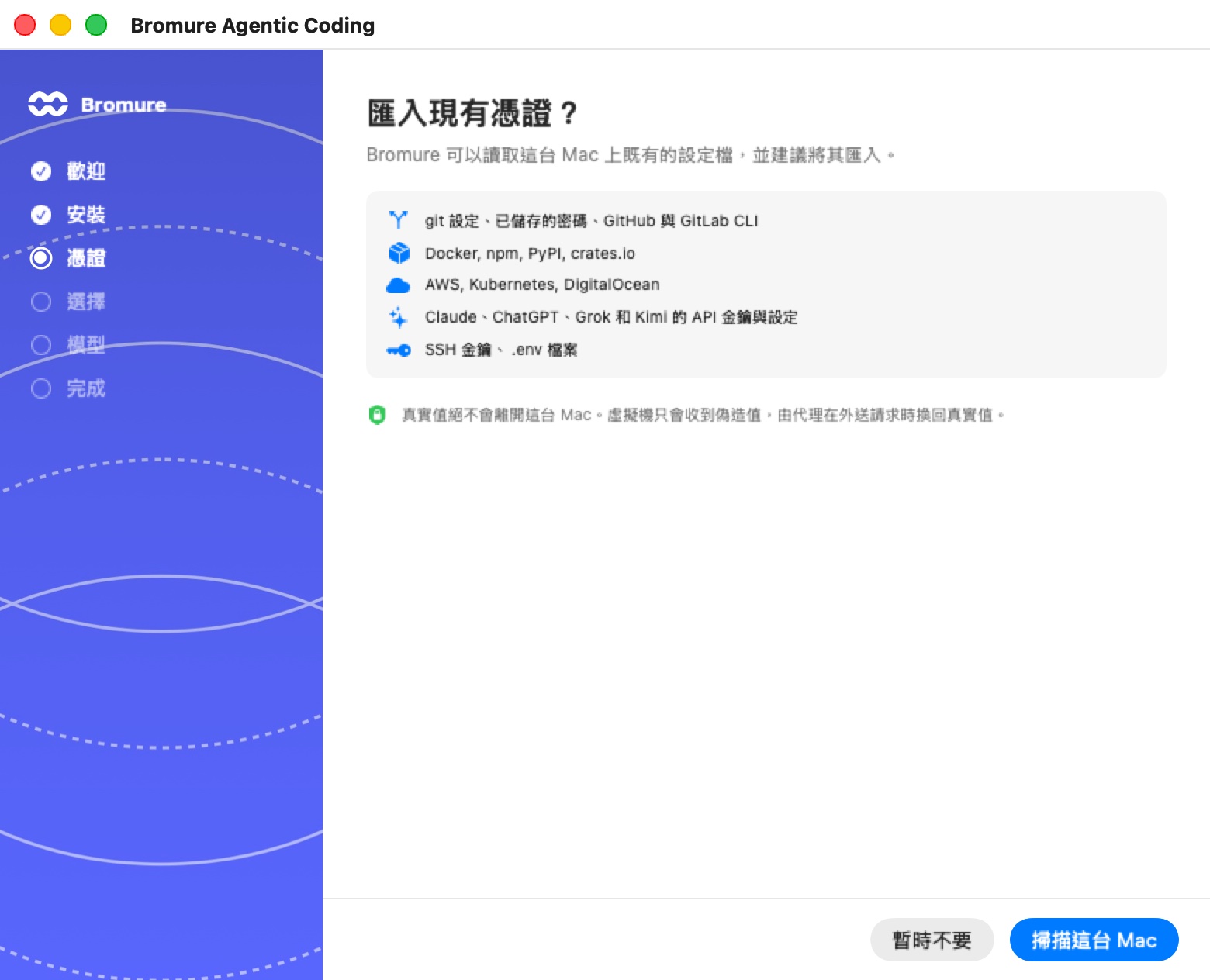
精靈會提議尋找你已在使用的憑證與設定檔:匯入現有憑證?——「Bromure 可以讀取這台 Mac 上既有的設定檔,並建議將其匯入。」一個方框列出它會讀取的內容:
- git 設定、已儲存的密碼、GitHub 與 GitLab CLI
- Docker、npm、PyPI、crates.io
- AWS、Kubernetes、DigitalOcean
- Claude、ChatGPT、Grok 與 Kimi 的 API 金鑰與設定
- SSH 金鑰、.env 檔案
下方的附註重申了讓這件事安全的原則:「真實值絕不會離開這台 Mac。虛擬機只會收到偽造值,由代理在外送請求時換回真實值。」
- 掃描這台 Mac 會讀取這些檔案,並進入選擇步驟。在你於該步驟確認之前,不會匯入任何東西。
- 暫時不要 會略過掃描,不匯入任何東西。你會直接進入模型步驟。
4. 選擇
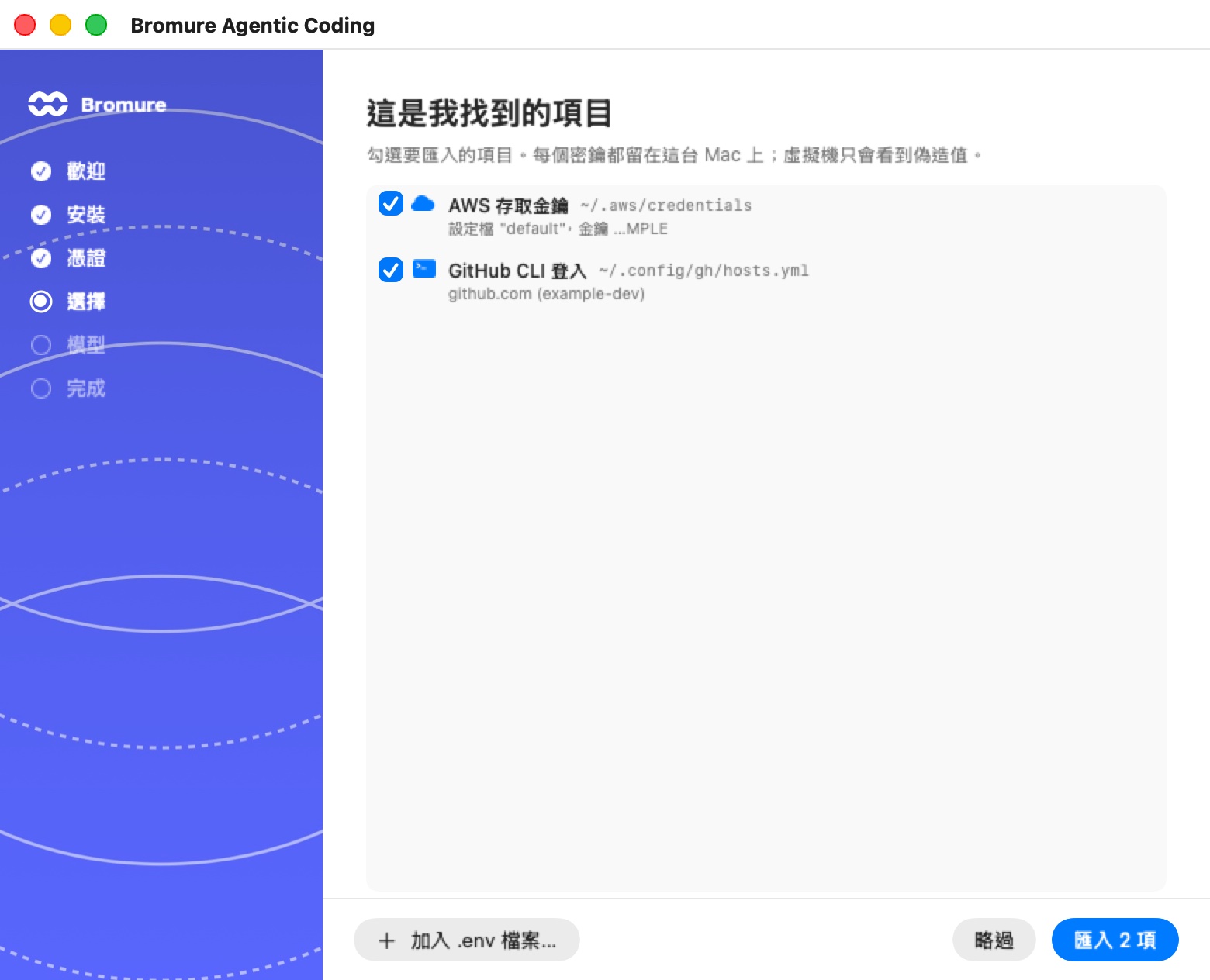
這是我找到的項目 會列出掃描找到的每個檔案,一列一個,附有核取方塊、檔案路徑,以及其內容的簡短說明(例如一個 git 身分與其中內嵌的權杖數量)。「勾選要匯入的項目。每個密鑰都留在這台 Mac 上;虛擬機只會看到偽造值。」如果什麼都沒找到,清單會顯示「找不到設定檔。」
除了憑證檔案之外,清單也可能為每個代理程式列出一列,對應其自己的設定檔案夾——例如你的 Claude Code 斜線指令、子代理程式與記憶檔案。這些會原封不動地拷貝到機器中;其中不含任何密鑰。
- 加入 .env 檔案… 讓你手動選取一個
.env檔案。其中的變數會加入清單。 - 匯入 n 項(沒有勾選任何項目時顯示 繼續)會匯入勾選的列並進入下一步。
- 略過 不匯入任何東西並進入下一步。
你匯入的內容會成為第一台機器以及之後建立的每台機器的起點:git 身分與設定,以及登錄庫、雲端與 git 的憑證,會放進每台新機器起始時所用的設定中。SSH 金鑰是例外——它們只會拷貝到第一台機器。在代理程式設定中找到的代理程式 API 金鑰會加入全域模型設定,讓每台機器都能執行該代理程式。
附註: 掃描不會拷貝你的代理程式 CLI 在這台 Mac 上保有的登入(例如 Claude Code 本身的登入)。這些登入會自行更新,若與 Bromure 共用,每當一方更新時另一方就會被登出。請改為在下一步從 Bromure 重新登入;這會建立一個屬於 Bromure 自己的獨立登入。
5. 模型
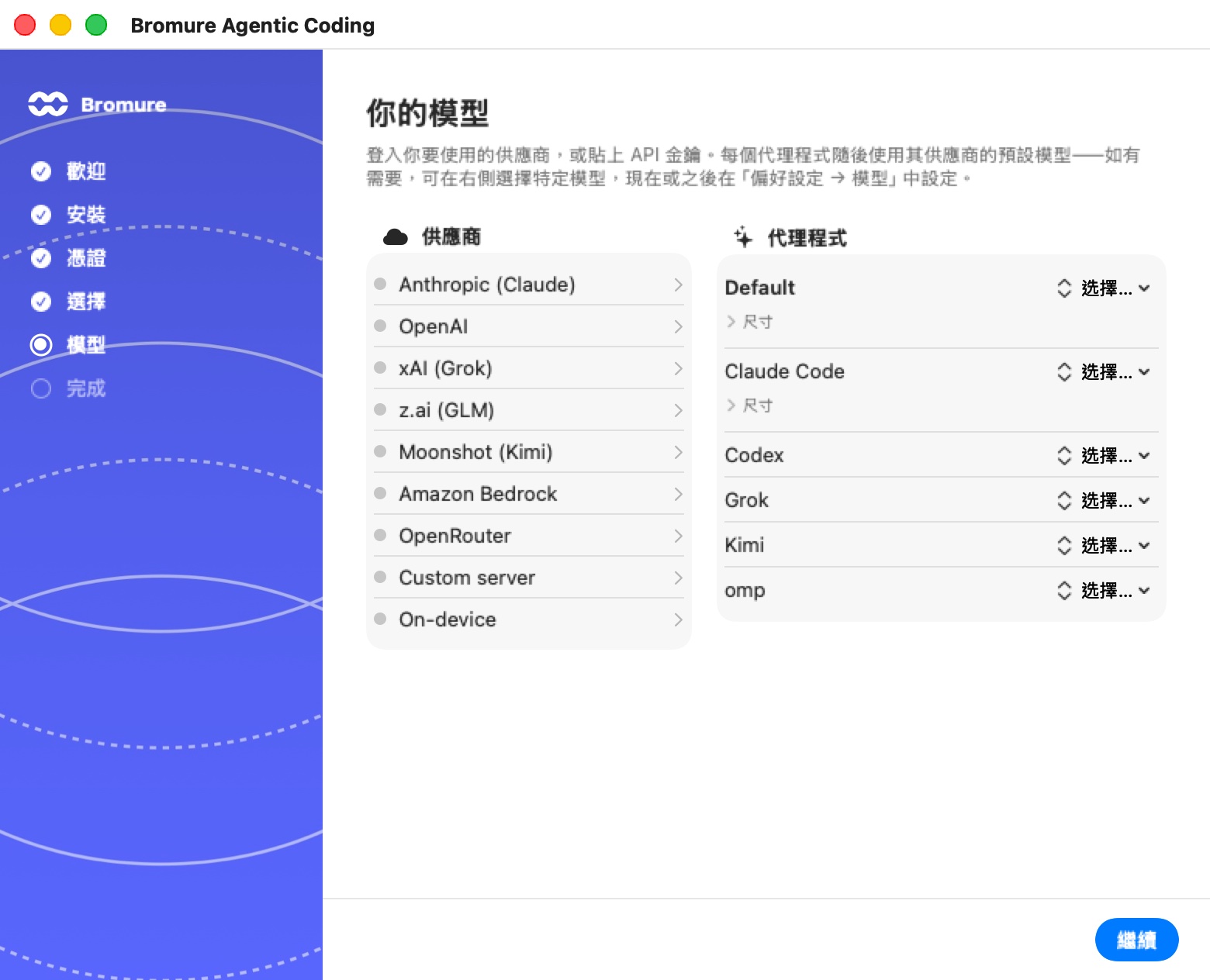
此步驟只會在首次執行時出現。你的模型——「登入你要使用的供應商,或貼上 API 金鑰。每個代理程式隨後使用其供應商的預設模型——如有需要,可在右側選擇特定模型,現在或之後在「偏好設定 → 模型」中設定。」下方是與 偏好設定 › 模型 中相同的模型看板,左側為 供應商 欄,右側為 代理程式 欄。掃描匯入的任何內容都已顯示為已設定。
若使用訂閱(Claude、ChatGPT、Grok 或 Kimi),請選擇該供應商的登入。登入在你的 Mac 上一台隱藏的暫時機器中進行;你永遠不會看到終端機。看板上方的一張卡片會追蹤進度:
- 「正在設定私人登入機器…」,接著是「請在瀏覽器中完成登入…」之類的進度行。
- 當供應商的登入不會自動開啟瀏覽器時,卡片會顯示 打開登入頁面 按鈕;若是裝置代碼登入,則會顯示 你的代碼: 以及要輸入的代碼。
- 成功時,卡片會顯示 已登入 供應商——「你的帳號儲存在這台 Mac 上;每台機器都可以使用。」點按 OK 關閉它。
- 取消 會停止登入並移除暫時機器。
一次只能進行一個登入:在目前的登入完成或取消之前,看板與 繼續 按鈕都會停用。對於使用 API 金鑰的供應商,請改為把金鑰貼到該供應商的項目中。模型與供應商說明此看板上的每個供應商與選項。
你不必在這裡設定任何東西。點按 繼續 即可進入下一步;沒有任何設定的代理程式會在你第一次啟動它時提議登入。
6. 完成
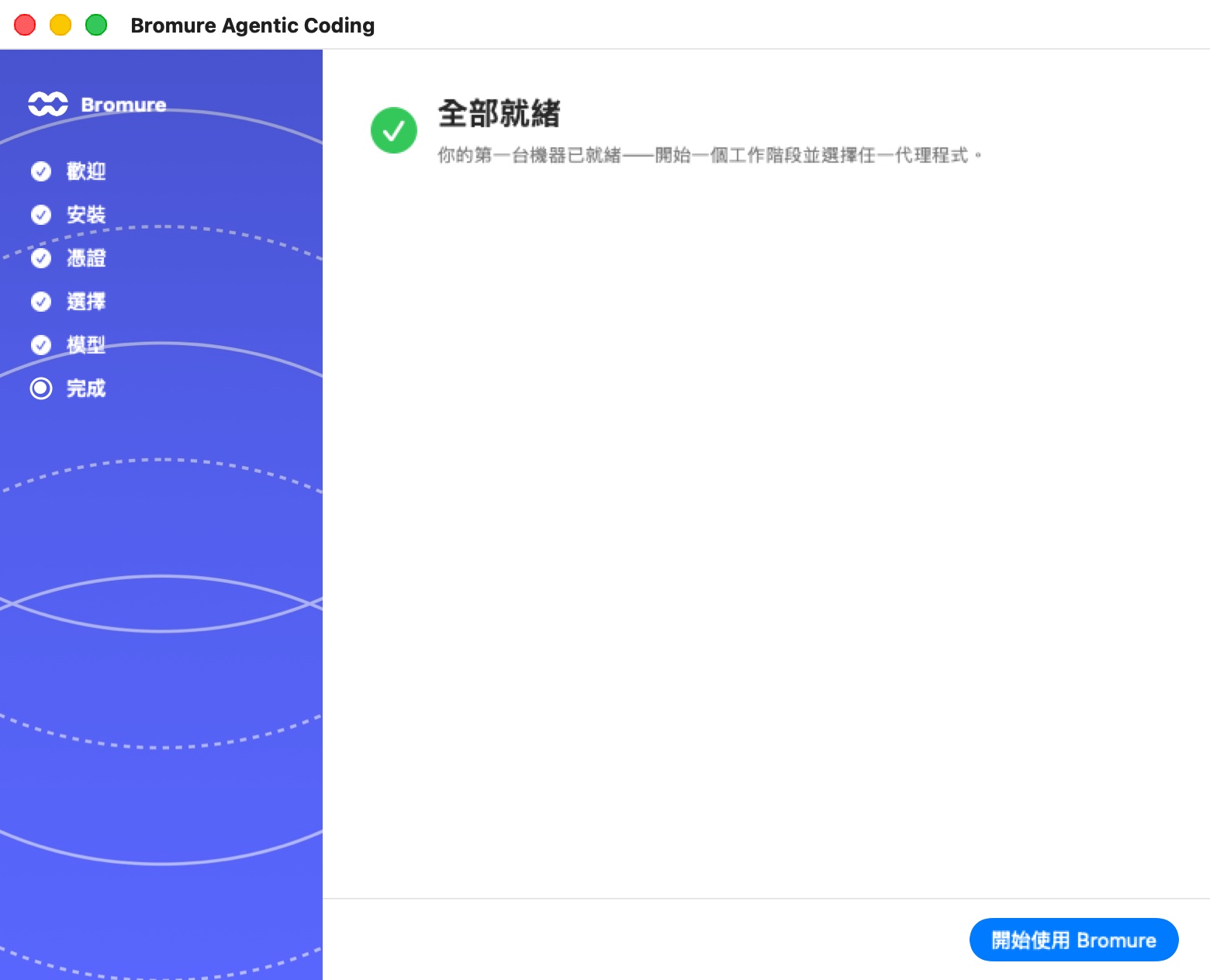
全部就緒 確認設定已完成。如果你匯入了檔案,下方會顯示匯入內容的摘要;否則此步驟會顯示「你的第一台機器已就緒——開始一個工作階段並選擇任一代理程式。」
點按 開始使用 Bromure。精靈會關閉,並且:
- 如果你還沒有任何機器,應用程式會依精靈剛收集的設定建立一台名為 預設工作區 的機器。它的預設代理程式是你實際能啟動的第一個:依序為 Claude Code、Codex、Grok、Kimi Code 與 Oh My Pi;若都沒有設定,則維持 Claude Code,它會在啟動時提議登入。
- 主視窗會開在新增工作階段畫面上,準備好開始你的第一個工作階段。快速入門從這裡接續。
此後,應用程式會直接開啟主視窗。
提示: 精靈的憑證部分之後仍可使用。在側邊欄中按住 Option 鍵並點按 虛擬機器 旁的 +,即可用精靈建立新機器:它會從憑證步驟開始、略過模型步驟,並在完成時開啟新機器的設定。應用程式選單項目 從我的設定新增工作區…(⇧⌥⌘N)也有相同作用。
初次設定會做什麼
安裝步驟會產生基礎映像檔:一個 24 GB 的稀疏磁碟,內含具備 EFI/GRUB 開機的 Ubuntu 24.04(「noble」),每台機器都從它複製而來。產生它的方式有兩種;下載是優先方式,本機建置則是備援。兩者都會寫入暫時的 .partial 檔案,並一次把結果替換到位,因此中斷的安裝絕不會讓寫到一半的映像檔取代可用的映像檔。
預建映像檔下載
優先路徑會下載每週發佈到 https://dl.bromure.io 的預建映像檔:
- 目錄。 應用程式會從
https://dl.bromure.io/images/201/img-catalog.json擷取對應其映像檔版本的已簽署映像檔目錄。目錄指明目前的映像檔(ID、版本、SHA-256、大小)並列出設定步驟。它帶有以簽署應用程式更新的同一把金鑰製作的 ed25519 簽章;簽章涵蓋映像檔的身分、其檢查碼與每一個設定指令。未簽署或無效的目錄會被拒絕,而簽署時間早於應用程式已接受者的目錄絕不會被使用(回復保護)。 - 下載。 下載壓縮的映像檔並檢查其 SHA-256。下載失敗時最多重試 3 次,並在每次嘗試之間重新擷取目錄。
- 展開。 映像檔會展開到
base.img.partial:大小為 24 GB,但實際只佔用約 6–8 GB 的磁碟空間。 - 自訂映像檔。 應用程式會下載一小組隨映像檔發佈的映像檔工具,並在一台暫時的輔助 VM 中啟動它們,由它在映像檔內執行目錄中的設定步驟(見下一節)。進度會顯示「Customizing the image: waiting for the prompt…」、「…: installing packages…」等等。
- 替換到位。 建立全新的 EFI 變數存放區,並把
base.img、efivars.bin、base.version與image-state.json一起替換到位。
設定步驟:推薦的套件
發佈的映像檔在法律上必須可以再散佈,因此只包含自由軟體(Node.js、Docker、kitty、gh、glab、kubectl、doctl、awscli、azure-cli 等)。其他一切都在目錄中宣告為已簽署的設定步驟,並安裝在你的 Mac 上、你的映像檔副本中。5.0.0 版隨附的步驟為:
| 順序 | 步驟 | 安裝方式 |
|---|---|---|
| 10 | Claude Code(Anthropic) | npm,包裝在 Socket.dev 供應鏈掃描器中(npx --yes @socketsecurity/cli npm install -g --silent @anthropic-ai/claude-code) |
| 20 | Codex CLI(OpenAI) | npm,以 Socket.dev 包裝 |
| 30 | Grok CLI(x.ai) | 供應商的安裝指令碼 |
| 35 | Kimi Code CLI(Moonshot AI) | npm,以 Socket.dev 包裝 |
| 37 | Oh My Pi CLI(omp)+ bun 執行環境 | bun 的安裝指令碼,接著透過 npm 安裝 omp,以 Socket.dev 包裝 |
| 40 | Google Cloud SDK(gcloud) | gcloud、gsutil、bq |
全新安裝時,所有隨附的步驟都會執行而不另外提示:從精靈開始設定(或執行 bromure-ac init)就是你的同意。之後才發佈的步驟需要你透過基礎映像檔更新中所述的 新的建議套件 提示明確核准。由於目錄簽章涵蓋每個步驟的指令,遭竄改的下載伺服器無法改變在你的映像檔中以 root 身分執行的內容。
本機建置備援
如果下載因下載端的原因失敗——你處於離線狀態、伺服器停擺,或檢查碼或展開失敗——應用程式會顯示 映像檔下載失敗,附上錯誤訊息與「Bromure 可以改為在本機建置映像檔(約 10 分鐘,結果相同)。」,並提供 本機建置 與 取消 按鈕。它絕不會悄悄改用本機建置。(相對地,bromure-ac init 指令會自動改用備援。)
本機建置會在你的 Mac 上產生相同的映像檔:
- 下載映像檔建置工具,並快取於支援檔案夾中。
- 建立一個全新的 24 GB 稀疏磁碟。
- 啟動一次性的建置 VM(4 個 vCPU、4 GB RAM),安裝 Ubuntu noble、自由工具與 GRUB。
- 套用與下載路徑相同的目錄設定步驟。
進度會顯示「Building the image: downloading tools…」、「Allocating 24GB sparse disk…」、「Building the image: starting…」等等。在此路徑上,進度列會依照安裝程式的記錄前進,並停在 97%,直到最後跳至「Base image ready」。
本機建置的設計能在 VPN 環境下存活:所有套件下載都經過主機端代理伺服器、建置 VM 的網路 MTU 會在任何下載前調低、沒有網路時建置會及早停止,而客體核心當機會觸發一次在全新磁碟上的自動重試。兩個相關的應急做法:
- 如果建置 VM 取得不到網路位址,建置會以 建置基礎映像檔時出現網路問題 失敗,並提供 修復並重試(重新啟動 macOS 的網路服務;會要求你的管理者密碼)或 取消。
- 在會丟棄大型封包的 VPN 上(例如 MTU 1420 的 WireGuard),你可以自行設定建置 VM 的 MTU:
defaults write io.bromure.agentic-coding vm.mtu -int 1400。
你也可以隨時刻意選擇本機建置:應用程式選單中的 重建基礎映像… › 本機重建,或 bromure-ac init --build-local。
設定期間使用的網路端點
供防火牆與代理伺服器管理員參考,安裝過程會與以下端點通訊:
| 端點 | 用途 |
|---|---|
https://dl.bromure.io | 映像檔目錄(images/201/img-catalog.json)、映像檔下載與映像檔工具 |
| 套件鏡像站與供應商網站 | Ubuntu 套件、npm 登錄庫、Socket.dev 與供應商安裝指令碼,透過應用程式的主機端代理伺服器擷取 |
https://bromure.io/api/v1/release-agentic-coding | 應用程式更新檢查(不屬於映像檔設定的一部分) |
安裝本身不會開啟任何監聽的網路連接埠;建置期間使用的主機端套件代理伺服器只在一個暫時的 localhost 連接埠上監聽。
設定時間與磁碟用量
| 路徑 | 一般耗時 | 附註 |
|---|---|---|
| 下載預建映像檔 | 下載數 GB 的時間,加上展開,再加上設定步驟所需的幾分鐘 | 主要取決於你的網路連線 |
| 本機建置 | 約 10 分鐘 | 最多 45 分鐘後停止 |
磁碟用量:
- 開始時: 存放
~/Library/Application Support/BromureAC/的磁碟區至少需 8 GB 可用空間。 - 安裝後: 基礎映像檔實際佔用約 6–8 GB 空間(大小為 24 GB——稀疏磁碟未使用的部分不佔空間)。
- 每台機器: 每台機器的系統磁碟一開始都是基礎映像檔的 APFS 寫入時複製副本,因此起初幾乎不佔空間,只會隨著機器寫入資料而增長。它的家目錄磁碟也以同樣方式增長。
每個基礎映像檔版本只需設定一次。
命令列工具
應用程式不會主動在你的使用者帳號之外安裝任何東西。若要從終端機操控 Bromure,請在應用程式選單(Bromure Agentic Coding 選單)中選擇 安裝命令列工具…。應用程式會詢問 要安裝「bromure-cli」命令列工具嗎?——「這會在 /usr/local/bin/bromure-cli 建立一個符號連結,讓你可以從終端機操控 Bromure(vm、exec、trace、…)。需要輸入一次管理者密碼。」點按 安裝 並輸入管理者密碼即可;不會安裝任何背景輔助程式。
此選單項目只能從已安裝的應用程式套件中使用。完整的指令參考請見 CLI、API 與 MCP。
所有內容的儲存位置
應用程式寫入的所有內容都在你的使用者帳號中;除了選用的 bromure-cli 連結外,不會在系統層級安裝任何東西。
| 路徑 | 內容 |
|---|---|
~/Library/Application Support/BromureAC/ | 應用程式的支援檔案夾 |
…/BromureAC/base.img | Ubuntu 基礎映像檔(大小 24 GB,實際佔用約 6–8 GB) |
…/BromureAC/efivars.bin | 基礎映像檔的 EFI 變數存放區 |
…/BromureAC/base.version | 已安裝映像檔的版本戳記(例如 201 或 201.1) |
…/BromureAC/image-state.json | 映像檔的來源,以及已套用了哪些設定步驟 |
…/BromureAC/img-catalog.json | 映像檔目錄的快取副本 |
…/BromureAC/profiles/ | 每台機器一個檔案夾:profile.json、系統磁碟 disk.img、家目錄磁碟 home.img、SSH 金鑰、檢查點與已儲存的狀態 |
…/BromureAC/sessions.json | 你的工作階段:標題、代理程式、檔案夾與狀態 |
…/BromureAC/transcripts/ | 每個工作階段對話的本機副本,讓機器關機時也能閱讀 |
…/BromureAC/rooms.json | 你的房間 |
…/BromureAC/delegations.json | 代理程式彼此交付的工作 |
…/BromureAC/models.enc | 全域模型設定(已加密) |
…/BromureAC/claude-subscription.enc、codex-subscription.enc、grok-subscription.enc、kimi-subscription.enc | 訂閱登入(已加密) |
…/BromureAC/profile-template.enc | 每台新機器起始時所用預設範本中的密鑰(已加密) |
…/BromureAC/security-timeline/ | 安全性時間軸,每天一個檔案,保留 90 天 |
…/BromureAC/kube/ | Kubernetes 叢集、登錄庫與訊息連接器,以及它們的 VM 磁碟 |
…/BromureAC/pii/ | 個人資料保護的資料 |
…/BromureAC/dhcp-leases.sqlite | 位址租約,讓每台機器通常能保有同一個 IP 位址 |
…/BromureAC/browser/ | 內嵌瀏覽器的映像檔(若已安裝) |
…/BromureAC/base.img.partial、base.img.gz.partial、efivars.partial | 暫時的安裝檔案;若看到它們,表示有安裝正在進行或曾被中斷 |
~/Library/Logs/BromureAC/bromure-ac.log | 應用程式的記錄 |
~/Library/LaunchAgents/io.bromure.agentic-coding.boot.plist | 登入時啟動的代理,當任何機器開啟 登入時啟動此虛擬機 時寫入 |
/usr/local/bin/bromure-cli | 選用的命令列工具連結 |
UserDefaults 網域 io.bromure.agentic-coding | 應用程式設定 |
有兩樣東西刻意存放在別處:
- 憑證主金鑰保存在 macOS 資料保護鑰匙圈中,並標記為僅限此裝置,因此絕不會離開這台 Mac。磁碟上的密鑰是 AES-256-GCM 密文;請參閱憑證。
- 應用程式套件內含一個系統常駐程式(
io.bromure.fatclient-tunnel),供你鏡像遠端 Mac 時使用。它只在需要時註冊,首次註冊時會在 系統設定 › 一般 › 登入項目 下顯示一個核准開關;請參閱遠端存取與用戶端。
bromure-ac info 可隨時列出已安裝映像檔的版本戳記、大小與路徑。
基礎映像檔更新
版本戳記
已安裝的映像檔會把版本記錄在 base.version 中。應用程式 5.0.0 版使用基礎映像檔 201。在同一版本上的任何重建、重新下載或補充套用都會加上一個點修訂號(201 → 201.1 → 201.2)。image-state.json 會記錄映像檔的來源,以及已套用了哪些設定步驟。
應用程式會在其自身映像檔版本的目錄中尋找更新,因此較舊的應用程式絕不會取得為較新版本製作的映像檔。預建映像檔每週都會以最新的 Ubuntu 套件重新發佈,但這些每週重新發佈會沿用相同的版本號,因此不會每週都要你更新。
更新提示
當你 Mac 上的映像檔舊於應用程式預期的版本,或目錄發佈了較新的版本時,應用程式會在啟動時顯示 基礎映像檔有可用更新:「你的基礎映像檔是 X 版,而 Y 版已可用。目前的映像檔仍能運作 — 更新會下載新的預建映像檔(幾 GB;本機重建作為備案)並重新套用建議套件。」
- 現在更新 會開始重新安裝,優先使用下載。
- 稍後 會關閉提示,直到下次啟動。無論選哪一個,目前的映像檔都能繼續運作。
比應用程式預期更新的映像檔仍然可以使用,也不會觸發提示。
升級每台機器
安裝新的基礎映像檔不會改變你既有的機器:每台機器都保留它所複製自的系統磁碟。下次你啟動一台磁碟來自較舊基礎的機器時,應用程式會詢問 有更新的基礎映像可用。——「這個工作區使用的是基礎 v201;磁碟上已有 v201.1。要立即升級嗎?升級會重置工作區的磁碟——VM 內安裝的一切都會被清除;你的專案檔案夾不受影響。」
- 是,升級 會把機器的系統磁碟重置到新的基礎上,然後啟動它。家目錄磁碟(以及
/home/ubuntu中的一切)都會保留。 - 否 會照原樣啟動機器,並且在安裝不同的基礎映像檔之前不再詢問。
- 稍後提醒我 會照原樣啟動機器,並在一天後的第一次啟動時再次詢問。
每台機器的回答會分別記住。
新的推薦套件
當目錄列出尚未套用到你映像檔的設定步驟時,應用程式會在啟動時以 新的建議套件 詢問並列出它們:「建議安裝新的套件:… Bromure 會把它們安裝到基礎映像檔中(幾分鐘,在背景虛擬機器中)。現有工作區繼續執行;每個工作區的偏移提示將提供重置以取得它們。」
- 安裝 會把步驟套用到
base.img的寫入時複製副本,完成後把補充過的映像檔替換到位;執行中的機器會繼續執行。版本戳記會加上一個點修訂號(例如201→201.1),因此之後每台機器都會提供上述的升級。 - 稍後 會在下次啟動時再次詢問。
未經這項同意,任何東西都不會執行——設定步驟會在基礎映像檔內以 root 身分執行。
手動重建
若要隨時重新安裝映像檔,請在應用程式選單中選擇 重建基礎映像…。它會詢問 要更新基礎映像檔嗎?,並提供 下載預建映像檔、本機重建 與 取消。既有機器的磁碟不受影響。新的映像檔完成之前會繼續使用舊的,因此重建期間你仍可繼續啟動機器。對應的命令列指令為 bromure-ac init(優先下載)與 bromure-ac init --build-local。
下載會保留一份已安裝推薦套件的已發佈映像檔副本(stock.img,與基礎映像檔共用磁碟區塊)。只要目錄仍指向同一個映像檔,下載預建映像檔 就會從這份副本開始:略過下載與代理程式安裝,只套用之後才發佈的套件,並執行你的自訂腳本。因此重試或修改自訂腳本都很快。若仍想從頭開始(例如要取得較新的代理程式版本),請開啟 重新下載並重新安裝代理程式,或執行 bromure-ac init --fresh。
讓應用程式保持在最新狀態
應用程式使用 Sparkle 自我更新。它每天檢查一次 https://bromure.io/api/v1/release-agentic-coding,而更新會以簽署映像檔目錄的同一把公開金鑰驗證。若要立即檢查,請在應用程式選單中 關於 下方選擇 檢查更新項目…。(開發版本沒有此項目。)
應用程式更新與基礎映像檔更新是分開的:只有當新版應用程式預期較新的基礎映像檔時,更新應用程式才會帶來映像檔更新。
遷移到新的 Mac
沒有內建的遷移助理。建議的做法是全新安裝,再拷貝你的機器資料:
- 在新的 Mac 上安裝應用程式並走完精靈。重新下載基礎映像檔比拷貝它更快也更乾淨。
- 在兩台 Mac 上都退出應用程式。
- 把
~/Library/Application Support/BromureAC/profiles/從舊 Mac 拷貝到新 Mac 的相同位置。每個子檔案夾就是一台機器:其設定(profile.json)、系統磁碟(disk.img)、家目錄磁碟(home.img——你複製的儲存庫、快取與 shell 歷史記錄)以及 SSH 金鑰。若也想保留工作階段清單與對話,請一併拷貝sessions.json、rooms.json與transcripts/檔案夾。 - 在新的 Mac 上開啟應用程式。你的機器會出現在 虛擬機器 之下。如果某台機器是從與目前所安裝不同的基礎映像檔複製而來,它會提供上述的升級;選擇 否 即可保留它目前的磁碟。
有三樣東西刻意不會轉移:
- 憑證。 加密已儲存密鑰的主金鑰保存在 Mac 的資料保護鑰匙圈中,並標記為僅限此裝置,因此舊 Mac 上加密的密鑰與登入無法在新 Mac 上讀取。它們在各
profile.json中的非機密資訊會保留下來;請在每台機器的 憑證 窗格中重新輸入金鑰,並在 偏好設定 › 模型 中重新登入(請參閱憑證)。 - 企業註冊。 安裝的身分憑證只屬於一次安裝;請重新註冊新的 Mac(請參閱企業)。
io.bromure.agentic-codingdefaults 網域中的 應用程式設定,除非你自己拷貝過去。
提示: 機器磁碟是稀疏檔案,一般的網路拷貝會失去寫入時複製所省下的空間——在舊 Mac 上只佔幾 GB 的機器,在傳輸途中可能膨脹到它寫入過的完整大小。請使用支援稀疏檔案的拷貝方式(例如
rsync -aS),並先確認新 Mac 上的可用空間。
完整解除安裝
若只想重設基礎映像檔而保留應用程式與你的機器,請執行 bromure-ac reset(加上 --yes 可略過確認)。它會刪除 base.img、efivars.bin、base.version、image-state.json,以及保存的下載(stock.img、stock-state.json),因此下次啟動會再次執行設定。它絕不會動到你的機器。
沒有隨附的解除安裝程式。若要移除一切:
-
結束應用程式(以及任何無頭代理程式:用
pgrep -fl bromure-ac檢查)。 -
將 Bromure Agentic Coding 從
/Applications拖曳到垃圾桶。 -
刪除支援檔案夾——基礎映像檔、每台機器及其磁碟、工作階段、快取,以及各安裝專屬的 CA:
rm -rf ~/Library/Application\ Support/BromureAC -
刪除登入時啟動的代理(若存在):
rm -f ~/Library/LaunchAgents/io.bromure.agentic-coding.boot.plist -
刪除記錄檔案夾:
rm -rf ~/Library/Logs/BromureAC -
在 系統設定 › 一般 › 登入項目與延伸功能 下移除應用程式的項目(若你曾開啟遠端鏡像常駐程式的核准開關)。
-
移除命令列工具(若你曾安裝它):
sudo rm -f /usr/local/bin/bromure-cli -
視需要清除應用程式的設定:
defaults delete io.bromure.agentic-coding
警告: 步驟 3 會永久刪除每台機器的磁碟——複製的儲存庫、尚未提交的工作、套件快取、shell 歷史記錄——以及每個工作階段的對話。請先推送或匯出任何你想保留的內容。
刪除密文之後,鑰匙圈中的憑證主金鑰會被留下。它無害,但你可以在「鑰匙圈存取」中搜尋 io.bromure.agentic-coding.master-key 來刪除它。