CLI、API 與 MCP
App 能做的一切,也都能在不開視窗的情況下操作。App 的執行檔——位於 Bromure Agentic Coding.app/Contents/MacOS/ 內的 bromure-ac——同時也是一個多指令 CLI、一個 HTTP 控制平面、一個供外部 AI 工具使用的 MCP 伺服器,以及一個 AppleScript 目標。在每台 VM 內部,一組內建的 MCP 伺服器讓代理程式擁有自己的 Bromure 視角。本章是這一切的參考資料。
由外而內,這些介面依序為:
bromure-cli命令列——類似 Docker/kubectl 的 CLI,用於機器、VM、終端機、指令、追蹤、模型、遠端存取與註冊。- 控制平面——以 HTTP 上的 JSON 提供相同的操作,位於僅限擁有者的 Unix socket 上,並可選擇性地位於回送 TCP 連接埠上。
- AC MCP 伺服器(
bromure-ac mcp)——讓你 Mac 上的 AI 工具(Claude Code、Claude Desktop)管理 App。 - 客體內的 MCP 伺服器——內建於每台 VM:瀏覽器、自動化、基礎架構、委派,以及供特定工作階段使用的任務看板與總機。
- AppleScript——Bromure AC Suite 字典。
在本章與 CLI 中,機器都稱為工作區(它在設定編輯器與命令列中的名稱)。代理程式對話意義上的工作階段,透過 /agent-sessions 路由存取;較舊的 /sessions 路由,以及 CLI 與 AppleScript 中的 session 一詞,指的是機器的視窗。
控制平面:socket 與 API
每個介面都透過以下兩種傳輸方式之一,以 HTTP 與執行中的 App 溝通:
| 傳輸方式 | 位置 | 存取關卡 | 預設是否啟用 |
|---|---|---|---|
| 控制 socket | ~/Library/Application Support/BromureAC/control.sock(Unix 網域,HTTP/1.1) | 檔案權限——該 socket 為 0600 模式,僅擁有者可存取。能觸及該檔案本身即是授權,屬 Docker-socket 風格。 | 是,只要應用程式或無介面代理程式在執行中即可用 |
| 自動化 API | 127.0.0.1:9223(TCP) | 預設僅限回送;大多數控制路由還需要環境變數 BROMURE_DEBUG_CLAUDE,有些則永遠不會透過 TCP 提供(請參閱驗證模型) | 否——需在 偏好設定 › 自動化 中選擇啟用 |
CLI 永遠不會直接與 VM 溝通。每個子指令都是控制 socket 上的輕量 HTTP 用戶端,因此相同的指令在本機可用,而且——當 socket 經由 SSH 建立通道時——也能從完整用戶端對遠端實例使用。當你執行需要代理程式的指令、而沒有代理程式在執行時,CLI 會自動啟動一個無視窗的背景代理程式(bromure-ac run --headless),並等待最多 40 秒讓它回應 /health。唯讀指令(vm ls、describe、trace …)不會自動啟動;它們會改為顯示 No bromure-ac agent running.。
附註: 只要 App 在執行,控制 socket 就一直可用,且與 啟用自動化伺服器 開關無關。該開關只控制連接埠 9223 上的 TCP 監聽器。使用 CLI 不需要啟用自動化 API。
bromure-cli 命令列
你可以用套件內的完整路徑呼叫執行檔,但短名稱比較方便。在 App 選單中選擇 Bromure Agentic Coding › 安裝命令列工具…。警示 要安裝「bromure-cli」命令列工具嗎? 會說明它會在 /usr/local/bin/bromure-cli 建立符號連結,並需要輸入一次管理者密碼;點按 安裝(或 取消)。成功後,命令列工具已安裝 會提示你執行 bromure-cli --help。App 啟動時不會再主動提供這項安裝——選單項目是唯一的途徑,而且你隨時都能再次執行(例如在移動 App 之後)。
同一個執行檔會依呼叫時使用的名稱而有不同行為:
- 以
bromure-cli呼叫時,它會隱藏 App 內部指令——映像檔管理(init、info、reset與發佈管線工具)、mcp伺服器,以及 GUI 預設的run——只公開面向終端機的群組(Workspaces、Tracing、Local inference、Enterprise features、remote)。單獨執行bromure-cli會顯示說明,而不會開啟 App。 - 以
bromure-ac呼叫時(App 套件內的執行檔),所有功能都可用,預設子指令是會開啟 GUI 的run。
以下範例使用 bromure-cli;只有它才公開的指令,請使用完整路徑 …/MacOS/bromure-ac。
凡是出現工作區引數的地方,指令都接受工作區的 ID、短 ID 前綴或其名稱。指令群組 vm 與 workspaces 互為別名。機器是什麼,以及它與工作階段的關係,請參閱機器。
應用程式與背景代理程式
| 概要 | 用途 |
|---|---|
bromure-ac run [--headless] | 預設(隱藏)子指令——開啟 GUI。--headless 會執行無視窗的選單列輔助代理程式;CLI 為了提供控制 socket 而自動啟動的就是它。 |
映像檔管理
基礎映像檔只需安裝一次。這些指令只存在於 bromure-ac 名稱之下。
| 概要 | 用途 |
|---|---|
bromure-ac init [--build-local] | 安裝 Ubuntu 基礎映像檔:下載預先建置的映像檔,下載失敗時退回本機建置。--build-local 會強制本機建置。 |
bromure-ac info | 顯示基礎映像檔的版本、虛擬大小、磁碟上大小與路徑。 |
bromure-ac reset [--yes] | 刪除基礎映像檔(磁碟、EFI 變數、版本戳記、狀態),讓下一次 init 從頭開始;除非加上 --yes,否則會要求確認。 |
bromure-ac init-foss-image --output <dir> | 僅限發佈管線——將可再散布、僅含自由軟體的基礎映像檔建置到 <dir>。 |
bromure-ac verify-image --disk <path> [--timeout 300] | 僅限發佈管線——以無介面方式開機一個拋棄式複本,並要求在逾時前出現序列埠登入提示。 |
附註: 若不存在基礎映像檔,開啟 GUI 會帶你進入引導精靈,並就地安裝映像檔——請參閱安裝與首次執行。
工作區與 VM 控制
這是核心群組。vm run 刻意設計成 Docker 風格:它會啟動一個工作區,並把你的終端機交給客體的共享 bromure tmux 工作階段。
| 概要 | 用途 |
|---|---|
bromure-cli vm ls | 列出每個工作區及其即時狀態(off / suspended / booting / running)、執行時間、視窗附掛狀態、以樹狀呈現的 tmux 分頁(* 標示作用中的分頁),以及執行中的 Docker 容器。 |
bromure-cli vm run [<workspace>] [-v <dir>]… [--name N --tool T --auth A --api-key K] [--memory GB] [-d] [--rm] | 啟動某工作區的 VM,或即時建立一個用完即丟的工作區。預設:將你的終端機附掛到客體 tmux。 |
bromure-cli vm attach <vm> [<tab#> | containers:<name> [-- <shell>]] [-w] | 將終端機附掛到 VM 的 tmux(可選擇跳到某個分頁)、docker exec -it 進入執行中的容器(預設 shell 為 bash),或以 -w/--window 開啟或重新附掛 GUI 視窗。 |
bromure-cli vm exec <vm> [-i] [-t] [--timeout 600] -- <command…> | 在 VM 內執行命令(kubectl 風格,置於 -- 之後)。-it 開啟互動式 pty;搭配 -it 而省略命令則取得一個 shell。客體結束碼會傳遞回來。 |
bromure-cli vm kill <vm> [--suspend] | 停止 VM:正常關機,或以 --suspend 暫停(將 RAM 儲存到磁碟)。 |
bromure-cli vm reboot <workspace> [--hard] | 就地重新啟動執行中的工作區;預設為正常重啟,--hard 則立即拆除。 |
bromure-cli vm describe <workspace> | 印出工作區的設定,並在執行時附上即時執行階段細節(狀態、IP、vCPU、Fusion 狀態、來自客體 df 的磁碟用量、分頁、容器、使用中的記憶體)。 |
bromure-cli vm ports <workspace>(或 vm <workspace> -L) | 顯示執行中工作區的監聽埠(以 root 身分即時 ss):PORT、PROTO、ADDRESS、PROCESS,並標示僅綁定回送的項目。 |
bromure-cli vm fsck <workspace> [--repair] [--home] | 從 Mac 檢查已停止工作區的系統磁碟——或加上 --home 檢查其家目錄映像檔——不需要 VM,也不需要額外工具。--repair 會重播檔案系統日誌,並清除過時的錯誤旗標。請參閱從命令列檢查磁碟。 |
bromure-cli workspaces create [--name N] [--tool T] [--auth A] [--api-key K] [--memory GB] [--color C] [-v <dir>]… [--generate-ssh] [--from-json <file|->] | 以無介面方式建立工作區。--from-json 套用一份完整的設定檔 JSON 文件(旗標會覆蓋相符欄位);--generate-ssh 在主機端產生一組 SSH 金鑰並印出公鑰。 |
bromure-cli workspaces edit <workspace> [--from-json <file|->] | 擷取工作區的完整組態,在 $VISUAL/$EDITOR(退回 vi)中開啟,並將變更存回。密鑰顯示為空白——留空即保留,輸入即取代。在編輯器中刪除一個鍵會清除該欄位。--from-json 以非互動方式套用一份文件;它可以只包含部分內容——缺少的鍵保留原值,明確的 null 則清除它。 |
bromure-cli workspaces rm <workspace> [-f] | 在 y/N 確認後刪除工作區及其所有資料(磁碟+家目錄),帶 -f 則略過確認。 |
bromure-cli workspaces ssh-keygen <workspace> | 為工作區產生一組全新的主機端 SSH 金鑰,並印出供你 Git 主機使用的公鑰。 |
幾個值得了解的操作細節:
vm run旗標。--tool接受代理程式 ID:claude、codex、grok、kimi或omp。--auth為token、subscription、bedrock或local。無法辨識的值會產生錯誤並列出有效值,例如Invalid --tool “gpt” — expected one of: claude | codex | grok | kimi | omp.;workspaces create也以相同方式檢查--tool與--auth。-v/--volume <hostdir>會把主機資料夾掛載到客體的~/<basename>(可重複,最多 8 個)。-d/--detach會啟動 VM 後直接返回,而不附加。--rm會在 VM 停止時刪除工作區及其磁碟。以Ctrl-b d從已附加的 tmux 分離——VM 會繼續執行。- 代理程式來自模型。 工具與驗證旗標只會為新工作區提供初始值。每個代理程式實際使用的模型與供應商,來自 偏好設定 › 模型 以及工作區自己的模型窗格——請參閱模型與供應商。
- 感知 TTY。 將終端機交給 tmux 的 Docker 式預設行為只在真正的終端機上適用;以管線或指令碼呼叫時,行為就如同傳入了
-d。 workspaces create的值。 顏色為blue、red、green、orange、purple、pink、teal或gray。- 編輯時的留空即保留。
workspaces edit會匯出整份組態並將密鑰清空;一份存回時密鑰為空白的文件會保留已儲存的值,因此往返一趟絕不會抹除你的金鑰。未變動的緩衝區不會儲存任何東西;無效的 JSON 會中止。 - Exec 等待。
vm exec最多等待 10 秒以取得客體 shell 代理程式;502表示 VM 可能未在執行,或名稱不符。在附掛的工作階段期間觸發的核准提示會呈現在你的終端機上(見 透過附掛終端機的同意),絕不會出現在客體內部。
從命令列檢查磁碟
vm fsck 是 ext4 瀏覽器中 執行 fsck…,以及開機因檔案系統錯誤而停止時 App 顯示的 修復磁碟 按鈕的可指令碼化對應版本。它使用 Bromure 自己的 ext4 檢查器,因此不需要安裝任何東西。
bromure-cli vm kill "Web app"            # the workspace must be stopped
bromure-cli vm fsck "Web app"            # check the system disk, report only
bromure-cli vm fsck "Web app" --repair   # replay the journal, clear the error flag
bromure-cli vm fsck "Web app" --home     # check the home image instead
工作區執行中時,它會拒絕執行。輸出會以下列其中一個摘要結尾:「Filesystem is clean.」、「Filesystem repaired; it is now consistent.」或「Filesystem has errors this checker cannot repair.」。未加 --repair 的檢查若發現問題,會建議加上 --repair 重新執行。只要仍有錯誤,指令就會以狀態 4 結束。檢查器的範圍與限制,請參閱進階。
模型、路由與 Fusion
模型與供應商設定在模型與供應商中說明,多模型綜合則在 Fusion 中說明;CLI 的開關如下:
| 概要 | 用途 |
|---|---|
bromure-cli model catalog|ls|pull|use|rm … | 管理裝置端 MLX 模型——瀏覽精選目錄(附記憶體適配與工具呼叫徽章)、以即時進度下載、為執行中 VM 的工作區設定使用中的模型、移除。 |
bromure-cli vm fusion enable|disable <vm> | 在執行中的 VM 上啟用或停用 Fusion。工作區必須設定兩個以上的模型。on/engage 與 off/disengage 也被接受為同義詞。 |
bromure-cli vm routing cloud|local <vm> | 設定執行中 VM 的 LLM 後端路由:代理程式的雲端供應商,或本機模型。 |
追蹤檢視
這些指令讀取各工作區的代理伺服器追蹤。除非工作區已啟用追蹤,否則不會回傳任何內容——請參閱追蹤設定——完整說明請見追蹤與稽核。
| 概要 | 用途 |
|---|---|
bromure-cli trace ls [workspace] [--limit 50] | 列出近期請求:TIME / HOST / METHOD / STATUS / REQ / RESP / LAT / FLAGS(旗標包含 swap×N、LEAK×N、conv)。 |
bromure-cli trace summary [workspace] | 彙總總計、狀態類別、swap/leak/conversation 計數,以及主要主機。 |
bromure-cli trace hostnames [workspace] | 列出不同的主機及其請求計數。 |
bromure-cli trace leaks [workspace] | 顯示疑似有憑證外洩的請求(標頭、預覽、可疑程度)。 |
bromure-cli trace clear [-f] | 在 y/N 確認後清除記憶體內與磁碟上的追蹤歷史。 |
遠端存取
選用的 SSH 前門預設為停用,完整說明請見遠端存取與用戶端。所有操作都經由控制 socket 透過執行中的 App 進行。
| 概要 | 用途 |
|---|---|
bromure-cli remote [status] | 預設子命令——印出啟用/執行狀態、綁定與埠、驗證方式、主機金鑰指紋、登入使用者、一條現成的連線指令,以及授權金鑰。 |
bromure-cli remote enable [--port 2222] [--bind 0.0.0.0] [--[no-]password] [--[no-]pubkey] | 啟用 SSH 伺服器。至少須保留一種驗證方式為開啟。 |
bromure-cli remote disable | 關閉 SSH 伺服器。 |
bromure-cli remote key add <key|path> / key [ls] / key rm <index|fingerprint> | 管理授權的公鑰(ls 為預設)。 |
企業註冊
Log in to bromure.io… 表單的 CLI 對應命令,用於指令碼化的裝置佈建。見 Enterprise。
| 概要 | 用途 |
|---|---|
bromure-cli enroll --code <6-word-code> [--server-url URL] [--device-name NAME] | 使用管理員產生的代碼,將這台 Mac 註冊到某個 bromure.io 工作區。伺服器預設為 $BROMURE_MANAGED_URL 或 https://bromure.io/api;裝置名稱預設為 Mac 的主機名稱。 |
bromure-cli unenroll [--force] | 從已註冊的工作區登出(y/N,除非帶 --force)。 |
bromure-cli enrollment-status | 印出註冊狀態(工作區、使用者、安裝 id、裝置、伺服器、註冊日期、bearer/leaf 憑證是否存在)。「not enrolled」會以 0 結束,因此自動化不會將其視為失敗。 |
整合與內部命令
| 概要 | 用途 |
|---|---|
bromure-ac mcp [--debug] [--api-url http://127.0.0.1:9223] | 以 stdio 為 AI 工具執行 AC MCP 伺服器。請參閱 AC MCP 伺服器。 |
__remote-menu、__attach-window、__fatclient…、__forward…、__dial、__tunnel-helper | 內部進入點(SSH ForceCommand TUI、終端機位元組幫浦,以及完整用戶端的通道輔助程式)。不供互動使用。 |
遠端 TUI(__remote-menu)
啟用 SSH 遠端存取後,每次遠端登入都會(透過 ForceCommand)被強制導入一個手工打造的 ANSI 終端機 UI,而不是 shell——一個以方向鍵與數字操作的替代畫面、256 色選單,可在任何 SSH PTY 上運作(請使用 ssh -t)。它以選單形式呈現 CLI:
- 工作區——以單一畫面表單建立(Name、Tool、Auth、API key、Memory、Color、Folders、Generate SSH、Full settings…、Create)、各工作區的動作(執行中的工作區有 Attach、New tab、Describe、Configure…、Fusion、Routing、Worktrees…、Reboot…、Suspend、Kill;已關閉的有 Start、Describe、Configure…、Delete),以及原始表格檢視。Configure… 以文字表單提供設定編輯器的各個窗格;由於模型是在 App 中選擇的,其 Models 表單為唯讀(伺服器的供應商,以及工作區是否覆寫它們)。
- Models——已安裝的模型與下載目錄;挑選一個未安裝的模型時,會提供就地
model pull並顯示即時進度。 - Trace——Summary / Hostnames / Leaks / Recent / Clear。
當你附加到工作區的 tmux 時,一組神奇組合鍵(預設為 Ctrl-],顯示於橫幅中)會叫出由主機繪製的控制器覆疊層:分頁樹、New tab、Worktrees…、Fusion、Routing、Edit settings…、Reboot…、Suspend、Disconnect。客體永遠看不到觸發鍵——可用 remote/overlay-key 檔案或 $BROMURE_OVERLAY_KEY 覆寫。Ctrl-b d 會中斷 tmux 並回到選單。遠端 TUI 操作的是機器與其終端機;代理程式工作階段、房間與總機則改由完整用戶端存取。完整的遠端說明請見遠端存取與用戶端。
回送自動化 API
控制平面也可以透過 TCP 以 HTTP 上的 JSON 公開,供任何語言撰寫指令碼使用。它預設為關閉。
啟用它
開啟 偏好設定… › 自動化(⌘,)——即 自動化 API 與 MCP 伺服器 窗格。
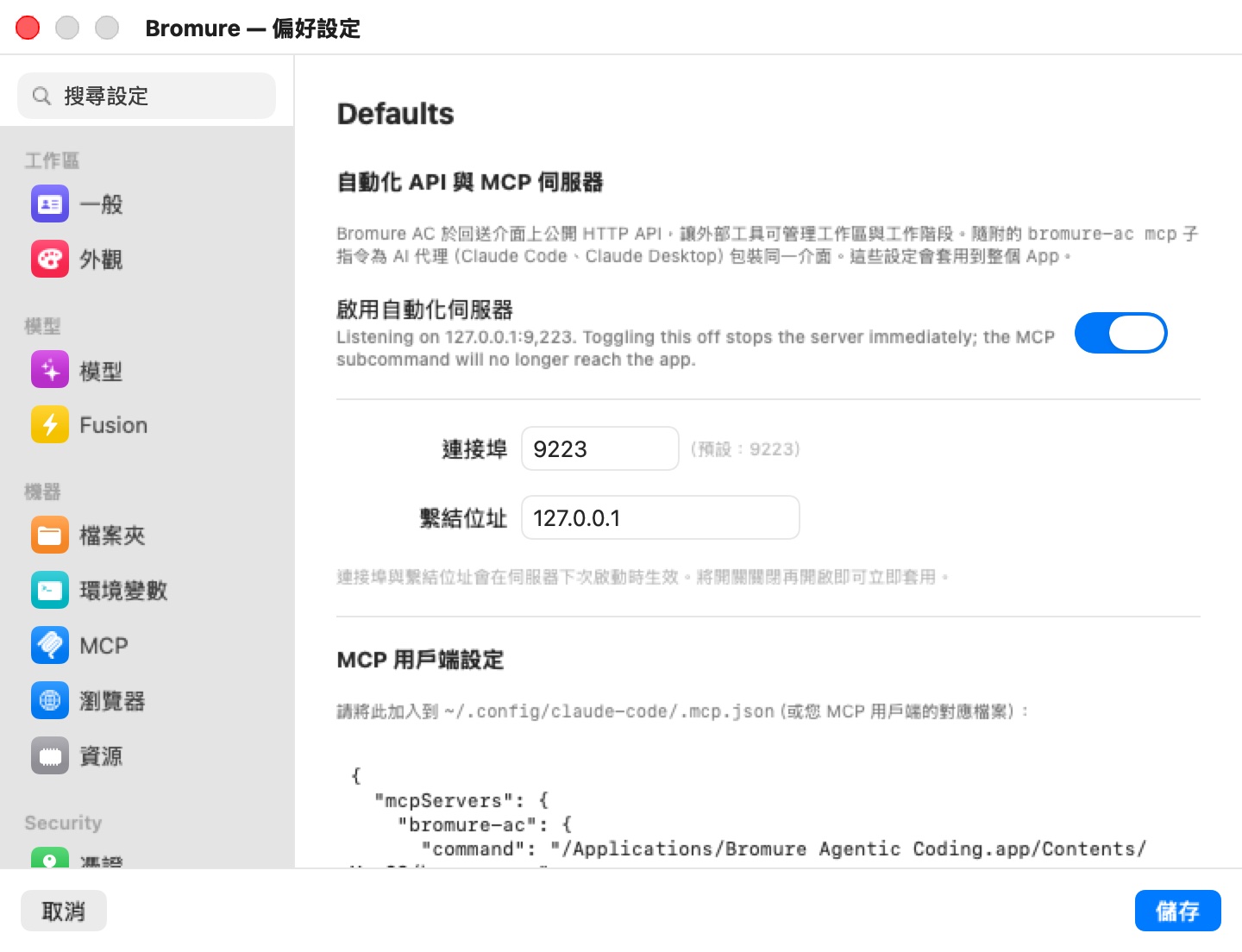
- 開啟 Enable automation server。開啟後,該窗格顯示 Listening on 127.0.0.1:9223;關閉它會立即停止伺服器。
- 視需要設定 連接埠(說明文字為 (預設:9223))與 繫結位址(預設為
127.0.0.1)。連接埠與繫結位址會在伺服器下次啟動時生效——關閉再開啟開關即可立即套用。
你也可以不透過 GUI 來切換該開關:
defaults write io.bromure.agentic-coding automation.enabled -bool true
警告: 將 Bind address 設為
127.0.0.1以外的任何值,都會將 API——以及它所支撐的 MCP 伺服器——暴露於網路,該窗格會警告 Non-loopback bind exposes the API to the network. The MCP server has no auth.。除了回送邊界與下方的BROMURE_DEBUG_CLAUDE關卡之外,TCP 監聽器沒有任何驗證。除非你有明確且可信賴的理由,否則請將綁定位址保留在回送上。
驗證模型
TCP 監聽器與控制 socket 服務相同的路由,但存取權不同:
| 路由群組 | 控制 socket | 自動化 API(TCP 回送) |
|---|---|---|
GET /health、GET /profiles、GET /vms、GET/POST /sessions | 允許 | 允許 |
工作區的建立與編輯(POST /profiles、/profiles/<id>…)、VM 控制與 exec(POST /vms、/vms/<id>/…)、/trace、/app/state、/preferences、/models/settings、代理程式工作階段、房間、委派、任務、自動化、叢集與登錄檔 | 允許 | App 需設定 BROMURE_DEBUG_CLAUDE |
/state、/state/subscribe、/remote…、/grid-layout、/workspaces、/subscriptions/…、/models/<action>、/connector | 允許 | 永不——僅限控制 socket |
換句話說:控制 socket 是完整存取、僅限擁有者的路徑;TCP API 只在回送介面上開放安全的子集,其他一切都放在除錯旗標之後。路徑區段只進行一次百分比編碼(因此含空格的工作區名稱也能運作)。
供指令碼使用的端點
最實用的路由:
| 端點 | 用途 |
|---|---|
GET /health | 存活狀態,加上 debugEnabled。 |
GET /state | 一次性的鏡像快照:工作區、VM、格線版面、自動化、pendingPrompts 等。 |
GET /state/subscribe | /state 的推播形式:連線保持開啟,每當狀態變更就串流一份新的快照。完整用戶端用它取代輪詢。 |
GET /vms / POST /vms | 列出執行中的 VM;從工作區參照或附掛載點的行內規格啟動 VM(即 vm run 所呼叫的)。 |
POST /vms/<id>/exec | 在 VM 中執行指令;interactive 會把連線接管為原始的分框 pty 串流。 |
GET /profiles / POST /profiles | 列出工作區;從 JSON 文件建立一個。 |
GET / PUT /preferences | 讀取或取代偏好設定的 Defaults 範本(讀取時清空密鑰,寫入時若留空則保留)。這就是完整用戶端的偏好設定視窗在遠端主機上編輯的內容。 |
GET / PUT /models/settings | 讀取或取代全域模型設定(偏好設定 › 模型),金鑰會被遮蔽。 |
POST /subscriptions/register / POST /subscriptions/forget | 在這台主機上為用戶端啟動供應商登入({"provider": …, "profileId": …};登入 URL 會經由 /state 傳回),或忘記已儲存的登入。 |
POST /agent-sessions/start | 啟動代理程式工作階段(profile、tool,以及選用的資料夾、儲存庫或開場訊息)。 |
POST /agent-sessions/<id>/<action> | 對工作階段執行動作:send、keys、resume、close、rename、nickname、archive、unarchive、delete、review,以及分支動作(worktree、branch-merge、branch-pr、branch-discard、branch-keep、branch-decline)。 |
GET /agent-sessions/<id>/transcript、GET /agent-sessions/<id>/pending | 工作階段的對話(base64 JSONL),以及它正在等待的內容(一個問題及其選項)。 |
POST /agent-sessions/switchboard | 啟動或顯示總機。 |
POST /agent-rooms/create|move|group、POST /agent-rooms/<id>/rename|color|layout|archive|unarchive|ungroup|delete|switchboard | 建立與編輯房間。 |
POST /delegations/request、POST /delegations/<id>/<action>、GET /delegations/<id>/file | 跨主機委派:一台主機的工作階段詢問另一台主機上的工作階段,然後傳送、回答、調整方向、結束或取消,並取得附加的檔案。 |
GET / POST /tasks、/tasks/<id>/… | 讀取與操作編碼任務看板。 |
GET / POST /k8s、/k8s/<id>/<action>、POST /registries、/registries/<id>/<action> | 建立與操作 Kubernetes 叢集與登錄檔。 |
GET /automations / POST /automations/<id>/run | 讀取與操作排程自動化(請參閱透過 API 控制自動化)。 |
POST /prompts/<id>/answer | 回應佇列中的生命週期提示(請參閱回應待處理的提示)。 |
由於控制 socket 路徑含空格,請先將它擷取到變數中:
SOCK="$HOME/Library/Application Support/BromureAC/control.sock"

# Full mirror snapshot (control socket only)
curl --unix-socket "$SOCK" http://localhost/state

# List running VMs
curl --unix-socket "$SOCK" http://localhost/vms

# Boot a workspace by name
curl --unix-socket "$SOCK" -X POST http://localhost/vms \
  -d '{"profile":"Web app"}'

# Answer a queued lifecycle prompt with one of its offered button labels
curl --unix-socket "$SOCK" -X POST http://localhost/prompts/PROMPT_ID/answer \
  -d '{"choice":"Not Now"}'
啟用 TCP API 之後,安全的子集就能透過它運作——例如,列出工作區與開啟機器的視窗都不需要除錯旗標:
curl http://127.0.0.1:9223/profiles
curl -X POST http://127.0.0.1:9223/sessions -d '{"profile":"Web app"}'
附註: 控制平面的路由是與完整用戶端共用的整合介面,而不是有版本管理的公開 API;其請求與回應的格式可能在版本之間變更。上述 CLI 指令才是以指令碼操作 Bromure 的穩定方式。僅供除錯的路由、環境變數與檔案位置都整理在附錄中。
AC MCP 伺服器(bromure-ac mcp)
bromure-ac mcp 會執行一個 stdio JSON-RPC MCP 伺服器(伺服器名稱 bromure-ac),讓你 Mac 上的 AI 工具管理 App。它包裝了 HTTP 自動化 API 與 AppleScript,因此請先啟用自動化伺服器——列表與視窗工具會呼叫位於 --api-url(預設 http://127.0.0.1:9223)的 HTTP API。它無法以 bromure-cli 名稱使用。
它所暴露的工具:
bromure_ac_list_profiles、bromure_ac_list_sessionsbromure_ac_open_session(開啟工作區的視窗;最多等待 30 秒)、bromure_ac_close_sessionbromure_ac_get_profile、bromure_ac_set_profile(原子式 JSON 取代,保留 id)bromure_ac_get_profile_setting、bromure_ac_set_profile_setting
搭配 --debug(且應用程式上設有 BROMURE_DEBUG_CLAUDE)時,它會另外加入 bromure_ac_app_state、bromure_ac_vm_exec、bromure_ac_vm_read_file 與 bromure_ac_vm_write_file。
若要接入 Claude Code,請將下列內容加入 ~/.config/claude-code/.mcp.json(或你用戶端的對應檔案)。這正是自動化窗格的 MCP 用戶端設定 區段所顯示的片段:
{
  "mcpServers": {
    "bromure-ac": {
      "command": "/Applications/Bromure Agentic Coding.app/Contents/MacOS/bromure-ac",
      "args": ["mcp"]
    }
  }
}
附註:
get/set設定檔工具會外呼osascript(對執行中應用程式使用 AppleScript),因此 GUI 應用程式必須在執行中,且 macOS 可能會就自動化權限提示一次。除非設有BROMURE_DEBUG_CLAUDE,否則設定檔 JSON 傳輸時密鑰會被清空。
VM 內的 MCP 伺服器
與 AC MCP 伺服器無關,Bromure 會為每台 VM 內的代理程式提供一組內建的 MCP 伺服器——不需要任何設定。每一個都是小型的 Python stdio 墊片,以唯讀方式放在客體的 /mnt/bromure-meta/ 之下;墊片透過 vsock 連到主機,斷線時會無限重新連線,因此代理程式永遠不會失去其工具。工具由主機提供,每次呼叫都在主機上檢查:代理程式只能看到並操作其自身機器與工作階段有權存取的內容。
| vsock 連接埠 | 伺服器 | 誰會取得 | 工具 |
|---|---|---|---|
| 5830 | browser | 每個代理程式 | 操作機器內嵌 Chromium 的 23 個 browser_* 工具(請參閱下文)。 |
| 5831 | task board | 僅限執行編碼任務的代理程式 | board_get_task、board_set_plan、board_create_subtasks、board_set_dependencies、board_ready_for_review、board_report_landing。 |
| 5832 | plan stream | 編碼任務的規劃執行 | 不是 MCP 伺服器:任務的規劃執行把計畫串流到看板所用的通道。 |
| 5833 | automations | 每個代理程式 | automation_list、automation_get、automation_create、automation_update、automation_delete、automation_run——僅限代理程式自身機器的自動化。請參閱自動化。 |
| 5834 | infrastructure | 每個代理程式 | infrastructure_overview、cluster_status、cluster_create、cluster_start、registry_status、registry_create、registry_start——僅限機器有權存取的叢集與登錄檔。請參閱 Kubernetes 叢集與登錄檔。 |
| 5835 | delegation | 每個代理程式工作階段 | delegate、request、list_peers、list_delegations、read_inbox、wait、ask、report、deliver、answer、steer、close_delegation、cancel、worktree_create、worktree_status、worktree_merge。墊片會告訴主機自己在哪個 tmux 視窗中執行,因此代理程式無法冒充另一個工作階段。請參閱代理程式協同工作。 |
| 5836 | switchboard | 僅限總機工作階段 | list_sessions、read_session、pending_question、list_workspaces、next_events、send_to_session、answer_question、press_keys、start_session、resume_session、message_user、archive_session。 |
browser、automations、infrastructure 與 delegation 伺服器會寫入每個代理程式自己的 MCP 設定,與你在機器的 MCP 窗格中加入的伺服器並列(MCP 設定)。task board 與 switchboard 伺服器只會傳給需要它們的執行。
browser 伺服器
browser 伺服器操作機器內嵌的 Chromium,後者在自己的拋棄式 VM 中執行。它的 23 個工具涵蓋瀏覽與檢查——browser_navigate、browser_new_tab、browser_list_tabs、browser_activate_tab、browser_close_tab、browser_back、browser_forward、browser_reload、browser_screenshot(含整頁選項)、browser_evaluate、browser_get_text、browser_get_html、browser_get_links、browser_click、browser_fill、browser_type、browser_press_key、browser_wait_for、browser_network、browser_network_summary、browser_clear_network、browser_console,以及 browser_pick_element(60 秒的互動式元素選取器)。
在瀏覽器關閉時呼叫工具,會開啟瀏覽器並等待冷開機。由於瀏覽器是獨立的 VM,伺服器的指示會告訴代理程式以機器的區域網路 IP(hostname -I)連到其機器上的開發伺服器,絕不要用 localhost。完整說明請見內嵌瀏覽器。
附註: 在完整用戶端上,代理程式的瀏覽器 MCP 串流可以經由 SSH 連線傳輸,讓遠端代理程式操作你在本機看到的瀏覽器窗格。請參閱遠端存取與用戶端。
你所加入 MCP 伺服器的 OAuth
你在編輯器中新增的 HTTP MCP 伺服器可以透過主機端的 OAuth 仲介進行驗證:它執行 RFC 8414 探索與 RFC 7591 動態用戶端註冊(以 Bromure AC 身分)、在你的系統瀏覽器中執行 PKCE 授權碼流程,並在回送監聽器(埠 28500–28599)上服務回呼。成功頁面顯示 Authorized — You can close this tab and return to Bromure AC.。整個流程在主機上執行,因此 VM 從不會看到真實的 OAuth 憑證。
AppleScript(Bromure AC Suite)
指令碼字典 Bromure AC Suite 是另一個自動化介面——適用於協調作業,以及需要視窗 ID 的截圖工具。從指令碼編寫程式或 osascript 以 application "Bromure Agentic Coding" 為目標。它涵蓋:
- 設定檔——
list profiles、create ac profile <name> [color <c>](回傳 UUID)、delete ac profile <name|uuid>,以及透過get profile json/set profile json進行完整文件的往返(整個設定檔;保留 ID;空白欄位會併入已儲存的密鑰)。 - 逐欄設定——
get profile setting … key …/set profile setting … key … to value …。 - 編輯器視窗——
open profile manager、open ac profile editor、close ac profile editor、select editor category <key>,以及get editor window id/get main window id(供screencapture -l使用的CGWindowID)。 - 機器視窗——
open ac session、close ac session、list ac sessions。 - 應用程式狀態與設定——
get app state(JSON),外加get ac app setting/set ac app setting,鍵有automation.enabled、automation.port、automation.bindAddress、remoteAccess.enabled、remoteAccess.port、remoteAccess.bindAddress、managed.serverURL與managed.acIngestURL。設定automation.enabled會即時切換 HTTP 伺服器。
例如,開啟機器的視窗:
osascript -e 'tell application "Bromure Agentic Coding" to open ac session "Web app"'
附註: 除非設有
BROMURE_DEBUG_CLAUDE,否則設定檔 JSON 傳輸時密鑰會被抹除。透過set profile setting將apiKey設為空字串會清除該金鑰,而非保留它——這與 JSON 往返橋接的留空即保留行為不同。切換語系刻意不可指令碼化;請改以例如-AppleLanguages "(fr)"重新啟動應用程式。
排程自動化
排程自動化是繫結到一台機器、週期性且無人值守的代理程式執行。自動化從自動化看板(⇧⌘A,或側邊欄的 自動化 區段)建立與管理,代理程式也能透過上述 automations MCP 伺服器管理其自身機器的自動化。整個功能——觸發條件、排程、串接、強制的注入檢查畫面、執行歷史——在自動化中說明。本節涵蓋控制平面的介面:透過 API 操作自動化、回應無人值守啟動可能引發的決策提示,以及在已附加終端機上的同意機制。
透過 API 控制自動化
| 端點 | 用途 |
|---|---|
GET /automations | 列出自動化及其執行歷史。 |
POST /automations | 建立或更新(upsert)一項自動化。 |
DELETE /automations/<id> | 刪除一項自動化。 |
POST /automations/<id>/run | 立即觸發(不會變更排程)。 |
POST /automations/<id>/toggle | 暫停或恢復它。 |
POST /automation-runs/<run-id>/acknowledge | 將失敗或受阻的執行從看板的 需要關注 欄中移除。 |
GET /automation-runs/<run-id>/transcript | 已完成執行的封存對話記錄(base64)。 |
回應待處理的提示
某些生命週期決策——基礎映像檔升級提議、開機檢查失敗的磁碟、入侵警示、因入侵而清除——通常會以本機警示顯示。當 Mac 前沒有人能回應時(無介面代理程式,或由遠端完整用戶端要求的啟動),它們會改為進入佇列:出現在 GET /state 的 pendingPrompts 之下(每個都有 id、profileID、title、message 與按鈕標籤),並以 POST /prompts/<id>/answer 回應:
SOCK="$HOME/Library/Application Support/BromureAC/control.sock"
curl --unix-socket "$SOCK" -X POST http://localhost/prompts/PROMPT_ID/answer \
  -d '{"choice":"Remind me later"}'
將提示本身的其中一個按鈕標籤作為 choice 傳入。若在提示逾時前沒有任何用戶端回應,它會解析為其安全的備援選項——絕不是破壞性的選項(例如入侵警示會退回關閉 VM)。若完全沒有用戶端連線,則會立即採用備援選項。完整用戶端會把這些提示呈現為一般警示。
附註: 自動化、委派與其他無人值守的啟動絕不會等待提示。需要你回答的啟動——被標記為遭入侵的機器,或仍在下載中的本機模型——會被拒絕,並在執行歷史中附上清楚的原因(「The workspace is marked compromised — start it yourself to confirm the wipe.」)。已儲存狀態無法還原的暫停機器,會以全新狀態開機。
透過附掛終端機的同意
當終端機以互動方式附加到機器時——透過 vm exec -it、vm attach 或 SSH 附加——主機端的核准提示(憑證使用等)會顯示在你的終端機上,而不是客體內。提示內容為 🔒 Bromure — approval required,附有編號選項與 Choice [1-N] (Enter or timeout = deny)。Enter、逾時、EOF 或分離都代表拒絕,因此遭入侵的客體永遠無法偽造核准。之後會重繪客體的 tmux。
除錯端點(BROMURE_DEBUG_CLAUDE)
在設定 BROMURE_DEBUG_CLAUDE 的情況下啟動 App,會解除 TCP 自動化 API 的除錯閘門,讓驗證表格中間列的路由也能透過 TCP 使用,包括下列除錯路由(除非另有說明,否則在控制 socket 上一律可用):
GET /debug/ui-shot?path=…&which=…——App 會把自己的視窗繪製成 PNG(不需要螢幕錄製權限),並回傳子視圖框架的傾印;預設輸出為/tmp/bromure-ui-shot.png。POST /debug/editor——為截圖工具驅動設定編輯器。POST /detect/prompt-injection——執行真正的偵測器並回傳其判定(此路由即使在控制 socket 上也需要除錯旗標)。
此旗標也會讓密鑰原樣通過 AppleScript 與 MCP 的設定檔 JSON 橋接,且是 bromure-ac mcp --debug 的 VM 工具所必需。GET /health 會回報 debugEnabled,讓你知道 App 處於哪種模式。
警告:
BROMURE_DEBUG_CLAUDE會移除通常讓exec、VM 控制與原始設定檔密鑰遠離回送 TCP API 的安全閘門。只在你能掌控的機器上以此旗標執行 App,且絕不要與非回送的繫結位址合併使用——那會讓任何能連到該連接埠的人取得完整的 VM shell 存取、未遮蔽的密鑰與視窗擷取。它不同於BROMURE_AC_DEBUG(stderr 事件記錄)與BROMURE_CLI_DEBUG(CLI socket 診斷),後兩者是無害的記錄開關。