設定參考
Bromure Agentic Coding 裡幾乎每一項設定都屬於某一台機器。工作階段的介面叫它機器;設定編輯器仍叫它工作區——是同一樣東西。每一台機器都帶著自己的憑證、安全政策、終端機外觀、共享檔案夾與 VM 資源,全部在同一個視窗裡編輯:設定編輯器。
有少數幾樣不是按機器來的:
- 模型在偏好設定 › 模型裡有一塊全域的盤面,每一台機器都繼承它。每台機器的模型窗格是對它的一項可選覆寫。
- 自動化(迴路 HTTP API 與
bromure-ac mcp伺服器)作用於整個應用程式,而且只出現在偏好設定裡。 - 瀏覽器映像、提示注入與個人資料偵測器的模型,以及裝置端模型的下載,都由這台 Mac 上的每一台機器共用。
本章是這個編輯器與它各個窗格的參考。每個窗格都有自己的頁面,附一張截圖、一份帶預設值的設定表格,以及指向解釋其背後功能那一章的指引。
打開編輯器
不論你身在何處都能打開編輯器:
| 從哪裡 | 怎麼做 |
|---|---|
| 側邊欄 | 在虛擬機器區段中,打開某台機器的 ⋯ 選單並選編輯…。 |
| 機器選單 | 視窗工具列上顯示機器顏色與名稱的那顆膠囊(工具提示「這台機器:它的設定、追蹤、重新開機…」)→ 設定…。 |
| 某個工作階段 | 在標頭右鍵點該工作階段的名稱,或在側邊欄打開該工作階段的選單,然後選**「機器」設定…(例如「Payments API」設定…**)。 |
| 聊天 | 當某個代理程式的機器上沒有任何模型供應商時,聊天會顯示一張帶**機器設定…**的卡片。 |
| 某個自動化 | 用到設為使用前先問的憑證的自動化,會顯示「不會完全無人執行」並附上打開工作區設定…。 |
| ⌘K | 命令面板會為每一台機器列出**「機器」設定…,並在「動作」之下列出偏好設定**。 |
| 偏好設定 | 應用程式選單中的偏好設定…(⌘,)會以預設值範本打開編輯器(見下文)。 |
要建立一台機器,用虛擬機器區段標頭上的 +(工具提示新增工作區)、新增工作階段畫面機器選擇器裡的新機器…,或 ⌘K 裡的新機器…。它們打開的是同一個編輯器,在你打上名稱之前題為新增工作區,並以建立取代儲存。機器的生命週期見機器。
同一時間只存在一個編輯器視窗。打開另一台機器的設定會取代它;打開同一台機器的設定則把既有的視窗帶到前面。
編輯器視窗
視窗標題與每個窗格的標題都顯示那台機器的名稱。左欄是分成五個群組的窗格側邊欄,上方有一個搜尋設定欄位;右欄是選中的窗格。取消(Esc)丟棄你的編輯;儲存(Return)——新機器上是建立——則套用它們。
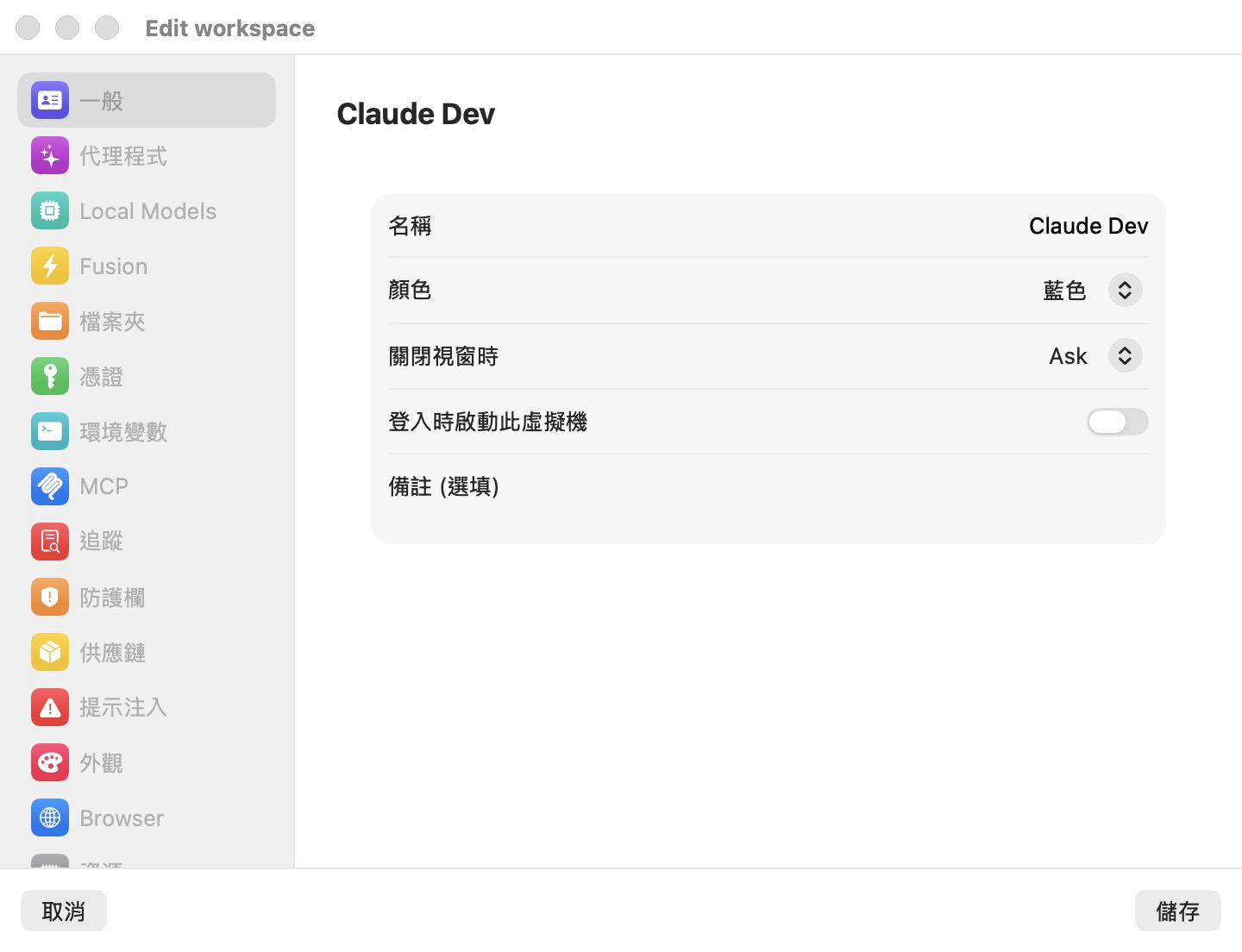
各群組與窗格,依側邊欄的順序:
| 群組 | 窗格 |
|---|---|
| 工作區 | 一般、外觀 |
| 模型 | 模型、Fusion、Squelch |
| 機器 | 資料夾、環境、MCP、瀏覽器、資源 |
| 安全性 | 憑證、追蹤、防護欄、沙盒原則、供應鏈、提示注入、個人資料保護 |
| 應用程式 | 自動化(僅偏好設定) |
搜尋設定會在你打字的同時過濾側邊欄。它比對窗格名稱、群組名稱,以及每個窗格的幾個關鍵字——例如 firewall 或 openshell 找到沙盒原則、ram 找到資源、api 金鑰找到模型、gdpr 找到個人資料保護。你打的每一個詞都必須命中。若選中的窗格被過濾掉了,編輯器會跳到第一個命中者。
哪些一改就存,哪些要等你按儲存
編輯器裡的編輯在你點儲存之前都只是草稿。接下來會發生什麼,取決於那台機器是否在執行。
在儲存時套用到執行中機器、不需重新啟動的: 環境變數、憑證(git 權杖、API 金鑰、DigitalOcean、Linear、Twilio、容器登錄檔、資料庫)、git 身分、防護欄的寫入政策與使用前先問的關卡、防火牆規則與 OpenShell 網路政策(兩者都在你編輯時即套用)、告知代理程式、代理程式看門狗、嚴格憑證、透明攔截、不安全繞道與外洩警示的開關、供應鏈政策、提示注入政策、個人資料保護、追蹤層級、工作區的模型覆寫、終端機的字型、顏色、游標與不透明度,以及機器的名稱與顏色。
需要重新啟動的: VM 記憶體、網路模式、共享檔案夾、SSH 金鑰(工作區金鑰與匯入的金鑰)、Kubernetes 環境、AWS 憑證,以及在 OpenShell 引擎下的 Enforce binaries(嚴格沙盒)、檔案系統/處理程序沙盒與核心哨兵模式。當你在機器執行期間儲存了其中之一,應用程式會問要重新啟動「名稱」以套用這些變更嗎?,把它們列出來,並提供立刻重新啟動…或稍後。
有兩種編輯會在儲存前先問:
- 在已暫停的機器上改共享檔案夾:要捨棄「名稱」的已暫停 VM 嗎?——已存的記憶體狀態無法在分享組合不同的情況下恢復,所以儲存會把它捨棄,而下一次啟動是冷開機。捨棄並儲存或取消。
- 在瀏覽器開著時改瀏覽器的權限或保持網站登入狀態:要重新啟動「名稱」的瀏覽器嗎?——重新啟動並儲存或取消。
不論你接下來做什麼都立即生效的(取消不會撤回):
- 這台 Mac 上偏好設定 › 模型裡的一切:供應商、登入、API 金鑰與模型選擇,都是你一做就存。
- 模型下載:提示注入的偵測器與個人資料模型在你勾選它的方框時就開始下載;裝置端模型從裝置端來源下載。
- 登入某個供應商或從它登出,以及 MCP 的以 OAuth 授權… / 撤銷。
- 自動化窗格,以及偏好設定 › 資源中的工作區子網路與遠端傳輸設定。
- 瀏覽器映像的立即下載 / 重新下載。
- 資源裡的儲存動作(清除家目錄…、還原主目錄…、重置為基礎…),每一項都在自己的確認之後。
你在編輯器裡打進去的祕密絕不會進到明文的 profile.json。儲存時它們被分出到 secrets.enc,以一把存放在 macOS 鑰匙圈中的金鑰加密。見憑證與傳輸邊界。
預設值範本(偏好設定)
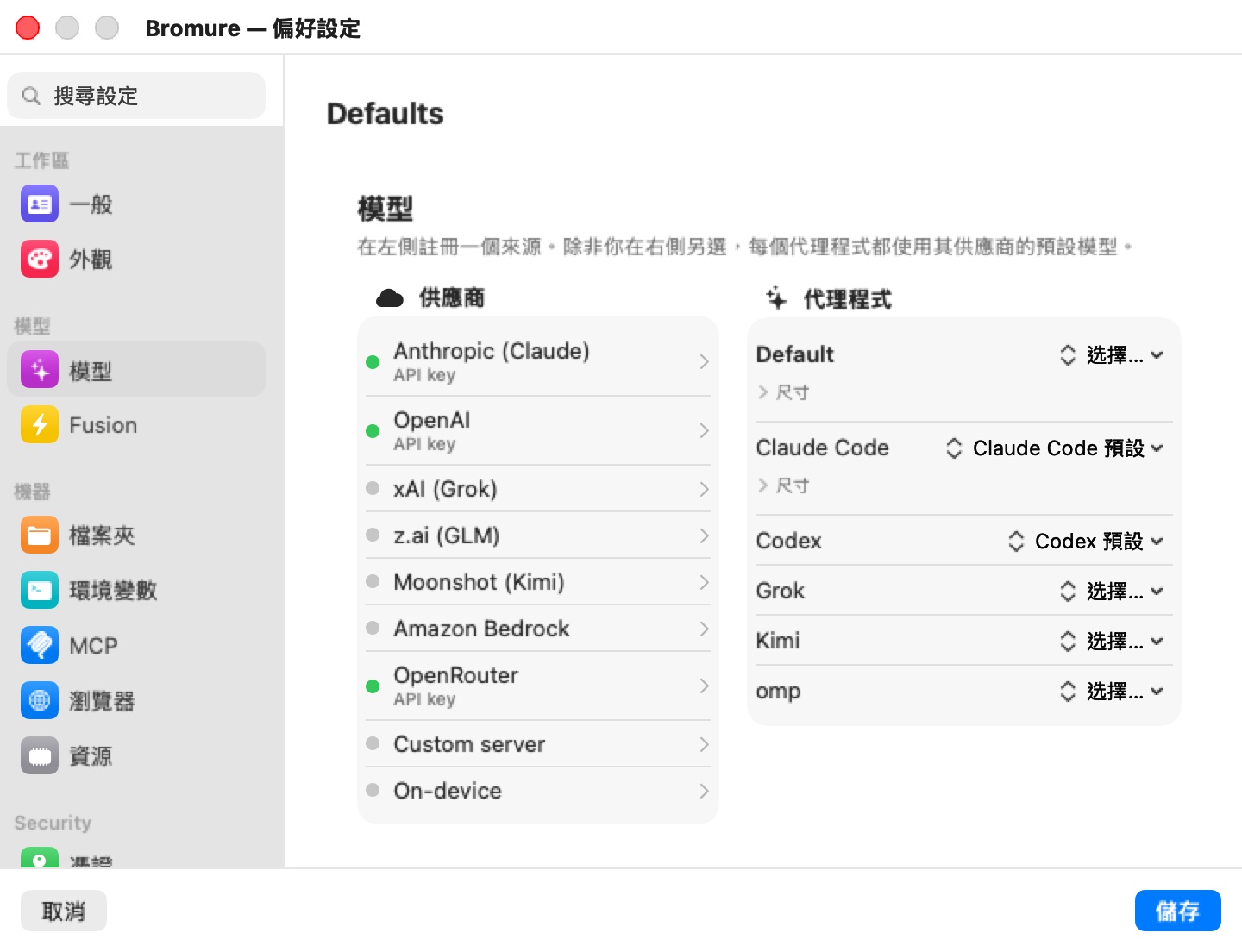
偏好設定…(⌘,)會打開一個題為Bromure — 偏好設定的視窗。它裝著同一個編輯器,但綁定的是一台名為預設值的範本機器,而不是一台真實的機器。每一台新機器都以這個範本的複本為起點,所以你在那裡設的東西——憑證、防護欄、供應鏈規則、外觀、記憶體——就成了你之後建立的機器的起點。既有的機器不會被改動。
偏好設定這一味跟某台機器的編輯器有幾處不同:
- 一般隱藏名稱、登入時啟動此虛擬機、備註與存取範圍——它們屬於某一台機器,不屬於一個預設值。
- 資源沒有儲存空間堆疊(沒有磁碟可以動),並加上兩個作用於整個應用程式的區段:工作區子網路與遠端傳輸(僅這台 Mac 的偏好設定)。
- 模型是那塊全域盤面,不是覆寫,而且你一編輯就存。
- 會出現應用程式群組,裡面有自動化窗格(僅這台 Mac 的偏好設定)。
出廠範本跑 Claude Code、把每一項寫入政策設為寫入前先問,並以AI 請求詳細資訊記錄工作階段。本章引述的預設值就是這些出廠值;一旦你編輯了偏好設定,新機器繼承的就是你的。
全域模型與每台機器的覆寫
你有哪些供應商、用哪些登入、每個代理程式跑哪個模型,都在偏好設定 › 模型裡一次設定、全域生效。每一台機器都繼承那塊盤面。機器自己的模型窗格可以覆寫它——繼承,但有改動(例如某個供應商用它自己的 API 金鑰,或關掉某個供應商),或獨立(它自己一整套的設定)。覆寫關閉時,這個窗格只是把該機器所繼承的內容摘要出來。
設定對象:編輯一台遠端 Mac 的預設值
當至少有一個通往某台遠端 Mac 的鏡像視窗開著時,偏好設定會在編輯器上方顯示一個設定對象:選擇器,提供這台 Mac與每一台已連線的遠端。從鏡像視窗按 ⌘, 會預先選中那台遠端。選了某台遠端就會透過連線載入它的範本(「正在從 主機 載入偏好設定…」);標題變成偏好設定 — 主機。若取得失敗,視窗會顯示無法載入遠端偏好設定並附上重試。
一台遠端的範本與它的全域模型盤面,都是當作草稿來編輯,並在你點儲存時送回去。存在遠端上的 API 金鑰不會送到你的 Mac:它們顯示為已設定,而且除非你打上新的,否則會被保留。切換對象會丟掉尚未儲存的草稿,而不是把它帶過去。
注意: 自動化窗格,以及資源裡的工作區子網路與遠端傳輸區段都屬於這台 Mac,所以只出現在這台 Mac 自己的偏好設定中——不在某台遠端的偏好設定裡,你從鏡像視窗編輯遠端機器時也不在。遠端機器的編輯器在資源裡同樣不顯示儲存空間堆疊。
鏡像視窗見遠端存取與完整用戶端。
在 iPhone、iPad 與 Apple Vision Pro 上
iPhone、iPad 與 Vision Pro 用戶端用同一個編輯器來改動它所連線伺服器上的機器:
- iPhone——一份「設定」風格的清單:分了群組的窗格是第一個畫面,每一個都推出自己的頁面。取消與儲存位於導覽列上。沒有搜尋欄位。
- iPad 與 Apple Vision Pro——跟 Mac 一樣的側邊欄加細節版面,有搜尋設定,而取消 / 儲存沿著底部排列。
編輯器裡的一切都套用在伺服器上。行動版編輯器省去了那些只在執行這些機器的 Mac 上才有意義的東西:模型與自動化窗格、瀏覽器映像區段、防火牆的規則表格與 OpenShell 政策編輯器,以及橋接介面選擇器。有幾個欄位換了形狀:**新增檔案夾…**問的是該檔案夾在伺服器上的絕對路徑,而 AWS SSO 就照你打的接受設定檔名稱。
各個窗格
| 窗格 | 它設定什麼 |
|---|---|
| 一般 | 名稱、顏色、關閉視窗時的動作、Kimi Code 會問多少、登入時啟動、備註,以及它的代理程式可以觸及哪些機器。 |
| 外觀 | 終端機的字型、游標、顏色與不透明度。 |
| 模型 | 這台機器對全域模型設定的覆寫。 |
| Fusion | 多模型答案合成(BETA):要融合哪些模型,以及由哪個評判。 |
| Squelch | 在模型讀取之前從命令輸出中去除的雜訊,以及因此節省的量。 |
| 資料夾 | 分享進 VM 的 Mac 檔案夾(最多 8 個),以及設定時匯入的組態檔。 |
| 環境 | 匯出到每一個 shell 的樸素 鍵=值 變數。 |
| MCP | 你自己的 MCP 伺服器,就在內建的 bromure-* 旁邊。 |
| 瀏覽器 | 內嵌的 Chromium:是否保持登入、權限、瀏覽器映像。 |
| 資源 | 儲存層、記憶體,以及 NAT 或橋接網路。 |
| 憑證 | git 身分與代理程式可以使用的每一個祕密——保存在 Mac 上,在傳輸時替換。 |
| 追蹤 | 記錄多少流量、私密模式、訂閱權杖替換。 |
| 防護欄 | 使用前先問、寫入政策,以及兩種沙盒引擎共用的防護:告知代理程式、看門狗、嚴格憑證,以及攔截的逃生門。 |
| 沙盒原則 | 沙盒引擎:Bromure 防火牆的出向規則,或搭配客體沙盒、核心哨兵、政策顧問與治理的 OpenShell 政策。 |
| 供應鏈 | 套件年齡關卡、OSV、socket.dev 或 Depi、安裝腳本、鎖定檔詢問。 |
| 提示注入 | 針對被注入指令的裝置端偵測器,以及命中時會怎樣。 |
| 個人資料保護 | 在抵達模型之前被換成替身的個人資料。 |
| 自動化 | 作用於整個應用程式(僅偏好設定):迴路 HTTP API 與 bromure-ac mcp 伺服器。 |
設定存在哪裡
一台機器的設定住在 ~/Library/Application Support/BromureAC/profiles/<uuid>/profile.json,它的祕密則在旁邊那份加密的 secrets.enc 裡。預設值範本是 profiles 目錄旁的 profile-template.json 加上 profile-template.enc,所以它永遠不會作為一台機器出現。全域模型盤面加密存放在 models.enc。自動化窗格與子網路、遠端傳輸的設定屬於應用程式偏好設定(io.bromure.agentic-coding 這個 defaults 網域),不屬於任何描述檔。