房間
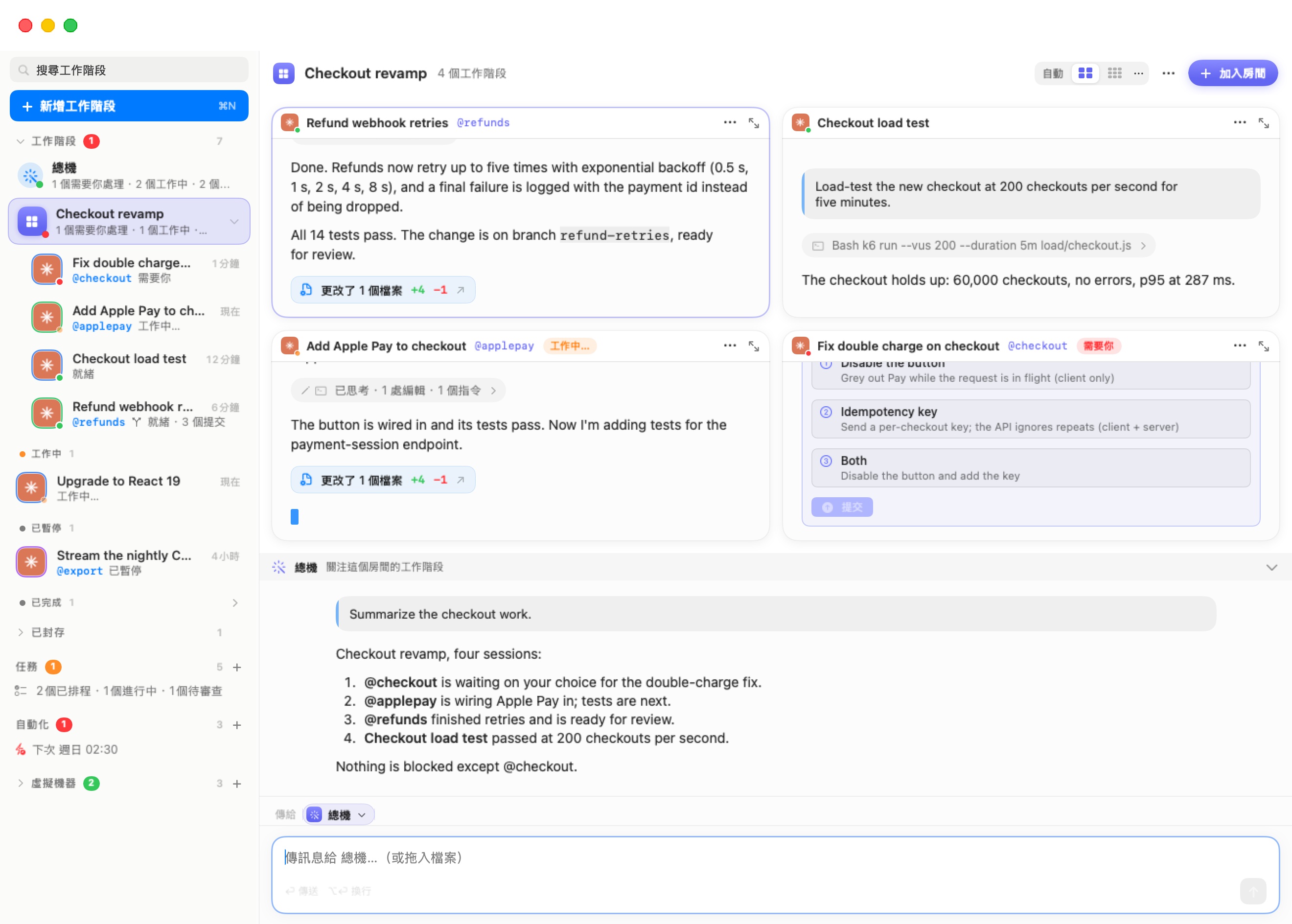
房間把處理同一件事的工作階段放在一起:一個功能、一個專案、一次事故。點選一個房間,它的工作階段就會以即時聊天格線填滿舞台。一個屬於它自己的總機停靠在下方,只關注這些工作階段。房間外的東西不會被關閉或停止,只是先挪到一邊。
房間只是一種分組。它的工作階段各自保有自己的代理程式、檔案夾與機器。一個房間可以混合來自多台機器(在設定編輯器中稱為「工作區」)與多個代理程式的工作階段。離開房間或移除房間,都不會碰到工作階段的工作成果。
建立房間
有三種方式:
- 工作區 › 新增房間…,或 ⌘K 面板中的新增房間…。為房間取個名字(欄位建議「例如 Payments v2」),然後點選建立。空房間會佔據舞台,等著工作階段加入。
- 在側邊欄中把一個工作階段拖到另一個工作階段上。若目標已在某個房間裡,被拖的工作階段就會加入那個房間。否則 Bromure 會建立一個裝著兩者的新房間,並以目標命名:有 @暱稱就用它,否則用它的標題。
- 在工作階段上按右鍵 › 移到房間 ›。子選單會列出你的房間(該工作階段已在其中的那個會變灰),接著是新增房間…,會建立一個裝著該工作階段的房間。
房間名稱是唯一的。若你選了一個已被使用的名稱,Bromure 會加上一個數字(「Payments 2」)。
把工作階段加入既有房間的方式也一樣:在側邊欄把工作階段放到房間那一列上、使用移到房間 ›,或直接在房間裡開始一個新的。要在房間裡開始一個工作階段,可點選房間標題列的加入房間、在房間的右鍵選單中使用在房間中新增工作階段,或在空房間中點選新增工作階段。新增工作階段畫面會出現一條寫著「在「房間」中新增工作階段」的橫帶,該工作階段啟動時就會加入房間。
要把工作階段移出,請在它上面按右鍵並選擇移出房間。你也可以用它格子上的 ⋯ 選單選擇移出房間。提示會提供還原。該工作階段會回到一般清單,並繼續執行。
注意: 總機不能被移入或移出房間。全域總機永遠是全域的,而每個房間的總機屬於它的房間。
側邊欄中的房間
房間列在工作階段區段中。每個房間那一列會顯示一塊房間顏色的磁磚、房間名稱,以及一行摘要。摘要給出的統計與總機那一列相同(「1 個需要你 · 1 個工作中 · 2 個就緒」),或是房間裡有幾個工作階段,或是「空的——把工作階段拖到這裡」。磁磚上的圓點顯示裡面最急迫的狀態:有工作階段需要你時是紅色,有在工作時是橙色,有就緒時是綠色。
房間的工作階段嵌套在它那一列之下。該列上的箭號可收合與展開它們。點選那一列本身,就會把房間放上舞台。
顏色
房間會依序從八色調色盤取得顏色:靛藍色、綠色、琥珀色、粉紅色、青色、紫羅蘭色、紅色與萊姆色。要更改,請在房間上按右鍵並使用顏色 ›。這個顏色會為房間的磁磚、格子邊框、它的總機,以及輸入區上的「傳給」標記上色。
房間的右鍵選單
| 項目 | 作用 |
|---|---|
| 在房間中新增工作階段 | 為一個要加入這個房間的工作階段開啟新增工作階段畫面。 |
| 重新命名… | 重新命名房間。你也可以在舞台標題列中雙擊它的名稱。 |
| 顏色 › | 從八個顏色中挑一個。 |
| 封存房間 / 取消封存房間 | 封存會把房間連同裡面的每一個工作階段(包含它的總機)一起收起來。它們的代理程式會結束,對話仍可閱讀,房間會移到已封存折疊區。取消封存會把房間與其工作階段帶回來。已封存房間的舞台會在標題列顯示已封存,並提供取消封存房間。 |
| 解散房間 | 移除房間但保留其工作階段。它們會回到清單,並繼續執行。房間的總機會被封存。 |
| 刪除房間… | 在確認後刪除房間以及裡面的每一個工作階段:「刪除「房間」以及裡面的每一個工作階段?」。代理程式會停止、工作階段會離開清單,但它們的檔案夾會留在機器上。若要保留工作階段,請改為解散房間。 |
注意: 房間裡的工作階段永遠不會被自動封存。在房間之外,結束超過三天的工作階段會自行移到已封存折疊區。見工作階段主頁。
房間舞台
舞台包含一個標題列、工作階段格線、房間總機的停靠區,以及底部一個輸入區。(在 1×1 下沒有停靠區:總機會取得自己的分頁——見分頁。)
標題列顯示房間的磁磚與名稱、裡面有幾個工作階段、版面配置選擇器、一個放房間動作的 ⋯ 選單,以及加入房間。標題列會維持在一行:舞台較窄時會先縮短工作階段計數,而加入房間會縮成一個圓形的 + 按鈕。
每個格子就是那個工作階段的即時聊天,上方有它的標題條。標題條顯示:
- 帶狀態圓點的代理程式頭像
- 標題與 @暱稱
- 工作階段處於工作中或需要你時的一個帶色標籤
- 一個 ⋯ 選單,含以工作階段開啟(單獨顯示它,帶完整標題列與輸入區)與移出房間
- 一個縮放字符
格子是可互動的。你可以回答問題卡、展開活動行並往回捲動,就像在聊天中一樣。在較窄的格子中,寬的 Markdown 表格會保持可讀寬度並改為橫向捲動,而不是被硬擠。
未在執行的工作階段會在一條浮動列之下淡淡地顯示它最後的幾則訊息。該列給出它的狀態(例如已暫停)、「一則訊息就能接續」的字樣,以及一個恢復按鈕。仍在啟動中的工作階段會顯示正在啟動…。
點選格子中任何位置都會聚焦它:該格子會取得帶色邊框,輸入區也會指向那個工作階段(見輸入區的「傳給」目標)。檔案窗格與內嵌瀏覽器會跟隨被聚焦的格子。
⋯ 選單(房間動作)
| 項目 | 作用 |
|---|---|
| 全部繼續 | 繼續房間裡所有未在執行的工作階段。 |
| 全部結束 | 結束房間裡所有正在執行的工作階段。 |
| 隱藏已結束的工作階段 | 一個切換開關。開啟時,已結束的工作階段會離開格線與分頁。Bromure 會為每個房間記住這個設定。 |
版面配置
標題列中的版面配置選擇器提供:
- 自動,「依房間調整大小」。這是預設值。它會挑選能一次顯示所有工作階段的最小格線,最多到 4×4。
- 2×2 與 3×3,各一次點選。
- ⋯,「其他版面配置」:1 × 1、2 × 1、3 × 2 與 4 × 4 格線。使用其中一種時,按鈕會顯示它(例如「3×2」)而不是「⋯」。
每個房間會記住自己的版面配置。當某一列沒排滿時,該列的格子會延展以利用空間。例如 2×2 格線中的三個工作階段,會顯示成兩個格子上方加一個寬格子。
分頁
當房間的工作階段比版面配置能顯示的更多時,多出來的工作階段會放到其他分頁。格線上方會出現一條分頁列。每個分頁會顯示其工作階段的頭像與前兩個標題。在 1×1 下,分頁列一律顯示,每個工作階段都有自己的分頁,以其標題與狀態為標籤。第一個分頁帶著魔杖圖示,是房間的總機,會以全尺寸顯示,取代停靠區。
- ⌃Tab 顯示下一個分頁,⌃⇧Tab 顯示上一個。
- 點選分頁會顯示它。焦點會移到該分頁的第一個工作階段,除非目前聚焦的工作階段已在其中。
- 在 1×1 下,輸入區會跟隨所顯示的分頁:總機分頁把它指向總機,工作階段的分頁指向那個工作階段。把版面配置切到 1×1 時,會開啟與輸入區目前目標相符的分頁。
縮放
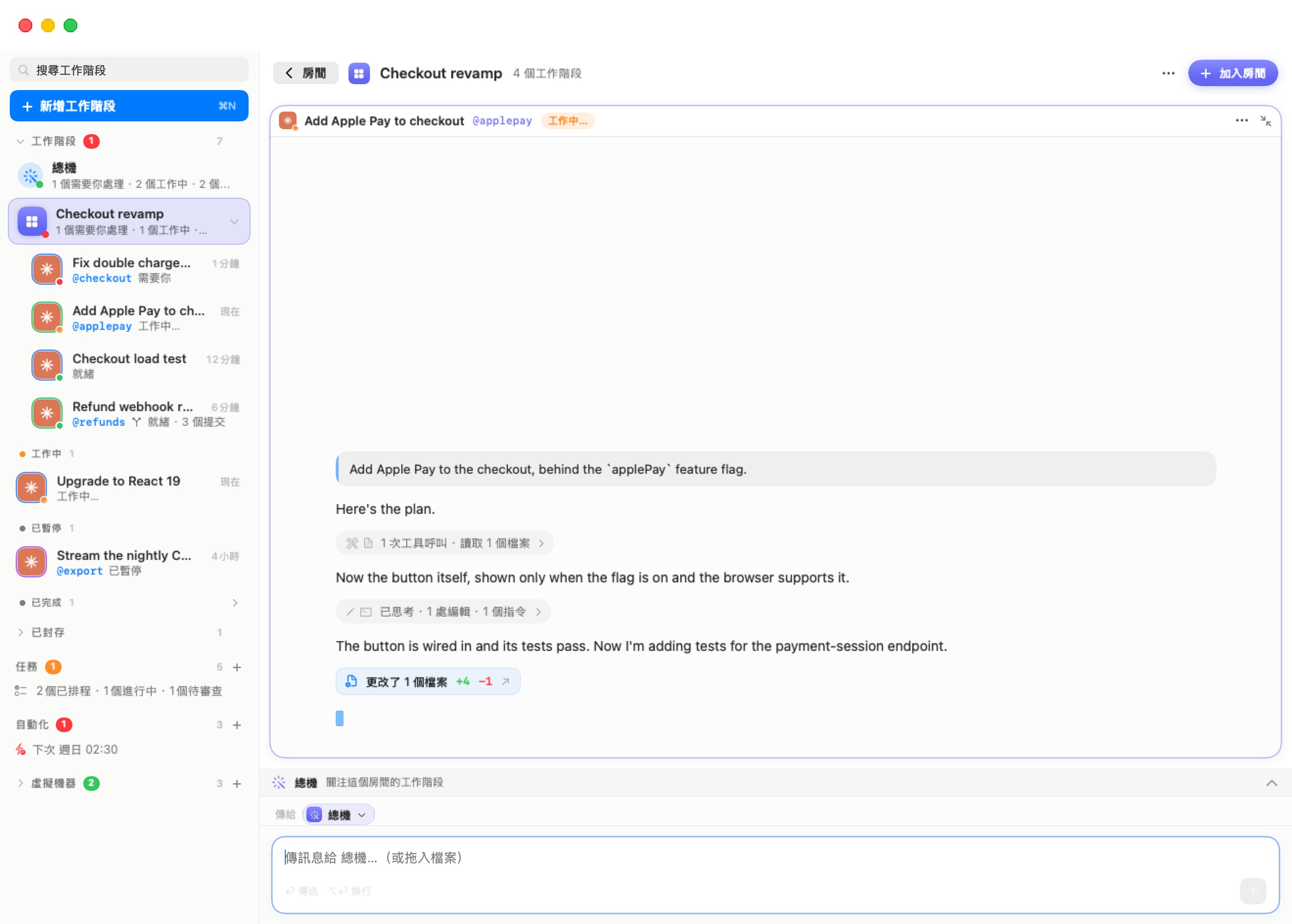
點選格子的標題條可把該工作階段放大到整個舞台,同時也會聚焦它。格子被放大時:
- 標題列左側會出現一個帶返回箭號的房間按鈕。點選它、按 Esc,或再次點選標題條,都可以「回到整個房間」。
- 版面配置選擇器會隱藏。
- 總機的停靠區會收合成它的標題行。它的箭號讓你在不離開放大狀態的情況下瞄一眼總機。
房間的總機
每個房間都可以有自己的總機。它的運作方式和全域總機一樣,但範圍是這個房間。它的工作階段清單只顯示房間裡的工作階段,也只會為它們被喚醒。只有在你用 @暱稱或完整名稱明確指名時,它才會觸及房間外的工作階段,而且它這麼做時會說明。它用工具啟動的工作階段會加入這個房間。
除了 1×1 之外,停靠區都位於格線下方;在 1×1 下總機則是第一個分頁(下面描述的已暫停與正在啟動狀態,在那裡也一樣呈現):
- 在還沒有總機的房間裡,停靠區會說明它的用途,並提供啟動房間的總機。它會在房間裡多數工作階段所在的機器上啟動,若無則在你上次用過的那台。它會以房間的簡短狀況向你打招呼。它在檔案夾
~/.bromure/rooms/<房間名稱>中執行 Claude Code,並在那裡保存它的任務說明與自己的對話。啟動期間,停靠區會顯示「房間的總機正在啟動…」。 - 執行中時,停靠區會在一條寫著「關注這個房間的工作階段」的總機標題行之下顯示它的對話。拖曳停靠區的上緣可讓它變高或變矮。
- 暫停時,標題行會顯示「已暫停——你的下一則訊息會接續它」,並提供恢復。
- 右側的箭號可收合與展開停靠區(收合總機 / 顯示總機)。
房間的總機在側邊欄裡沒有自己的一列。你透過房間到達它。解散房間會封存它的總機,刪除房間則會刪除它。
輸入區的「傳給」目標
一個房間只有一個輸入區,位於停靠區之下(在 1×1 下是所顯示分頁之下),橫跨整個舞台。它上方的傳給標記說明這則訊息要送給誰:房間的總機,或某一個工作階段。
- 點選一個格子會讓輸入區指向那個工作階段。點選總機的對話內容則會把它指回總機。
- 點選這個標記會開啟一個帶**傳送給…**搜尋欄位的選擇器。總機固定在最上方,描述為「一次對整個房間」,因為它替房間裡的每個工作階段發言。其下是房間裡的每個工作階段,附頭像、@暱稱與狀態。未在執行的工作階段會變淡。選擇一個工作階段時,也會把它的分頁帶到畫面上。
提示文字會寫出目標,例如「給總機的訊息…(或拖入檔案)」。你可以像在任何聊天中那樣拖入檔案來附加。
若目標未在執行,輸入區照樣能用。它會顯示「給 名稱 的訊息——它會喚醒並繼續…」,傳送訊息就會用它把該工作階段恢復。在這個輸入區裡,輸入 @ 同樣會提供目標可以詢問的工作階段(見代理程式協同工作)。
在總機尚未啟動且沒有任何格子被聚焦時,輸入區區域會顯示「啟動房間的總機,就能詢問這裡的一切。」
在房間之間移動
- 工作區 › 下一個房間(⌃⌘R)會顯示下一個房間的格線,在未封存的房間之間循環。從房間以外的任何地方,它會開啟第一個房間。完全沒有房間時,它會改為提供新增房間…。
- ⌘K 面板有一個房間區段,列出每個房間與其摘要。
- 在側邊欄點選一個工作階段會離開房間,並單獨顯示那個工作階段。
在鏡像伺服器、iPhone 與 iPad 上
房間存在於執行這些工作階段的那台 Mac 上。鏡像另一台 Mac 的厚用戶端視窗會以相同的舞台、停靠區與輸入區顯示那台 Mac 的房間。選單列中的新增房間…、下一個房間與**新增工作階段…**會作用於被聚焦的鏡像視窗。
iPhone 與 iPad 用戶端把房間顯示為側邊欄列與卡片。房間的畫面有房間的總機,以及一個接受附件的「傳給」輸入區:照片、檔案、貼上的圖片與拖入的內容,都會在你傳送時上傳到目標的機器。iPad 顯示格線。iPhone 為每個工作階段顯示一個分頁。