開始一個工作階段
一個工作階段從一個畫面開始:你說出想要什麼,確認下方的三項選擇——哪個代理程式、在哪台機器上、在哪個檔案夾裡——然後按 Return。本章走過這個畫面,以及按下啟動之後發生的事。周圍的視窗見工作階段主頁;接下來的對話見聊天。
工作階段永遠在一台機器(在設定編輯器中稱為「工作區」)上執行:你的隔離 Linux VM 之一。代理程式所做的一切都不會碰到你的 Mac。
開啟這個畫面
以下任一方式都會在舞台上開啟新增工作階段畫面:
- 側邊欄頂端的新增工作階段按鈕,或收合邊條上的 +;
- ⌘N(工作區 › 新增工作階段…);
- ⌘K 面板中的新增工作階段;
- 房間選單中的在房間中新增工作階段——此時工作階段會加入該房間,畫面會顯示房間名稱。見房間。
按 Esc 離開並回到某個工作階段。你所做的選擇會保留到下一次。
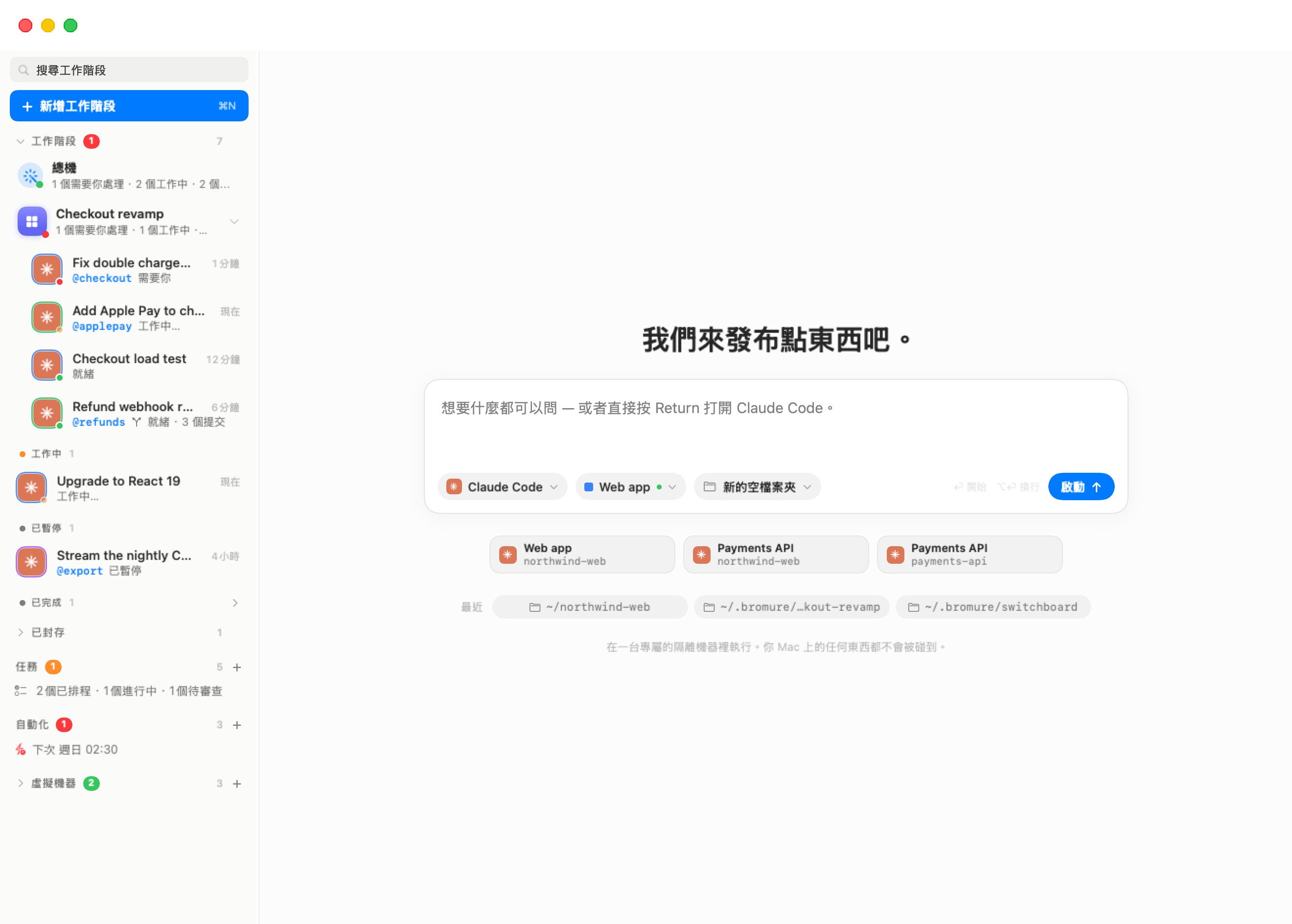
開場訊息
標題是每次隨機挑選的招呼語(「我能幫你做什麼?」、「今天我們要做什麼?」…)。其下是輸入區:「想要什麼都可以問 — 或者直接按 Return 打開 代理程式。」
- 輸入你想完成的事,然後按 Return(或點選啟動,或按 ⌘⏎)。⌥⏎ 插入換行。
- 留空並按 Return,就會開啟代理程式但先不交辦事情——等它就緒後再和它說話。
你訊息的最初幾個字會成為工作階段的標題,直到代理程式給它一個更好的名字。這則訊息也是新的空檔案夾命名的依據(見下)。
三個標籤
輸入區底部的三個標籤顯示這個工作階段會以什麼來執行。每一個都依上次的選擇預先填好;點選其中一個即可更改。
代理程式
執行這個工作階段的代理程式(「執行這個工作階段的代理程式」):Claude Code、Codex、Grok Build、Kimi Code 或 Oh My Pi。每個代理程式都安裝在每一台機器上,所以在任何地方都能選任何一個。每個名稱下方,清單會說明它是否可以立即開始:
- 就緒 — 機器上已有代理程式連到其模型所需的東西(登入或 API 金鑰,來自偏好設定 › 模型或機器自己的設定)。
- 啟動時登入 — 還沒有任何設定。仍然可以開始:代理程式的登入會以卡片形式出現在聊天中,Bromure 會在 Mac 上替你完成登入。見聊天。
- 啟動時選擇模型供應商(Oh My Pi)— 代理程式還沒有供應商金鑰;聊天會指引你到機器的設定。
應用程式會依機器記住你上次使用的代理程式:切換機器標籤時,代理程式標籤也會切到那台機器上次用的代理程式。
機器
工作階段執行所在的機器。標籤顯示機器的顏色與名稱,執行中時帶一個綠點。其工具提示會說「它執行所在的機器——執行中」或「它執行所在的機器——睡眠中,啟動時會喚醒」:你可以選一台已關機或已暫停的機器,它會在工作階段開始時開機。
清單顯示每台機器以及它已設定的代理程式,執行中的帶綠點,目前這台帶勾號。最後是新增機器…,會為新機器開啟設定編輯器;儲存之後,它會回到這裡並已被選取。見機器。
位置
代理程式工作的地方(「它工作的地方:新的空檔案夾、你自己的檔案夾,或要簽出的儲存庫」)。彈出視窗有三個選擇:
| 選擇 | 作用 |
|---|---|
| 新的空檔案夾 | 「在機器的家目錄中專屬的新空檔案夾,以你的訊息命名。」檔案夾名稱取自你訊息的最初幾個字(若你什麼都沒寫,則用代理程式的名稱),加上日期與時間——例如 ~/fix-login-redirect-260926-1412——所以兩個工作階段絕不會共用同一個。 |
| 一個檔案夾 | 機器內的一個檔案夾——「若尚不存在就會建立。」輸入路徑(~/my-project)、點選选擇…瀏覽機器的檔案夾,或從最近選單挑一個。 |
| 一個儲存庫 | 一個 git URL(https://github.com/org/repo.git)與要簽出到哪個檔案夾(依儲存庫名稱建議)。「使用機器的 git 憑證或 SSH 金鑰簽出。若該檔案夾已含這個儲存庫,就照原樣使用。」 |
尚不存在的檔案夾——新建的,或你輸入的——會被建立並成為 git 儲存庫,因此代理程式的工作從第一次編輯起就有版本控制。既有的檔案夾則照原樣使用。
选擇…會在機器上開啟一個檔案夾瀏覽器,形式類似「開啟」面板:目前顯示的檔案夾與其上層在頂端的彈出選單中,子檔案夾列在下方。點選檔案夾即選取,雙擊進入其中,或按右鍵取得開啟與選擇;上一層檔案夾回到上層。點選選擇接受選取,或點選取消。即使機器在睡眠中也能使用:此時檔案夾是直接從機器的家目錄磁碟讀取的。若機器的檔案夾讀不到,畫面會說明,你可以改為輸入路徑。
點選完成關閉彈出視窗。標籤接著會顯示你的選擇:新的空檔案夾、檔案夾的路徑,或儲存庫的簡短名稱。
注意: 選了一個儲存庫時,啟動會保持停用,直到你輸入一個 URL。
最近的開始
輸入區下方,畫面提供一些捷徑讓你接續之前的工作:
- 最近開始的卡片 — 你最近啟動過的幾組不同的代理程式/機器/檔案夾組合(至少有兩組時才顯示,最多三張)。一次點選就會設定好三個標籤;卡片的工具提示會寫清楚,例如「Payments API 上的 Claude Code,位於 ~/payments-api」。
- RECENT 檔案夾 — 所選機器上先前工作階段使用過的最多四個檔案夾。點選一個即可再次在那裡工作(「再次在這個檔案夾中工作」);再點一次則回到新的空檔案夾。
附加檔案
從 Finder 拖曳檔案(或從瀏覽器、預覽程式拖一張圖片)到輸入區——方框會顯示放開以附加。每個檔案會在文字上方成為一個標籤,圖片附縮圖,並有一個標記可移除它。任何類型的檔案都可以,每個最多 512 MB;過大或讀不到的檔案會伴隨提示音被拒絕。
工作階段啟動時,檔案會被複製到機器內的 ~/.bromure/drops/ 之下,路徑會加到你開場訊息的末尾,讓代理程式可以開啟它們。複製失敗的檔案會被略過;其餘仍會送出。
提示: 把檔案直接放在文字上(而不是周圍的方框),會先把它的路徑貼進文字中;畫面會以同樣的方式把那個路徑變成標籤。
詢問另一個工作階段:@
在開場訊息中輸入 @ 會開啟一個「你可以詢問的工作階段」面板:所有未封存且檔案夾仍存在的其他工作階段,依其 @暱稱列出。沒有暱稱的工作階段會附上一個建議名稱並標示新名稱;選取它就會當場把該暱稱給那個工作階段。用 ↑↓ 移動,⇥ 或 Return 完成,Esc 關閉。
在訊息中寫 @名稱,代理程式就能向那個工作階段求助。工作階段之間的請求如何運作,見代理程式協同工作。
還沒有機器
完全沒有機器時,畫面會顯示「我們先設定一台機器吧。」並出現一張卡片設定你的第一台機器——「一台隔離的 Linux 機器,帶著你所選的代理程式與金鑰。工作階段在其中執行——你的 Mac 不會被碰到。」——附一個建立機器按鈕,會開啟設定編輯器。機器儲存之後,畫面會切換成一般的輸入區。
工作階段啟動期間
你按下啟動的那一刻,工作階段會出現在側邊欄最上方,其聊天會連同你的訊息一起開啟。下方一行說明正在發生什麼:
| 行 | 意義 |
|---|---|
| 正在喚醒… | 機器已關機或已暫停,正在啟動。 |
| 快好了… | 機器正在開機。 |
| 正在簽出儲存庫並啟動 代理程式… | 正在複製儲存庫。 |
| 正在啟動 代理程式… | 機器已就緒;代理程式正在其檔案夾中啟動。 |
輸入區會顯示「代理程式 正在啟動——馬上就能和它說話了…」,並在代理程式就緒前保持停用。之後聊天就是即時的了。
若機器開機時有更新的基礎映像可用,或它已被標記為已遭入侵,可能會先詢問你——見機器。
啟動失敗時
若啟動失敗,側邊欄中該工作階段的狀態行會顯示無法啟動,聊天會以橙色卡片顯示原因:
| 訊息 | 該怎麼做 |
|---|---|
| 「工作區未能及時啟動」 | 機器沒有完成開機。在「虛擬機器」下檢查它,然後傳一則訊息或點選恢復再試一次。 |
| 「代理程式始終沒有出現。工作區可能執行著較舊的 VM 內代理程式——重新開機(虛擬機器 › ⋯ › 重新開機)後再試一次。」 | 啟動後三分鐘內,代理程式的終端機分頁沒有出現。請重新啟動該機器後再試。 |
| 「無法複製 儲存庫 — 原因」 | 儲存庫無法簽出——通常是 URL 有誤,或機器上缺少 git 憑證(憑證)。 |
| 「無法連上工作區——它在執行中嗎?」 | 應用程式失去了與機器的聯繫。 |
若某台機器反覆啟動失敗,見疑難排解。