一般
一般窗格放的是一台機器的身分,以及你關閉它的視窗時會發生什麼事。(機器就是設定編輯器所稱的工作區。)它是編輯器顯示的第一個窗格。這裡的任何項目都不會改動 VM 的內容或憑證。
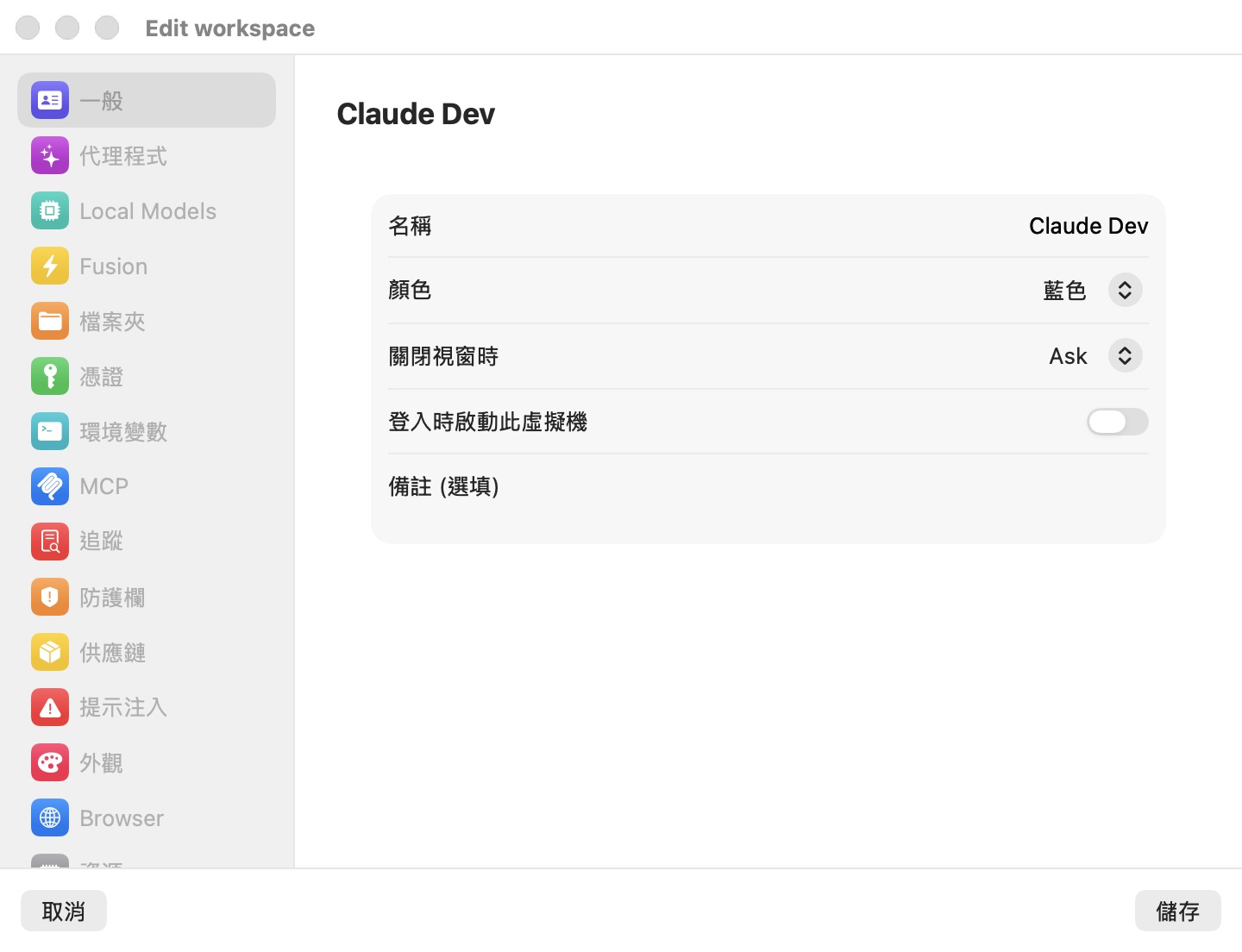
設定
| 設定 | 說明 |
|---|---|
| 名稱 | 機器的名稱,顯示在側邊欄的虛擬機器區段、機器選單、工作階段標頭與編輯器的標題中。這是儲存時唯一必填的欄位。新機器預先命名為 預設工作區(名稱被佔用時會編號為 預設工作區 2、3、…)。在「偏好設定」中隱藏,那裡的範本一律名為預設值。 |
| 顏色 | 機器的強調色:藍色(預設)、紅色、綠色、橙色、紫色、粉紅色、藍綠色或灰色。它會為側邊欄中機器的圖磚、機器選單中的圓點,以及該機器工作階段的頭像著色。 |
| 關閉視窗時 | 你關閉視窗時,執行中的 VM 會怎樣:在背景執行、暫停、關機或詢問。預設:詢問。 |
| 任務獲核准時 | 編碼任務檢視的主要按鈕會做什麼:合併到分支(它來自的那個分支),或建立拉取要求。在「偏好設定」中這是整個應用程式的預設值(合併到分支);在一台機器中它顯示 App 預設(…),除非你在那裡覆寫。每個任務仍可在自己的編輯器中另作選擇。 |
| Kimi 核准 | Kimi Code 在這台機器上行動前會問多少:永不詢問(預設)或敏感操作前詢問。見 Kimi 核准。 |
| 登入時啟動此虛擬機 | 你登入 Mac 時就啟動這台機器。預設:關閉。在「偏好設定」中隱藏。 |
| 備註 (選填) | 隨機器一起保存的自由格式註記。預設:空白。在「偏好設定」中隱藏。 |
| 存取範圍 | 這台機器的代理程式可以委派給哪些其他機器、並用 @暱稱向哪些機器提問。每個工作區(預設:開啟),或關掉它之後,每一台其他機器各有一個開關。在「偏好設定」中隱藏。 |
名稱與顏色在你一儲存時就會套用到執行中的機器。
關閉視窗時
- 在背景執行 — 視窗關閉,VM 繼續執行。代理程式繼續工作,而你隨時可以重新開啟這台機器。
- 暫停 — VM 的記憶體被存到磁碟,VM 不再使用 CPU。恢復幾乎是即時的,而且會從中斷處原樣接續。
- 關機 — 乾淨地斷電。下一次啟動是一般的開機。
- 詢問(預設) — 應用程式每次都問,提供上面三個選項。
執行中、已暫停與已停止的機器在側邊欄中如何呈現,見機器。
Kimi 核准
除非另有指示,Kimi Code 在行動前會先詢問,而且它沒有 Bromure 可以填入的逐工具允許清單。這個設定為應用程式在這台機器上啟動的每個 Kimi 工作階段選擇模式——新的工作階段、繼續、重新啟動、編碼任務、規劃、分支工作階段、總機:
- 永不詢問(預設)— Kimi Code 會執行每個指令與每個工具,包括 Bromure 自己的(委派、總機、看板、瀏覽器),而不停下來詢問。它也不再提出選擇題,並自行核准自己的計畫:需要你的意見時,它會在對話中以純文字提問,你在撰寫區回答。機器的 VM 與 Bromure 在主機端的防護(憑證、防護欄、防火牆、供應鏈與提示注入掃描)就是安全邊界。
- 敏感操作前詢問 — 例行的編輯與指令會自行執行;有風險的動作、問題與計畫仍會等你。核准會在聊天中以附有面板選項的卡片呈現,問題則以附有選項的卡片呈現(見登入與狀態卡)。
變更會在下次代理程式啟動或繼續時套用;已在執行的 Kimi Code 會保留它的模式。在執行中的工作階段裡,Kimi 自己的 /permission 指令可以切換模式直到工作階段結束。自動化以 Kimi Code 的單次執行模式執行它,無論這個設定為何都不會詢問。在「偏好設定」中,這個設定是新機器的預設值。
在登入時啟動一台機器
開啟登入時啟動此虛擬機會安裝一個屬於你使用者的 macOS LaunchAgent(io.bromure.agentic-coding.boot);不需要管理者密碼。在你下一次登入時,它會不開視窗地啟動 Bromure Agentic Coding 並開機這台機器,所以在你打開應用程式之前它就準備好了。一旦沒有任何機器開著這個選項,這個 LaunchAgent 就會被移除。
存取範圍
窗格底部的存取範圍區段決定這台機器的代理程式可以把工作送到哪裡。它的說明文字:「這個工作區的代理程式可以把工作交給別處的代理程式(委派會在對方的工作區中執行),也可以用 @暱稱向那裡的某個工作階段提問;檔案會一起送過去。它們可以觸及哪些工作區:」
- 每個工作區(預設開啟) — 代理程式可以觸及這台 Mac 上所有其他機器,以及這台 Mac 所鏡像的遠端 Mac 的工作階段。
- 把它關掉就會列出其他機器,每一台各有自己的開關;代理程式只會觸及你開啟的那些。若還沒有其他機器,這個區段會說「還沒有其他工作區 — 這裡的代理程式只能互相觸及。」受限機器的代理程式不會觸及遠端 Mac。
這條規則是單向的:另一台機器的代理程式能否觸及這一台,是在那台機器自己的存取範圍區段中設定的。見代理程式協同工作。