資料夾
資料夾窗格列出你 Mac 上分享進這台機器 VM 的那些檔案夾(機器在設定編輯器中即工作區)。共享檔案夾就是代理程式讀取它所處理的程式碼、並寫入變更的地方。VM 觸及的其他一切——它的家目錄、它的系統磁碟——都是隔離的;共享檔案夾則不是。它是通往你 Mac 的一個即時、可讀寫的窗口。
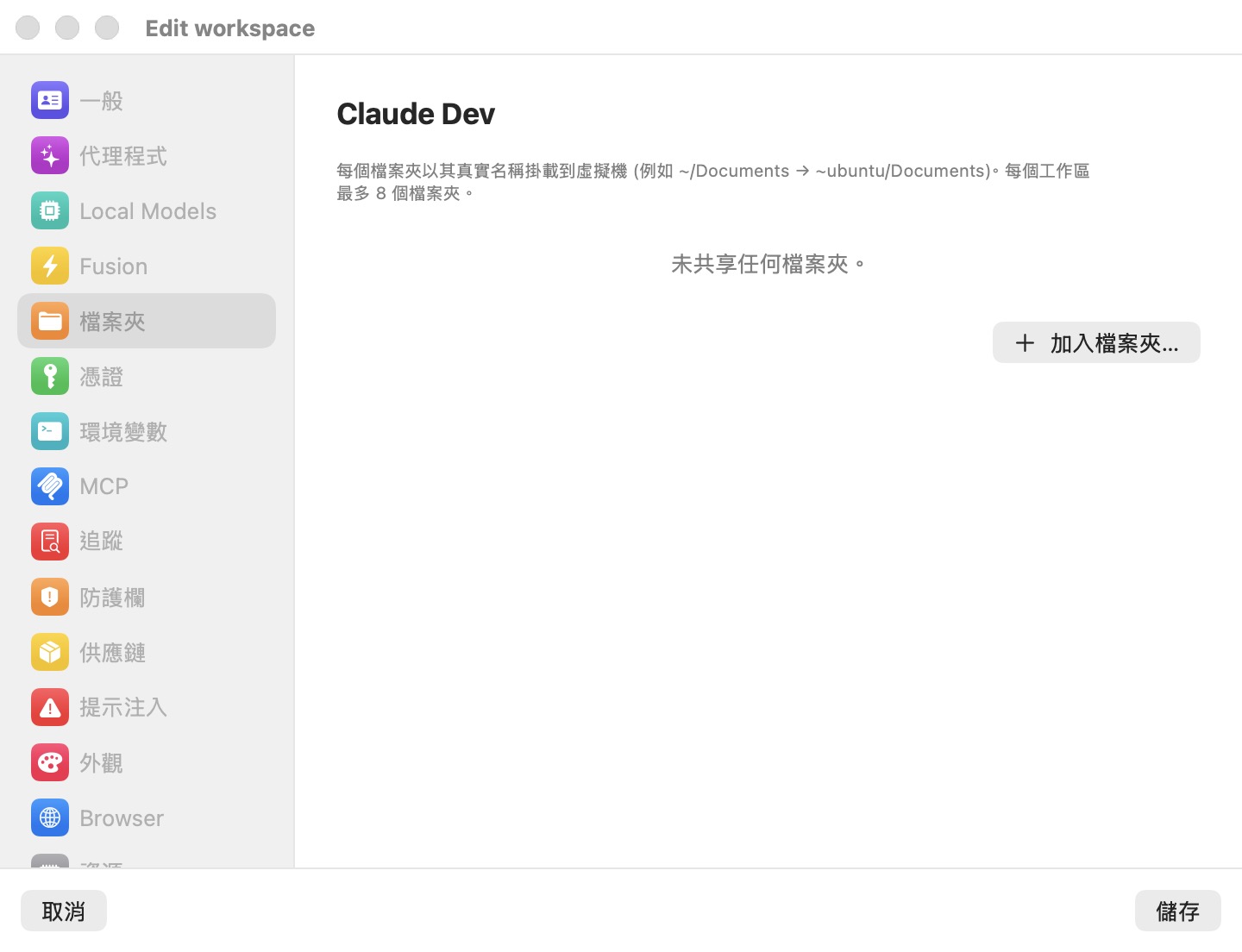
窗格的說明文字:「加入你要掛載到這個工作區的個人專案與檔案夾。每一個在裡面都保有自己的名稱,你最多可以加入 8 個。」都沒設定時,它會顯示未分享任何檔案夾。
檔案夾如何被分享
每個檔案夾都掛載在 /home/ubuntu/<名稱>,其中 <名稱> 是該檔案夾自己的名稱:~/Documents 在 VM 中也會以 ~/Documents 出現,而 ~/code/bromure 則是 /home/ubuntu/bromure。只會使用路徑的最後一個部分,所以來自不同位置但同名的兩個檔案夾會撞名——如果兩者都需要,請改掉其中一個的名稱。
分享是可讀寫的。代理程式可以在其中建立、修改與刪除檔案,而那些變更在你的 Mac 上是即時且永久的。這正是機器有用之處:代理程式就地編輯你的工作副本,而 git、你的編輯器與你其他的工具會在編輯發生時就看到它們。
分享是在 VM 開機時掛上的。在執行中的機器上新增或移除檔案夾,會要求重新啟動它(要重新啟動「名稱」以套用這些變更嗎?)。在已暫停的機器上,儲存檔案夾的變更會先詢問要捨棄「名稱」的已暫停 VM 嗎?——已存的狀態無法在分享組合不同的情況下恢復,所以下一次啟動會是冷開機。機器家目錄與共享檔案夾中的檔案不受影響。
警告: 共享檔案夾不屬於沙箱的一部分。它會在一切重設 VM 的動作之後留存:刪除機器不會動到它;而若某台機器有一天被標記為已遭入侵並被清除,它的共享檔案夾不會被清除,而且可能仍存有代理程式寫下的檔案。只分享代理程式需要的東西,並在入侵警示之後親手檢查共享檔案夾。見憑證與傳輸邊界。
新增與移除檔案夾
點選**新增檔案夾…**會開啟一個檔案夾選擇器;你可以一次選好幾個,每一個都會成為一列。機器有八個檔案夾之後,這個按鈕就會停用。
每一列顯示檔案夾的名稱與它的完整路徑。減號按鈕會停止分享它;Mac 上的那個檔案夾與其內容絕不會被碰到。
在 iPhone、iPad 與 Vision Pro 用戶端上,**新增檔案夾…**會改為詢問路徑(「請輸入該檔案夾在伺服器上的絕對路徑;它會以自己的名稱掛載進 VM。」),因為那個檔案夾位於執行這台機器的 Mac 上。
提示: 你不必分享檔案夾才能為某個專案開始一個工作階段。新增工作階段畫面也可以在一個新的空檔案夾、或你最近用過的某個檔案夾中啟動代理程式——見開始一個工作階段。
匯入的組態檔
若這台機器是由首次執行的設定所建立,而掃描從你的 Mac 匯入了組態檔,它們會列在憑證窗格的匯入的組態檔之下,每一個以 ~/<路徑> 呈現,並附上它的設定項數、有多少祕密被排除,以及哪些設定被停用。說明文字寫著:「原樣複製進 VM。祕密已被排除——那些會以上方的憑證形式進入,因此 VM 看到的永遠只是假的。」減號按鈕(「從工作區移除這個檔案」)可把某個檔案從機器上移除。
設定參考
| 設定 | 類型 | 預設 | 說明 |
|---|---|---|---|
| 檔案夾清單 | Mac 路徑的清單 | 空 | 每一列顯示檔案夾名稱與完整路徑,並帶一個減號按鈕。以可讀寫方式掛載於 /home/ubuntu/<名稱>。 |
| 新增檔案夾… | 檔案夾選擇器(可多選) | — | 新增檔案夾;到八個時停用。在執行中的機器上需要重新啟動。 |