資源
資源窗格設定的是一台機器(在設定編輯器中即工作區)背後的那台虛擬機:它的磁碟層、它的記憶體,以及它怎麼連上網路。它有三個群組——儲存空間、記憶體與網路。
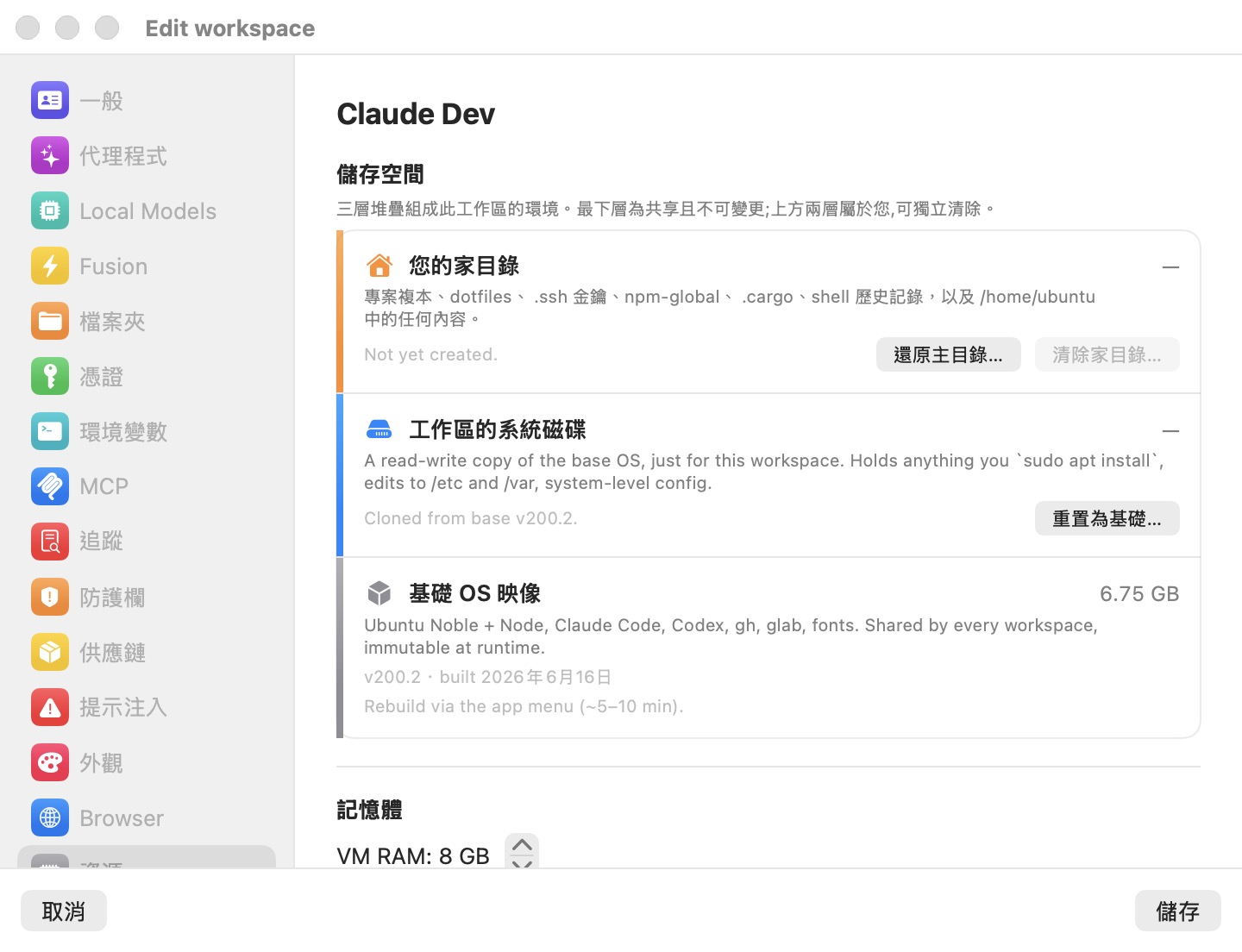
儲存空間的各項控制作用於一台真實機器的磁碟。在偏好設定(預設值範本)中,儲存空間群組只會說「儲存空間的控制只適用於真實的工作區。你建立或編輯某個工作區時,它們會出現在該工作區的編輯器裡。」,並且底部會出現兩個作用於整個應用程式的區段(見僅偏好設定)。當你從鏡像視窗編輯一台遠端機器時,儲存空間的堆疊同樣不會顯示。
儲存空間
「三層疊起來構成這個工作區的環境。最底下那層是共用且不可變的;上面兩層是你的,可以各自獨立清除。」每一層都是一列,帶著它的大小、狀態與可用動作。
您的家目錄
最上層是 /home/ubuntu——專案的克隆、點檔、.ssh 金鑰、npm-global、.cargo、shell 歷史,以及代理程式寫進它家目錄的一切。它位於一份私有的磁碟映像上,而當 VM 裡的檔案被刪除時,這份映像在你 Mac 上也會縮小。狀態列會顯示使用中並附上上次使用距今多久,或在首次啟動前顯示尚未建立。
- 清除家目錄…(破壞性)把家目錄清成白紙:專案、歷史、
npm-global、.cargo、機器的 SSH 金鑰對,以及家目錄的回復點。應用程式所管理的點檔會在下次啟動時重建。系統磁碟、設定與憑證都不受影響。 - **還原主目錄…**把家目錄回捲到它的某個回復點。每次機器啟動都會取一個回復點(最近幾次啟動,接著一週內每天一個,再接著一個月內每週一個);每一個都是那次啟動開始時家目錄的樣子。在警示中挑一個並確認;目前的家目錄會先被存成一個新的回復點,所以還原是可以撤回的。下一次啟動會從還原後的家目錄開機。
- 升級儲存空間…會在較舊的機器上取代還原主目錄…,也就是家目錄還只是 Mac 上一個檔案夾的那種機器。它會備妥一次性的搬遷,把家目錄移到它自己的磁碟映像上,並在下次啟動時提議;舊的家目錄會作為備份留在 Mac 上。
從側邊欄「回復個人檔案夾…」
同一套回捲也在側邊欄虛擬機器區段中該機器的 ⋯ 選單裡:**回復個人檔案夾…**會開啟一張面板,列出各個回復點及其日期與大小。
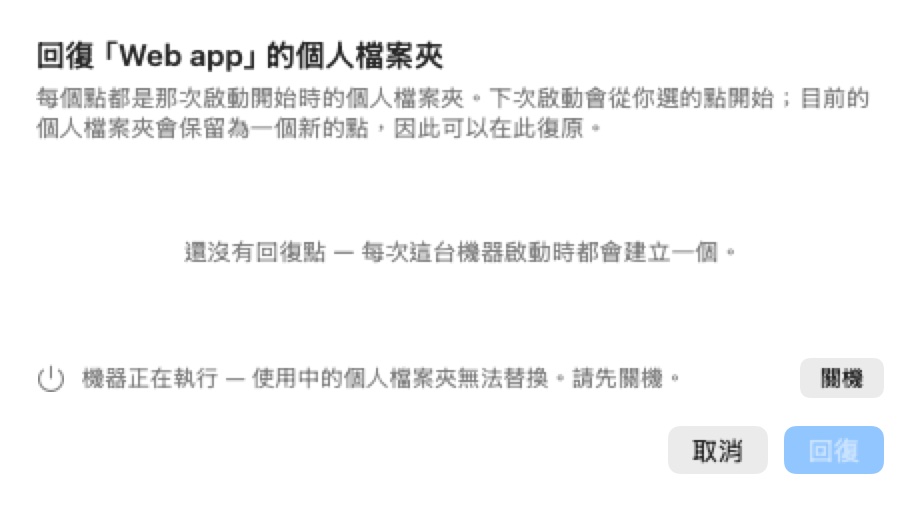
「每個回復點都是那次開機開始時的家目錄。下一次啟動會從你挑的那一個開機;現在這個樣子的家目錄會被保留成一個新的回復點,所以這件事可以在這裡撤回。」若還沒有回復點,會寫著「尚無回復點——這台機器每次啟動都會取一個。」機器執行中無法更換家目錄:面板會如此說明並提供關機,而回復在機器關掉之前都保持停用。回復之後,面板會確認下一次啟動將從哪一份家目錄開機。
工作區的系統磁碟
中間那層是為這台機器製作的、基礎作業系統的可讀寫複本。它存放你用 sudo apt install 裝的一切、對 /etc 與 /var 的修改,以及其他系統層級的變更。狀態列會顯示它複製自哪個基礎版本(「自基礎 v… 複製」)。
重置為基礎…(破壞性)丟掉所有系統層級的變更,並從目前的基礎映像重新複製那個磁碟。家目錄不受影響。重置同時會捨棄任何已暫停的狀態,所以下一次啟動是乾淨的開機。這跟機器 ⋯ 選單中的重置磁碟是同一個動作——見機器。
基礎 OS 映像
最底層是共用的基礎映像——「Ubuntu Noble + Node、Claude Code、Codex、gh、glab、字型。由每個工作區共用,執行期間不可變。」——並附上它的版本、建置日期與大小。它在這裡沒有動作;重建它會影響每一台機器,所以它住在應用程式選單中(重建基礎映像…),一如該列所註:「透過應用程式選單重建(約 5–10 分鐘)。」
注意: 清除家目錄…、還原主目錄…、**升級儲存空間…與重置為基礎…**在機器執行期間都是停用的(工具提示「請先關閉工作階段視窗。」)。在從未啟動過的機器上,那些磁碟還不存在(「首次啟動時建立。」)。
主檔案夾大小
主檔案夾大小設定家目錄磁碟的大小,單位為 GB。這份磁碟映像是稀疏的:只佔用其檔案實際使用的空間,所以這個大小是上限——上限設小一點,失控的行程會提早失敗,而不是塞滿你 Mac 的磁碟。
- 在家目錄存在之前(新機器,或家目錄已被你清除的機器),可以挑 8 到 1024 GB 之間的任何大小:「主檔案夾會在工作區首次啟動時以此大小建立;之後只能增大,無法縮小。」預設為 16 GB(
vm.homeImageGB,參見進階)。 - 一旦存在,大小就只能增大,從目前的大小到 1024 GB。較大的家目錄會在機器下次啟動時生效。要把家目錄變小,請使用清除家目錄…,並在下次啟動前挑選新的大小。
記憶體
VM 記憶體步進器設定這台機器的記憶體,從 2 到 32 GB,每級 2 GB——「若 Claude / Codex 感覺遲鈍,或 rust 建置耗盡記憶體,就把這個往上調。」預設值取決於你的 Mac:記憶體不到 18 GB 的 Mac 是 4 GB,到 36 GB 是 6 GB,更高則是 8 GB。這台 VM 有 4 顆虛擬 CPU;那不可設定。
在執行中的機器上改記憶體會要求重新啟動它。
網路
- NAT(預設)——「VM 位於 NAT 之後。出向連線可用;你區域網路上的任何東西都碰不到它。」所有 NAT 機器共用 Mac 上的同一個私有網路,所以一台機器與它的瀏覽器、或兩台機器,都能透過 IP 位址連到彼此的開發伺服器。
- 橋接——VM 加入你的實體網路。一個介面選擇器會列出這台 Mac 的網路介面(預設:第一個):「VM 會在所選介面上透過 DHCP 取得一個區域網路可路由的 IP。」若沒有任何介面可橋接,一則橙色警告會說「沒有可用的橋接介面。Bromure AC 會在啟動時退回 NAT。」
在執行中的機器上改網路模式或介面會要求重新啟動它。iPhone、iPad 與 Vision Pro 用戶端上沒有介面選擇器;由伺服器挑一個,或退回 NAT。
僅偏好設定:子網路與遠端傳輸
在這台 Mac 的偏好設定中,資源的底部會出現兩個作用於整個應用程式的區段。它們適用於這台 Mac、一改就存,而且不屬於範本。遠端 Mac 的偏好設定,以及鏡像視窗中遠端機器的編輯器,都不會顯示它們。
工作區子網路——使用私有子網路(避免各遠端之間撞號)。開啟時,這台 Mac 的機器使用私有的 172.16.x.x/24 網路,並附一個隨機產生按鈕可以另挑一個。關閉時,它們使用 192.168.64.0/24,而當一台 Mac 鏡像了不只一台遠端時就會相撞。新安裝一開始就是開著的。變更會在你的機器下次啟動時套用。
遠端傳輸——UDP 中繼傳輸(實驗性),預設關閉。當某個遠端連線退回中繼時,它會偏好一條比 TCP 中繼更耐封包遺失的 UDP 路徑,並在 UDP 被封鎖時回到 TCP。它適用於新的連線,而中繼伺服器那邊也必須啟用 UDP。見遠端存取與完整用戶端。
設定參考
| 設定 | 類型 | 預設 |
|---|---|---|
| 您的家目錄 — 清除家目錄… | 破壞性按鈕 | — |
| 您的家目錄 — 還原主目錄… / 升級儲存空間… | 按鈕 | — |
| 主檔案夾大小 | 數字欄位 + 步進器,8–1024 GB(家目錄存在後只能增大) | 16 GB |
| 工作區的系統磁碟 — 重置為基礎… | 破壞性按鈕 | — |
| 基礎 OS 映像 | 唯讀的一列 | — |
| VM 記憶體 | 步進器,2–32 GB,每級 2 | 依 Mac 的記憶體為 4、6 或 8 GB |
| 網路 | NAT / 橋接 | NAT |
| 介面(橋接) | 選擇器 | 第一個可用的 |
| 使用私有子網路(偏好設定) | 開關,帶隨機產生 | 新安裝為開啟 |
| UDP 中繼傳輸(實驗性)(偏好設定) | 開關 | 關閉 |
一台機器的磁碟、它的家目錄映像與各個回復點都位於 ~/Library/Application Support/BromureAC/profiles/<uuid>/ 之下。