追蹤
一台機器發出的每一個請求(機器在設定編輯器中即工作區)——代理程式通往模型供應商的流量、套件下載、對你基礎設施的呼叫——都會經過 Mac 上 Bromure 的代理伺服器。追蹤窗格設定的是這台機器有多少流量會被記錄下來,從什麼都不記,到完整的請求與回應主體。所有記錄下來的東西都加密留在你的 Mac 上,可以在追蹤檢閱器中或用 bromure-cli trace 瀏覽。
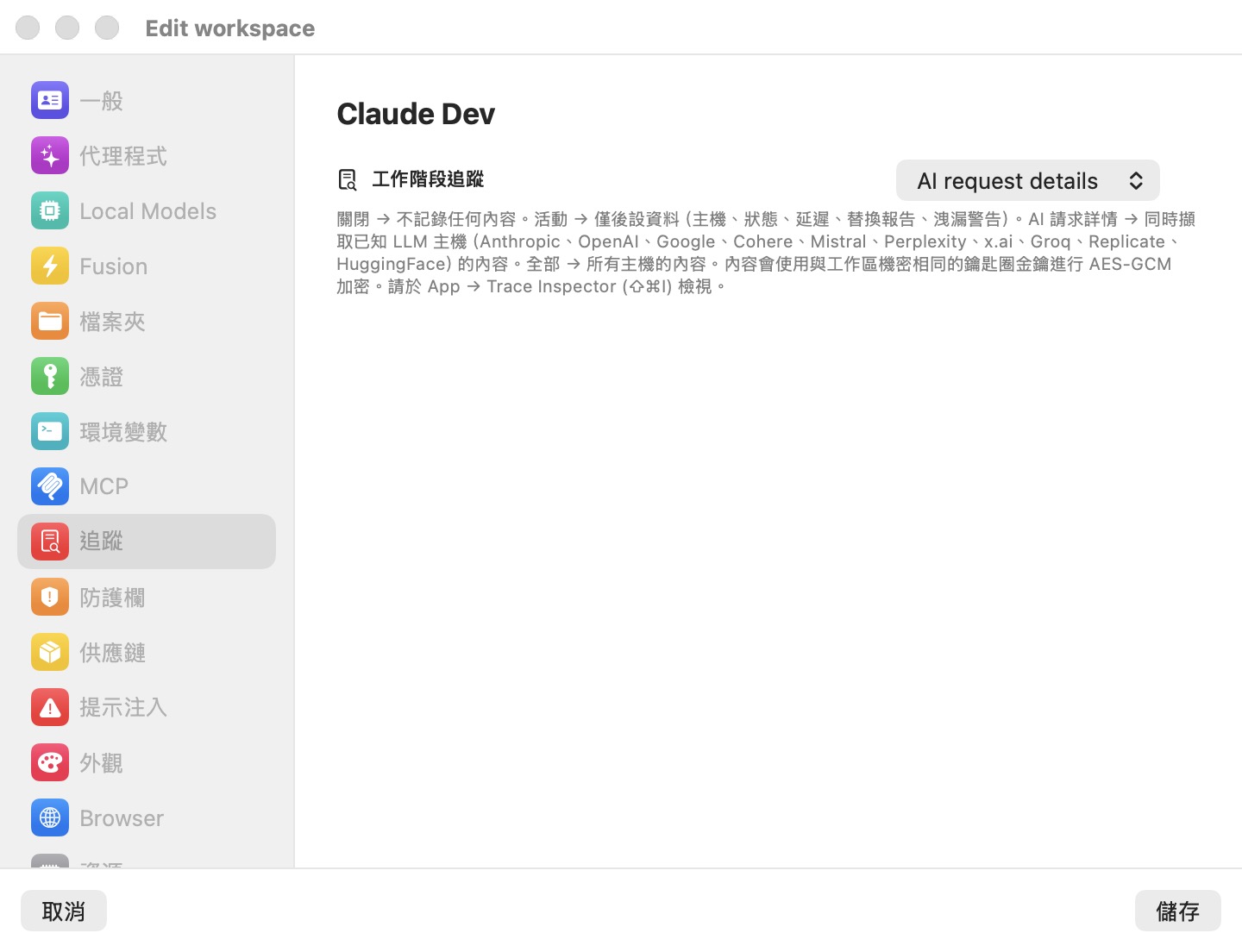
追蹤層級只關乎被記錄的流量。安全性時間軸——安全引擎擋掉、放行、替換或標記了什麼——無論你在這裡設什麼都一律記錄。見安全性總覽與時間軸。
工作階段追蹤
| 層級 | 記錄什麼 |
|---|---|
| 關閉 | 什麼都不記。 |
| 僅活動 | 每個請求一筆詮釋資料紀錄:時間、主機、方法、路徑、狀態、大小、延遲、權杖替換報告,以及憑證外洩警告。不含主體。 |
| AI 請求詳細資訊 | 僅活動的一切,再加上已知模型供應商主機(Anthropic、OpenAI、Google、Cohere、Mistral、Perplexity、x.ai、Groq、Replicate、HuggingFace)的完整請求與回應主體。 |
| 全部 | 所有主機的主體。填滿磁碟的速度最快。 |
新機器以AI 請求詳細資訊記錄(來自預設值範本),使代理程式的對話從一開始就能被稽核。你一儲存,執行中機器的層級就會改變。
提示: 僅活動就能給你稽核的軌跡——聯絡了哪些主機、憑證有沒有被替換或外洩——而不必把提示與回覆留在磁碟上。
追蹤紀錄怎麼儲存
詮釋資料寫入 ~/Library/Application Support/BromureAC/traces/YYYY-MM-DD/<sessionID>.jsonl,每個請求一行 JSON。主體放在它旁邊,依工作階段分資料夾,並以保護機器祕密的同一把鑰匙圈金鑰加密。
在寫入任何東西之前,敏感的標頭(Authorization、Proxy-Authorization、Cookie、Set-Cookie、x-amz-security-token、api-key,以及任何以 -api-key 結尾的標頭)都會被換成 <redacted>,而替換與疑似外洩只以首尾幾個字元的預覽形式記錄——真正的祕密絕不會進入追蹤紀錄。
主體每個工作階段上限 100 MB(最舊的主體先走,詮釋資料保留),追蹤資料夾上限 5 GB(最舊的日期先走)。
警告: 在AI 請求詳細資訊與全部這兩個層級下,AI 往來的全文就在磁碟上——有加密,但確實存在。
私密模式
私密模式開關只在已註冊到某個 bromure.io 組織的 Mac 上出現。開啟之後,這台機器的工作階段會停止把工作階段詮釋資料(工具、檔案、命令、權杖用量)送往你的組織——「標題列的指示燈與管理者的工作階段清單都不會從這個工作區看到任何東西。」本機的追蹤不受影響。在沒有註冊的 Mac 上,因為本來就什麼都不送,所以這個開關是隱藏的。預設:關閉。見企業版 — 註冊與機群。
訂閱權杖替換
當一個以訂閱登入的代理程式在執行時,代理伺服器可以把真正的 Claude 或 Codex 登入權杖留在 Mac 上,而給 VM 替身——就是用在 API 金鑰上的那同一套替換。在它為這台機器問過你一次之後,窗格會顯示每個供應商一列:
- Claude 訂閱權杖替換
- Codex 訂閱權杖替換
每一列會寫啟用中(「代理伺服器正把真正的 OAuth 權杖留在這台 Mac 上,並在 VM 裡供應假的。」)或已拒絕,並帶著忘記這次替換(下次工作階段再問)或重新啟用詢問來把它重設;接著代理伺服器就會再問一次。在代理伺服器問過之前,這些列都是隱藏的。
檢視記錄下來的東西
- 追蹤檢閱器——視窗 › 追蹤檢閱器…(⇧⌘I),或某台機器的機器選單中的檢查追蹤。一份即時、可篩選的已記錄往來清單,帶有替換與外洩的標章;擷取到的 AI 往來會以對話的形式呈現。
- 命令列——在應用程式執行中時,
bromure-cli trace ls、trace summary、trace hostnames、trace leaks與trace clear。
兩者都在追蹤與稽核中說明。
安全性歷程(僅限偏好設定)
在偏好設定 › 追蹤(這台 Mac 自己的偏好設定,而不是機器的設定或遠端 Mac 的設定)中,Security history 決定安全性視窗如何保留與顯示它的事件:
- Keep events for——7 days、30 days、90 days(預設)、180 days、1 year 或 Forever。「Events older than this are deleted from this Mac.」變更會立即套用。
- Security window opens on——Last hour、過去 24 小時(預設)、Last 7 days、Last 30 days 或 All history。總覽統計這段期間,時間軸也以它開啟。
設定參考
| 設定 | 類型 | 預設 |
|---|---|---|
| 工作階段追蹤 | 關閉 / 僅活動 / AI 請求詳細資訊 / 全部 | 新機器為AI 請求詳細資訊 |
| 私密模式 | 開關(僅已註冊的 Mac) | 關閉 |
| Claude 訂閱權杖替換 | 狀態與重設(在第一次詢問之後) | 隱藏 |
| Codex 訂閱權杖替換 | 狀態與重設(在第一次詢問之後) | 隱藏 |
| Keep events for(偏好設定) | 7 days … Forever | 90 天 |
| Security window opens on(偏好設定) | Last hour … All history | 過去 24 小時 |