快速入門
本章帶你完成 Bromure Agentic Coding 的第一個工作階段:走完引導精靈、請代理程式做一件事、回答它的提問、查看它改了什麼、檢查它透過網路送出了什麼,然後把工作階段收起來,以便日後接續。請預留約十分鐘,大部分時間花在第一次下載上。
本導覽盡可能使用預設值。你在這裡遇到的每個畫面,稍後都有完整的章節說明;沿途的連結會指向它們,後續延伸閱讀則把它們彙整在一起。
開始之前
你需要:
- 一台搭載 Apple Silicon、執行 macOS 14 或更新版本的 Mac,並已安裝 Bromure Agentic Coding——請參閱安裝與首次執行。
- 讓代理程式連上模型的方式。對預設代理程式 Claude Code 而言,可以是你能登入的 Claude 訂閱,也可以是 Anthropic API 金鑰。其他代理程式也是同樣的方式,搭配各自的供應商。
請記住一個概念:代理程式在一台隔離的 Linux 機器中執行,而你真正的憑證永遠不會進入這台機器。機器裡只有假的替代值;在每個請求離開時,Mac 上的代理伺服器會把它們換成真正的值。這就是傳輸邊界,也是為什麼你要在應用程式中登入或貼上金鑰,而不是在機器內部操作。
步驟 1:走完引導精靈
第一次開啟應用程式時,引導精靈會帶你走過六個步驟。安裝與首次執行逐一說明每個步驟;就本導覽而言:
-
在歡迎中,點按開始使用。安裝步驟會下載並設定基礎映像檔。請讓視窗保持開啟,直到它自行進入下一步。
-
在憑證中,點按掃描這台 Mac,看看應用程式能匯入你既有的哪些憑證;或點按暫時不要略過。在選擇中,勾選你要的項目,然後點按匯入(或略過)。
-
在模型中,登入你的供應商或貼上 API 金鑰。若使用 Claude 訂閱,請選擇 Anthropic 登入,在開啟的瀏覽器頁面中完成登入,並等待卡片顯示已登入 Claude。然後點按繼續。
你也可以略過這一步:尚未設定任何東西的代理程式,在第一次啟動時會主動提供登入。
-
在完成中,點按開始使用 Bromure。
應用程式會建立你的第一台機器 預設工作區,並在新增工作階段畫面上開啟主視窗。
步驟 2:開始一個工作階段
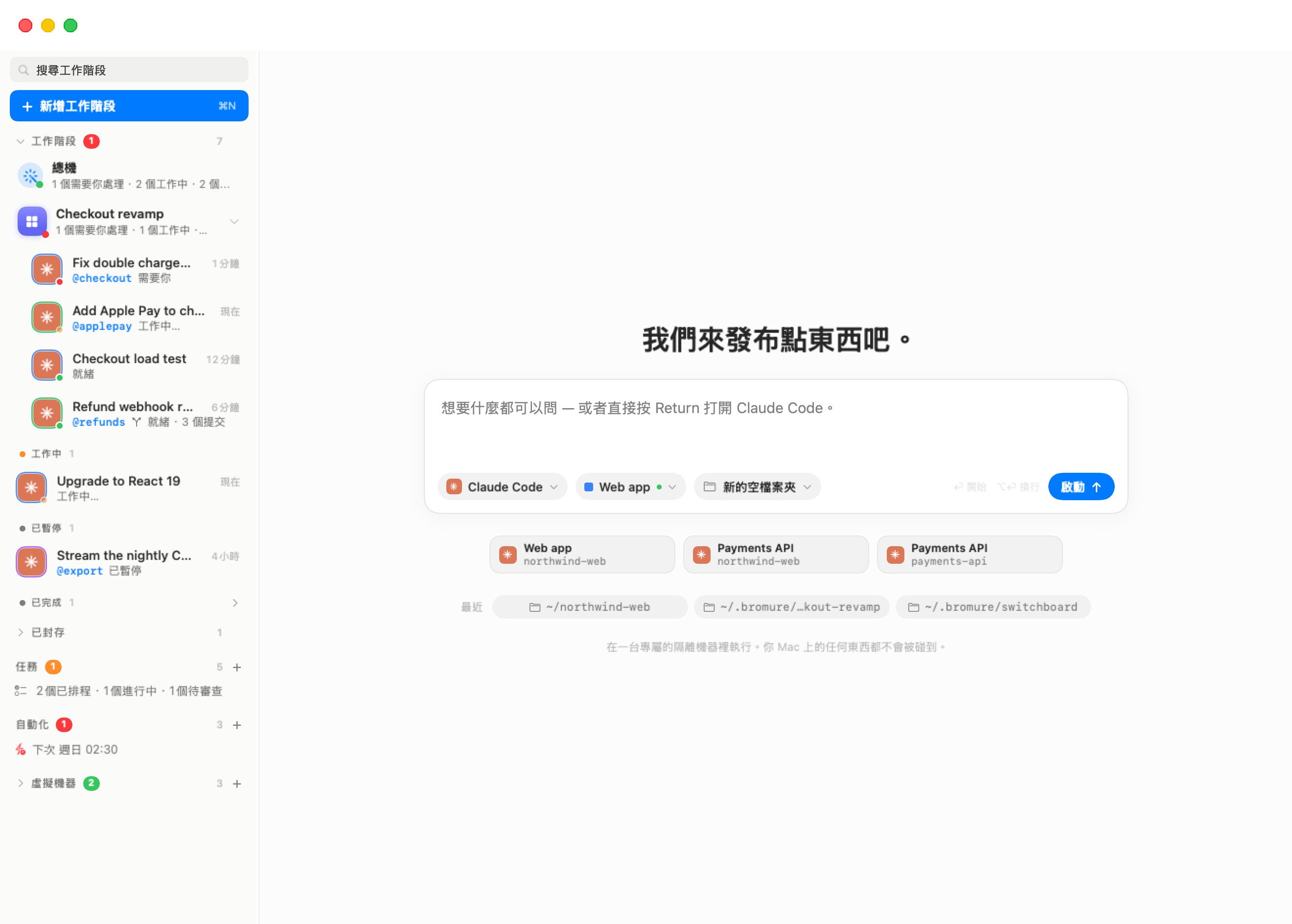
新增工作階段畫面會以一句簡短的話問候你,例如「我能幫你做什麼?」,並附上輸入區。輸入區下方的三個標籤說明工作階段將如何執行:
- 代理程式——要使用哪個程式設計代理程式。預設選取 Claude Code;點按標籤即可選擇其他代理程式。尚未設定的代理程式會顯示「啟動時登入」。
- 機器——它在哪台機器上執行。只有一台機器時,就是預設工作區。標籤的說明會告訴你這台機器正在執行,或正在睡眠、會在你開始時喚醒。
- 位置——它在哪個檔案夾中工作。預設為新的空檔案夾:在機器的家目錄中專屬的新檔案夾,以你的訊息命名,並初始化為 git 儲存庫。你也可以選擇一個檔案夾(機器中既有的檔案夾,或一個新路徑),或選擇要簽出的一個儲存庫。
在輸入區中輸入你想完成的事——例如:
寫一個小型 Python 指令碼,印出文字檔中最常見的十個單字,並附上測試。
按下 Return,或點按啟動。(Option-Return 則是換行。在輸入區空白時按下 Return,只會開啟代理程式,而不傳送第一則訊息。)
新的工作階段會出現在側邊欄與舞台上。若機器處於關機狀態,會先啟動它(「正在喚醒…」,接著「正在啟動 Claude Code…」);機器第一次啟動所需的時間比之後更長。代理程式就緒後,你的訊息會傳送給它。
注意: 如果代理程式還無法連上它的模型,聊天中會顯示一張登入卡片而不會開始,側邊欄那一列則顯示「需要登入」。依照卡片操作即可:登入在你的 Mac 上進行,完成後代理程式會重新啟動。請參閱聊天。
步驟 3:看代理程式工作
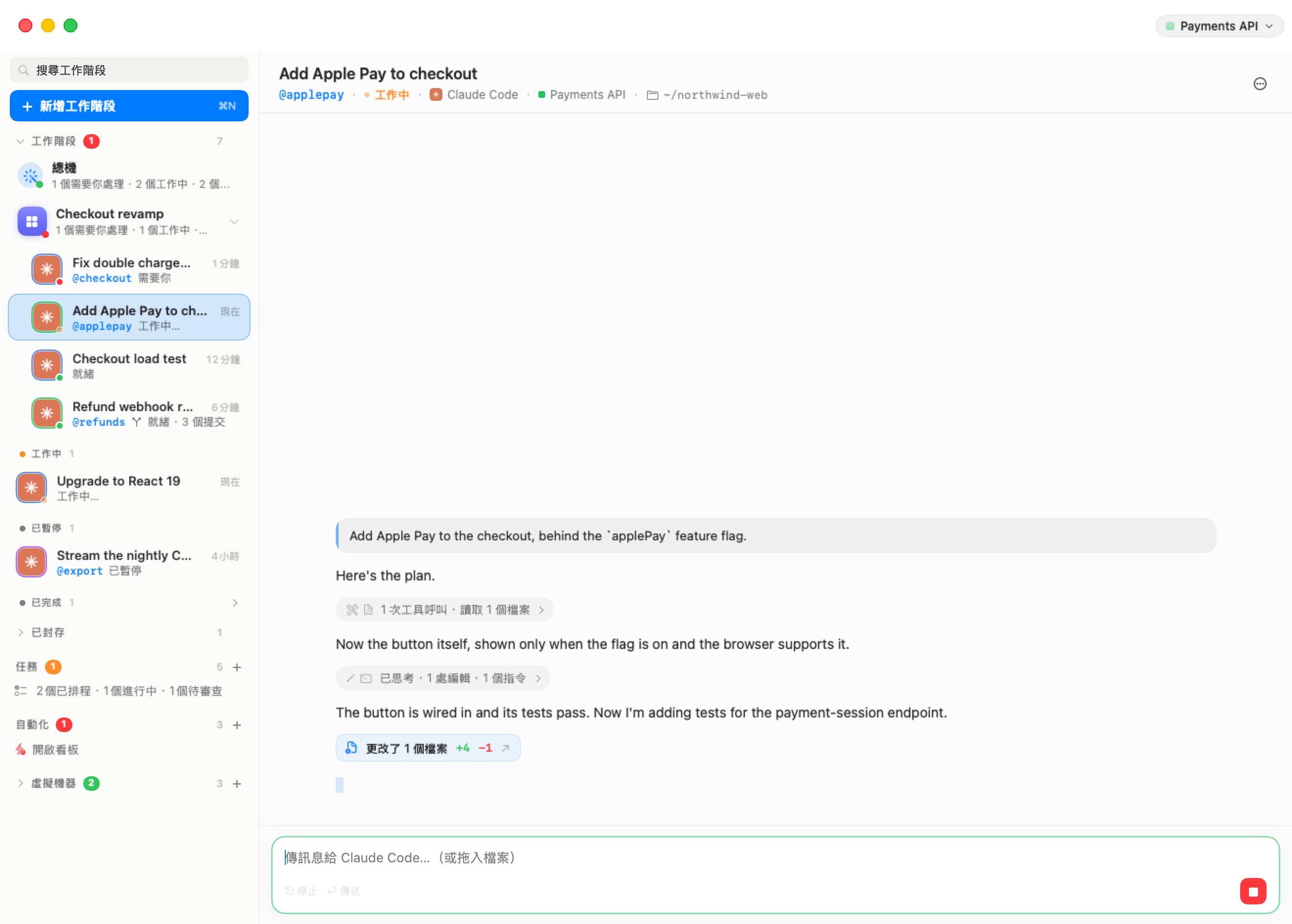
聊天會以文字顯示代理程式的回覆,並以精簡的活動列顯示它在期間做了什麼——例如「1 次工具呼叫 · 讀取 1 個檔案」或「思考 · 1 次編輯 · 1 個指令」。點按活動列即可查看詳細內容(它執行的指令、讀取的檔案、做出的編輯);再點按一次即可隱藏。編輯、指令、待辦事項清單、表格與圖表會以卡片呈現。
代理程式工作時:
- 工作階段位於側邊欄的工作中之下,帶一個橘色狀態點。
- 輸入區的紅色停止按鈕(或 Escape)會中斷代理程式。
- 你隨時都可以輸入下一則訊息;它會傳送給代理程式。
當某一輪變更了檔案,該輪會以一行文字結尾,例如更改了 2 個檔案 +38 −0。點按它,即可在檢視視窗中開啟這一輪確切變更的內容。請參閱分支與檢視。
步驟 4:回答代理程式的提問
代理程式有時會停下來請你選擇。這時工作階段會移到側邊欄頂端的需要你(帶紅點),聊天中則顯示一張提問卡片:
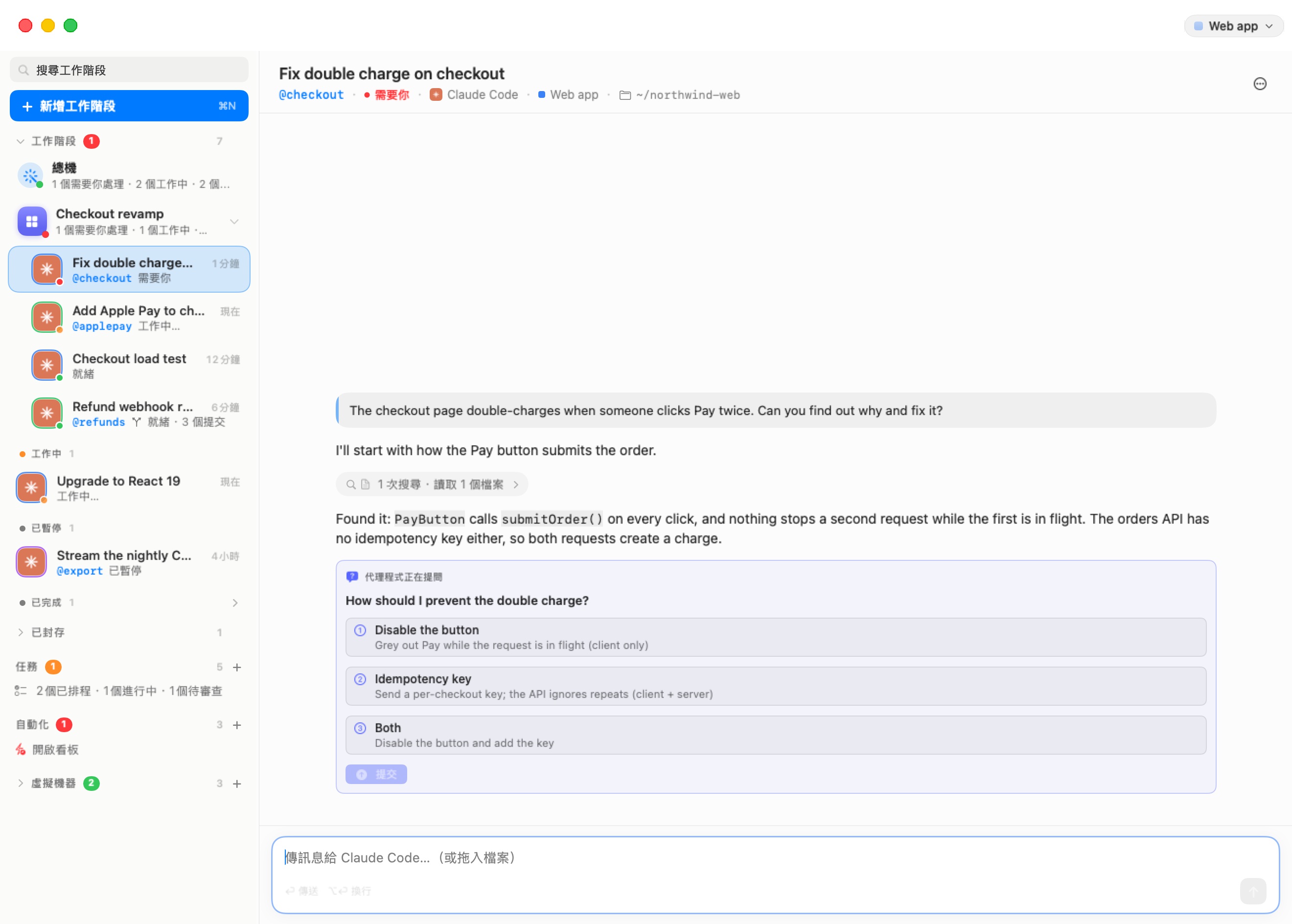
卡片的標題為代理程式正在提問(若有多個問題,則會說明代理程式正在問 n 個問題——請全部回答後再提交)。選擇一個選項並點按提交。卡片會收合成一行顯示你答案的灰色文字,代理程式則繼續工作。
步驟 5:查看檔案
代理程式在機器內部工作,而不是在你的 Mac 上。若要查看它的檔案,請使用視窗右側的檔案窗格。工作階段的檔案夾第一次有變更時,它會自動開啟;也可以用工作階段工具列中的檔案窗格按鈕或 ⌃⌘E 開啟或關閉它。
窗格會列出工作階段的檔案夾。你可以在其中:
- 開啟子檔案夾,或用向上箭頭按鈕回到上一層。
- 把檔案拖到 Finder,以拷貝到你的 Mac;或從 Finder 把檔案拖進窗格,以拷貝到機器中。
- 在檔案上按右鍵,選擇儲存到「下載項目」或拷貝路徑。
若要直接與代理程式分享檔案,把它們放到聊天輸入區上即可:每個檔案都會成為一個附件標籤,並在你傳送時拷貝到機器中。檔案窗格的完整說明請參閱機器。
步驟 6:看看代理程式送出了什麼
代理程式送到網際網路的一切,都經過你 Mac 上的代理伺服器。若要查看,請開啟機器選單——工作階段工具列上以機器命名的膠囊——並選擇檢查追蹤。追蹤檢查器會以這台機器的追蹤記錄開啟:模型呼叫及其權杖數、工具呼叫、指令、檔案讀寫,以及代理程式聯絡過的每一台主機。你也可以用視窗 › 追蹤檢查器…(⇧⌘I)開啟它。
若要查看安全引擎做了什麼的摘要——被阻擋的連線、代為處理的憑證、檢查過的套件——請選擇視窗 › 安全性…。請參閱追蹤與稽核與安全性總覽與時間軸。
步驟 7:把工作階段收起來
代理程式完成這一輪後,工作階段會移到就緒(綠點)。你可以讓它留在那裡稍後再回來,或把它收起來:
- 封存。 在側邊欄中對工作階段按右鍵並選擇封存——代理程式仍在執行時則選擇結束並封存,這也會停止它。工作階段會移到工作階段清單底部的已封存折疊區。它的對話仍然可以閱讀。
- 結束工作階段。 從同一個選單選擇結束工作階段以停止代理程式;工作階段會移到已完成。在工作階段位於舞台上時按 ⌘W 也有同樣效果,但會先詢問要結束「…」嗎?——「代理程式將停止。對話留在其檔案夾中,之後可以恢復。」——並提供結束工作階段與取消。
封存或結束(從選單或用 ⌘W)時,視窗底部會出現一則簡短通知——例如「已封存「Word counter」」——並在幾秒內提供還原按鈕(⌘Z)。
工作階段也會自行改變狀態:當機器關機或暫停時,其工作階段會移到已暫停;已完成的工作階段會在三天後自動封存。
步驟 8:把它找回來
工作階段不需要正在執行,也能閱讀或接續。在側邊欄中點按已暫停、已完成或已封存的工作階段:
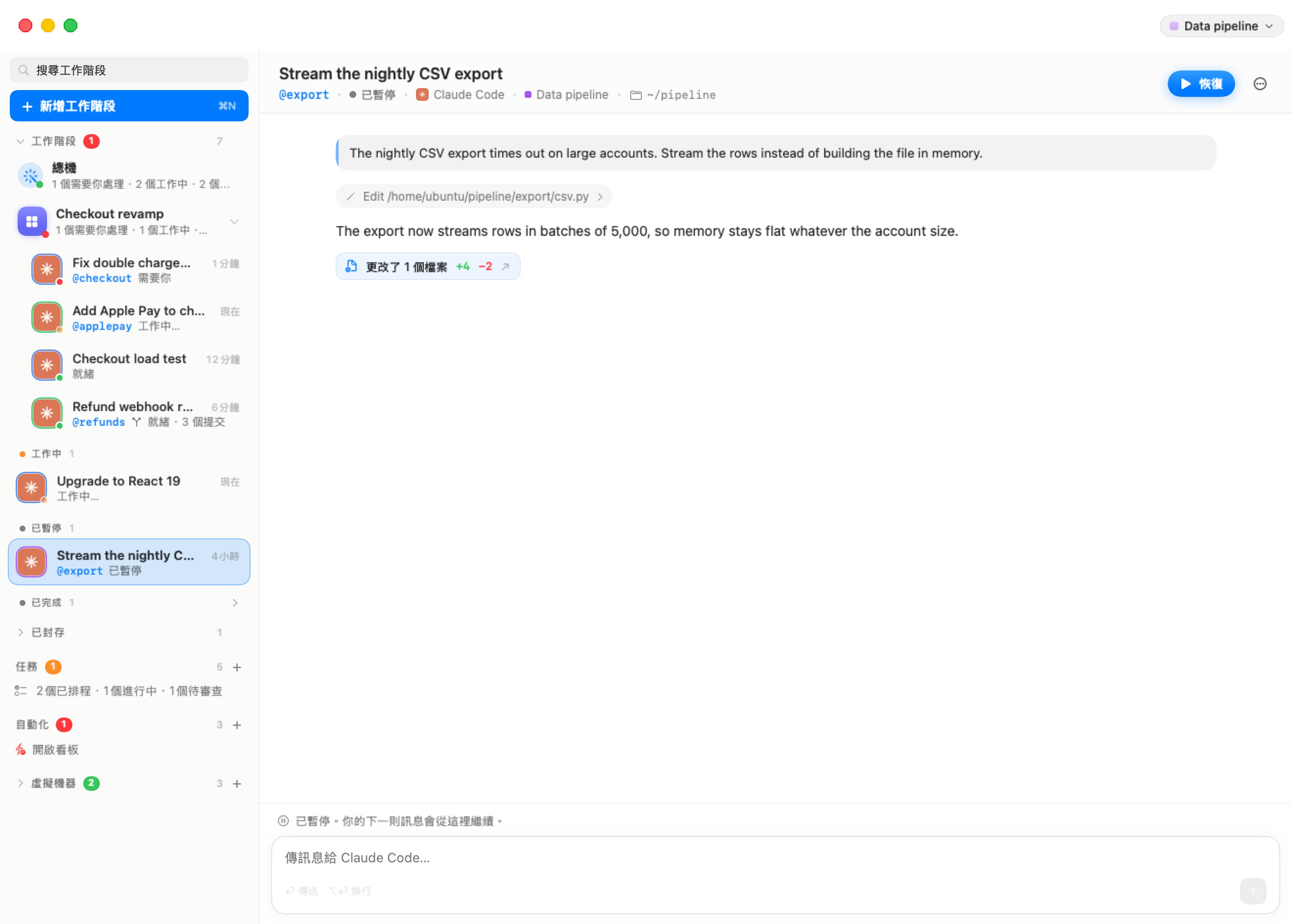
對話是從保存在你 Mac 上的副本顯示的,即使機器處於關機狀態也一樣。結尾有一行說明如何繼續——已暫停的工作階段顯示「已暫停。你的下一則訊息會從這裡繼續。」,已封存的則顯示「已封存。你的下一則訊息會把它找回來並從這裡繼續。」
若要繼續,輸入一則訊息並傳送。應用程式會視需要啟動機器,在代理程式中斷之處重新開啟它的對話,並傳送你的訊息。已封存的工作階段會回到主清單。若要在不傳送訊息的情況下重新開啟代理程式,請點按工作階段標頭中的恢復,或在已暫停或已完成的工作階段上按 ⌘⏎。