瀏覽器
每一台機器(在設定編輯器中即工作區)都附帶一個內嵌的 Chromium 瀏覽器,供它的代理程式操作——瀏覽、點選、輸入、擷取畫面、讀取主控台與網路紀錄——都透過內建的 bromure-browser MCP 伺服器進行。這個瀏覽器跑在它自己的用完即丟 VM 裡,與機器的 Linux VM 分開,所以代理程式打開的網頁碰不到代理程式的環境。瀏覽器窗格設定的是這個瀏覽器是否記住登入、它可以存取你 Mac 上的什麼,並管理那份共用的瀏覽器映像。
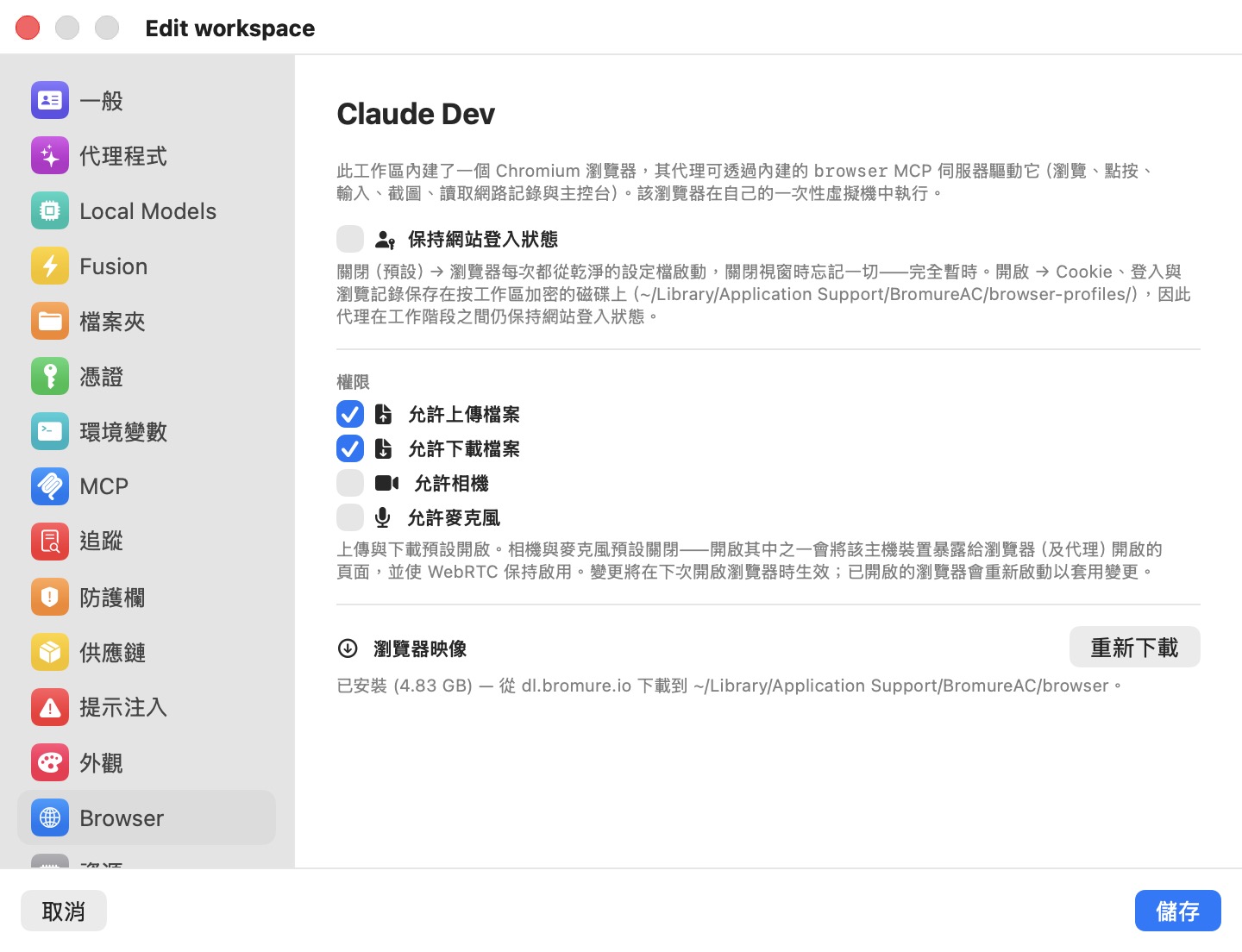
這個窗格只設定政策。你從主視窗的瀏覽器窗格(⌃⌘B)使用瀏覽器,而代理程式透過它們的 MCP 工具使用它——見內嵌瀏覽器。
保持網站登入狀態
- 關閉(預設)——瀏覽器每次都從一份乾淨的設定檔開始,關閉時把一切都忘掉。沒有任何 cookie、登入或紀錄會留存。
- 開啟——cookie、登入與瀏覽紀錄會保存在一個屬於這台機器的加密磁碟上,位於
~/Library/Application Support/BromureAC/browser-profiles/之下,於是代理程式在各次工作階段之間都保持在網站上的登入。這個磁碟絕不會與另一台機器共用。
把它關掉並不會刪除已存的磁碟:設定關閉期間它會被忽略,而你若再打開就會再度使用。
注意: 一個代理程式能操作的已登入瀏覽器,是代理程式可以在任何網頁上使用的常設憑證。除非某個工作流程需要持久的登入,否則請把這個保持關閉。
權限
| 權限 | 預設 | 效果 |
|---|---|---|
| 允許上傳檔案 | 開啟 | 網頁可以接收你或代理程式上傳的檔案。 |
| 允許下載檔案 | 開啟 | 網頁可以儲存檔案。 |
| 允許相機 | 關閉 | 把你 Mac 的相機開放給瀏覽器打開的網頁,並讓 WebRTC 保持啟用。 |
| 允許麥克風 | 關閉 | 以同樣的方式開放你 Mac 的麥克風。 |
一如窗格所言,打開相機或麥克風會把該裝置開放「給瀏覽器(以及代理程式)打開的網頁」。
變更何時生效
權限與保持網站登入狀態會在瀏覽器下次啟動時生效。若你儲存時這台機器的瀏覽器正開著,應用程式會先問:
要重新啟動「名稱」的瀏覽器嗎? 變更瀏覽器的權限(上傳、下載、相機、麥克風)或「保持網站登入狀態」要靠重新啟動這個工作區的瀏覽器才會生效——它開著的標籤頁將會關閉。
重新啟動並儲存會套用變更並重新啟動瀏覽器;取消則不儲存地回到編輯器。
瀏覽器映像
瀏覽器 VM 從一份共用的瀏覽器映像開機,那份映像只下載一次、由每一台機器共用——正是 Bromure 網頁瀏覽器所用的同一份映像。因此瀏覽器映像這個區段是整個應用程式共通的:
| 狀態 | 說明文字 | 動作 |
|---|---|---|
| 由 Bromure 網頁應用程式安裝 | 「已由 Bromure Web 安裝(大小)— 與 Agentic Coding 共用,由 Bromure 應用程式管理。」 | 無——Bromure 應用程式會保持它最新。 |
| 由 Agentic Coding 下載 | 「已安裝(大小)— 從 dl.bromure.io 下載到 ~/Library/Application Support/BromureAC/browser。」 | 重新下載 |
| 未安裝 | 「未安裝。會在某個工作區第一次打開瀏覽器時自動下載,或你現在就下載它。」 | 立即下載 |
重新下載會問要重新下載瀏覽器映像嗎?——「下載一份全新的複本(幾個 GB)並取代目前的映像。開著的瀏覽器工作階段會繼續執行,並在下次啟動時採用新映像。」下載進行中時,這個區段會顯示進度;失敗則以紅色呈現。
你不必在這裡安裝那份映像。任何一台機器第一次打開它的瀏覽器時,瀏覽器窗格會問要安裝瀏覽器嗎?,並附上下載並安裝與暫時不要;在你同意之前什麼都不會下載。
瀏覽器映像這個區段不會出現在 iPhone、iPad 或 Vision Pro 用戶端上——那份映像位於執行這些機器的 Mac 上。
設定參考
| 設定 | 類型 | 預設 | 範圍 |
|---|---|---|---|
| 保持網站登入狀態 | 開關 | 關閉 | 這台機器 |
| 允許上傳檔案 | 核取框 | 開啟 | 這台機器 |
| 允許下載檔案 | 核取框 | 開啟 | 這台機器 |
| 允許相機 | 核取框 | 關閉 | 這台機器 |
| 允許麥克風 | 核取框 | 關閉 | 這台機器 |
| 瀏覽器映像 | 狀態、立即下載 / 重新下載 | 未安裝 | 整台 Mac(與 Bromure 網頁應用程式共用) |