企業版 — 註冊與機群
單一份 Bromure Agentic Coding 是一項個人工具。在整個團隊層面上,管理員通常需要回答組織性的問題:哪些 Mac 正在執行應用程式、代理程式正拉進哪些套件、花費了多少權杖,以及是否有任何工作區觸發了提示注入偵測器。透過 Bromure Enterprise Manager(bromure.io 上的工作區)進行註冊,正好能提供這樣的機群可見性——它會從每一台已註冊的 Mac 串流上傳工作階段中繼資料(絕不含提示、絕不含密鑰)。
本章涵蓋如何註冊一台 Mac、用來驗證其上傳內容的 mTLS 安裝身分、究竟有哪些資料會與不會上傳、每個工作區的退出選項、管理員的機群檢視、遠端同意處理,以及離職移除。本機追蹤(enrollment 並不會取代的那份存放於 Mac 上的稽核記錄)在 追蹤 中說明;供企業報告使用的套件清單則是 供應鏈保護。
兩套獨立的系統
「機群」一詞橫跨兩項值得清楚區分的功能,因為它們並不共用信任根:
- bromure.io 註冊(本章)會將一台 Mac 註冊到你的工作區,並將工作階段中繼資料串流至雲端,由你組織 CA 簽發的雙向 TLS 憑證進行驗證。
- 完整用戶端(遠端存取)讓一台 Mac 透過 SSH 鏡像其他 Mac 上正在執行的執行個體,由 SSH 主機金鑰與已註冊的公鑰進行驗證。
兩者互不依賴。你可以完全不使用完整用戶端就進行註冊、在不註冊任何主機的情況下鏡像主機,或兩者兼用。註冊的 mTLS 堆疊僅用於機群遙測;完整用戶端鏡像信任的是 SSH——這兩者在此版本中是刻意不合併的。 同一個 登入 bromure.io… 的登入,也讓完整用戶端能找到你的伺服器,並在你自己的裝置之間交換 SSH 金鑰,但鏡像工作階段本身仍然是以 SSH 驗證的。
使用 Bromure Enterprise Manager 註冊
註冊現在改以瀏覽器登入為主。註冊工作表(應用程式名稱選單 Bromure Agentic Coding → Log in to bromure.io…,就在 檢查更新… 正下方)開啟時,會顯示一個醒目的 Log in to bromure.io 按鈕:按下它會在你的瀏覽器中前往 bromure.io,你以自己的帳號登入,該網站便會透過 bromure://enroll 深層連結把註冊資訊交給應用程式——不需要貼上任何代碼。
以代碼為基礎的路徑仍然存在,供管理員主導的佈建使用,收合在登入按鈕下方的「如果你的管理員給了你一組註冊代碼,請在此輸入」之中:
- 向你的管理員取得一組一次性、六個字詞的註冊代碼(在 bromure.io 上你使用者的詳細資料頁面產生,範圍限定於
agentic-coding應用程式)。 - 展開代碼區段並將它貼入 註冊代碼 欄位(提示文字:
six-word-enrollment-code)。 - 選擇性地編輯 裝置名稱(預設為此 Mac 的名稱;說明文字:「顯示給你的管理員,讓他們能辨識這台 Mac。」)。
- 選擇性地展開 進階 並為自架或測試伺服器設定 伺服器 URL(選填)。
- 按一下 以代碼註冊。
此工作表明確說明了註冊會啟用什麼:它會「將工作階段中繼資料(工具、檔案、指令、權杖用量)傳送到你的工作區,讓管理員得以檢視活動。處於私密模式的工作區絕不串流。」成功後,該安裝會出現在管理員的 /agentic-coding/installs 頁面上。
附註: 為不同 Bromure 應用程式產生的代碼會被拒絕,並顯示 Code was issued for app '…', expected 'agentic-coding'.,而第二次註冊會失敗並顯示 Bromure Agentic Coding is already enrolled.
從 CLI 進行
GUI 流程有完全對應的 CLI 版本,在 bromure-cli --help 中歸類於 Enterprise features 之下,並共用相同的磁碟儲存區。它們適合用於指令碼化佈建,或透過既有的 SSH 工作階段進行註冊。
| 指令 | 用途 |
|---|---|
bromure-cli enroll --code <code> [--server-url <url>] [--device-name <name>] | 註冊這台 Mac。成功時印出電子郵件、工作區、安裝 ID、伺服器與裝置;失敗時以非零狀態結束。 |
bromure-cli enrollment-status | 印出目前狀態。未註冊時印出 not enrolled 並以 0 結束,因此自動化可以安全地探測。 |
bromure-cli unenroll [--force] | 登出(見 撤銷、離職移除與取消註冊)。 |
預設值與 GUI 相符:伺服器 URL 為 https://bromure.io/api(可透過 BROMURE_MANAGED_URL 或 managed.serverURL UserDefaults 鍵覆寫),裝置名稱為 Mac 的本地化主機名稱。
mTLS 安裝身分
遙測上傳不攜帶權杖——它們以用戶端憑證進行驗證。在註冊時(以及每次續期時),應用程式會產生一把全新的 RSA-2048 金鑰,建立一份通用名稱為 bromure-install-<installId> 的憑證簽署要求,並透過受管理伺服器讓你工作區的 org CA 簽署它。葉憑證與 CA 憑證會以可檢視的 PEM 檔案儲存;私密金鑰則存放於 macOS 鑰匙圈中。
在提出要求時,憑證與金鑰會被封裝成一份記憶體內的 PKCS#12,並在不觸及鑰匙圈的情況下匯入,因此針對該身分本身,絕不會出現鑰匙圈存取項目或解鎖提示。分析端點自身的伺服器憑證則以一般系統根憑證存放區進行驗證。
附註: 註冊期間的葉憑證要求是盡力而為。若 org CA 尚未設定,註冊仍會成功,憑證會在第一次心跳時取得。
註冊狀態面板
一旦連線,同一個應用程式選單項目就會改名:若你是以個人 bromure.io 帳號登入,它會顯示 登出 bromure.io…;若這台 Mac 已註冊在某個組織中(以代碼或企業帳號),它會顯示 bromure.io 註冊…。無論哪一種,它都會開啟一個狀態面板(標題為 bromure.io 註冊)而非輸入表單。 它會顯示 工作區、使用者、裝置、伺服器、已註冊(日期)與 憑證 各列——全部皆可選取文字。憑證 列會顯示 有效期限至 <date>,若已逾期則顯示 已過期 — 自動續期中。
底部有兩個按鈕:續期憑證 會強制取得一份新的葉憑證;登出 會取消註冊(具破壞性——見下文)。健康問題會以橘色警告橫幅呈現:
| 橫幅 | 意義 | 應採取的動作 |
|---|---|---|
| 註冊已撤銷 | 「你的管理員已撤銷此安裝。請登出並使用新代碼重新註冊以恢復受管理模式。」 | 登出並以新代碼註冊。 |
| 註冊已不再受接受 | 「伺服器拒絕了此安裝的憑證——它們可能已過期或已被重設。」 | 登出並以新代碼註冊。 |
成功的 續期憑證 會清除陳舊的憑證遭拒狀態,但它絕不會清除 已撤銷 狀態——只有重新註冊才能清除。
心跳與憑證續期
當應用程式以已註冊狀態執行時,一個背景工作會每隔 10 分鐘向工作區伺服器發送一次心跳(並在啟動時與註冊時各立即發送一次),這讓管理員的最後上線時間戳保持最新。伺服器的回應對健康狀態具有權威性:撤銷會翻轉橫幅;乾淨的回應會清除先前的不良狀態。只有心跳的持有者權杖收到 401/403 才會將健康狀態轉為「權杖遭拒」——短暫錯誤(離線、5xx)絕不會改變它。
每一次心跳滴答也會檢查 mTLS 葉憑證,並在其遺失或距離到期 72 小時 以內時續期。續期是由持有者權杖而非葉憑證進行驗證,因此即使是已經過期的憑證也會在下次啟動時自我修復。
警告: 一台被關閉並超過其憑證到期時間的 Mac,會靜默地無法完成受管理上傳,直到下次啟動續期葉憑證為止。在正常使用中這是透明的,但若一台機器長時間關閉不用,這點值得知道。
有哪些會上傳——有哪些不會
已註冊、非私密的工作階段會串流結構化的 雲端事件——每一筆記錄包含:工作階段 id、工作區 id、時間戳、事件類型,以及一小段 JSON 酬載。這裡的工作階段是活動視窗,而非 VM 生命週期:每個工作區在每個活動視窗有一個工作階段 id,在閒置 20 分鐘後輪替。
| 事件 | 酬載重點 |
|---|---|
session.start / session.end | 活動視窗的開始與結束;session.end 帶有一個原因(例如 idle_timeout),並回溯標記至閒置邊界。 |
llm.request | 提供者、主機、路徑、狀態碼、延遲、模型,以及輸入/輸出/快取權杖計數。即時 WebSocket 工作階段還會加上傳輸方式與回應 id。 |
tool.use | 工具名稱與輸入摘要(截斷至 240 個字元)。 |
file.read / file.write | 檔案路徑與觸及它的工具。 |
command.run | 指令文字(截斷至 500 個字元)與工具。 |
credential.token_swap | 主機與路徑,以及假權杖與真權杖的簡短預覽——絕不含權杖本身。 |
credential.ssh_sign | 金鑰標籤、SHA-256 指紋,以及金鑰種類(受管理/匯入)。 |
credential.aws_sign | 方法、主機、路徑、服務、地區,以及遮蔽後的存取金鑰。 |
supply_chain.fetch | 生態系、套件、版本、要求種類、結果與原因。 |
vm.disk_reset | 原因與所涉及的基底映像檔版本。 |
prompt_injection.detection | 偵測器、方法、動作、主機、來源、分數、訊號、工具使用 id,以及整段被標記的片段(最多 20,000 個字元)。 |
egress.firewall | 連外防火牆的每一項判定各一則事件:主機、連接埠、通訊協定、所採取的動作,以及做出判定的規則(rule;由預設動作決定時為空)。layer 指出在哪裡判定(直接連線為 l4/sni,經由代理設定的連線為 proxy);hostnames 列出目的地的其他 DNS 名稱。因規則變更而被切斷的已開啟連線帶有 closed: true 與先前允許它的規則(previous_rule)。允許的連線只會為有記錄它們的機器傳送(防火牆 › 記錄允許的連線)。 |
credential.exfiltration | 入侵偵測器抓到一個假憑證正離開 VM,前往其範圍之外的主機——憑證名稱、宣告的主機與觀察到的主機,僅含預覽。 |
credential.exfiltration_allowed | 你在入侵警示上回答了允許:所觀察到的主機,僅在該工作階段的剩餘期間被允許。 |
guardrails.block | 某個防護欄封鎖了一個請求:主機、方法、路徑與原因。 |
tls.upstream_untrusted | 某個上游伺服器的憑證未被信任:主機、原因與錯誤代碼。 |
tls.insecure_bypass | 某個請求要求略過上游憑證驗證(這樣的請求不會注入任何真實憑證):該主機。 |
privacy.pii_swap | 個人資料保護替換了某個 AI 請求中的個人資料:主機、各類別的替換次數與延遲——絕不含個人資料本身。 |
agent.delegation | 協同工作的代理程式之間的一則訊息:委派的標題、訊息類型、寄件者與收件者、是否已送達或被扣留,以及縮短到 200 字元的訊息內文(若提示注入掃描扣留了它,還會加上同樣長度的該段片段)。 |
net.flow | 在有核心哨兵的機器上:一條連線,附上它的處理程序鏈(引數已遮蔽)、背後的工具呼叫與主機的判定——也就是網路溯源鏈。 |
agent.reasoning | 僅在你的組織選擇啟用時(見受管的沙盒原則):代理程式在工具呼叫之前寫下的東西——它的推理(最多 2,000 字元)、陳述的意圖與提示。 |
| 客體沙盒、核心哨兵與看門狗事件 | 客體沙盒拒絕的東西、套件請求、哨兵狀態與竄改警報、被嚴格模式擋下的憑證、顧問的提案,以及代理程式看門狗的發現與隔離。 |
| 詳細的 HTTP 記錄 | 來自透明攔截層的每個請求中繼資料(方法、主機、路徑、狀態、大小),讓管理員看到的不只是工作區的 AI 流量,而是它整個對外的 HTTP 面。 |
與安全性相關的事件(封鎖、憑證中介、供應鏈、個人資料、委派之類)也會出現在這台 Mac 自己的安全性時間軸中,不論它是否已註冊。
有哪些絕不離開 Mac
這是需要講清楚的部分。串流的是中繼資料;你工作的內容留在本機。Bromure 絕不 上傳:
- 原始使用者提示 或 模型回應主體——除非你的組織選擇啟用
agent.reasoning。 - **命令列中的祕密。**每個事件中的處理程序引數與指令,都會在上傳前遮蔽。
- 密鑰值。 憑證事件僅攜帶遮蔽後的預覽或指紋——真正的金鑰位元組絕不離開 Mac。
- 來自私密模式工作區的任何內容(見下文),以及 未註冊時的任何內容。
已緩衝的事件僅保存在記憶體中;硬性結束會捨棄任何尚未送出的事件,且沒有以磁碟為後盾的重試佇列。這在設計上是可接受的——遙測是盡力而為,絕不以犧牲你的工作為代價。
警告: 「僅中繼資料」這條規則有兩個刻意的例外。
prompt_injection.detection會上傳整段被標記的片段(最多 20,000 字元),讓管理員能精確看到代理程式當時打算讀取什麼——提示注入的嘗試,正是安全團隊需要逐字檢視的東西。而agent.delegation會帶上代理程式彼此傳送的每則訊息的前 200 個字元。第三個則需選擇啟用:設定capture_agent_reasoning時,agent.reasoning會上傳代理程式在每次工具呼叫之前寫下的東西,以及提示。其餘一切仍然只是預覽、路徑、計數與遮罩。關於什麼會觸發偵測,見提示注入防護。
批次處理與傳遞
事件會在記憶體中批次處理並發送至分析擷取端點,純粹由 mTLS 葉憑證進行驗證——遙測資料不隨附任何持有者權杖。緩衝區每隔 5 秒清空一次,在待處理事件達 200 筆時自動清空,且每次要求最多送出 500 筆事件。在長時間中斷期間,緩衝區會被修剪至最近的事件(最舊的會被捨棄),而非無限制成長;清空失敗時會在下一次滴答重試相同批次。
私密模式
串流是按機器(在設定編輯器中即工作區)選擇退出的。設定編輯器追蹤窗格中的私密模式開關(眼睛加斜線圖示)會讓該工作區的活動完全留在本機:不會串流任何中繼資料,該工作區的串流指示會消失,管理員的工作階段清單也看不到它的任何內容。本機的追蹤檢查器不受影響——它會依自己的追蹤層級繼續記錄。這個開關在每個工作區預設都是關閉的(即啟用串流),而且只出現在已註冊的 Mac 上,因為在其他情況下它什麼也不會做。
它位於追蹤窗格的工作階段追蹤選擇器之下。在未註冊的 Mac 上該開關根本不存在,這也是為何下方窗格只顯示追蹤選擇器:
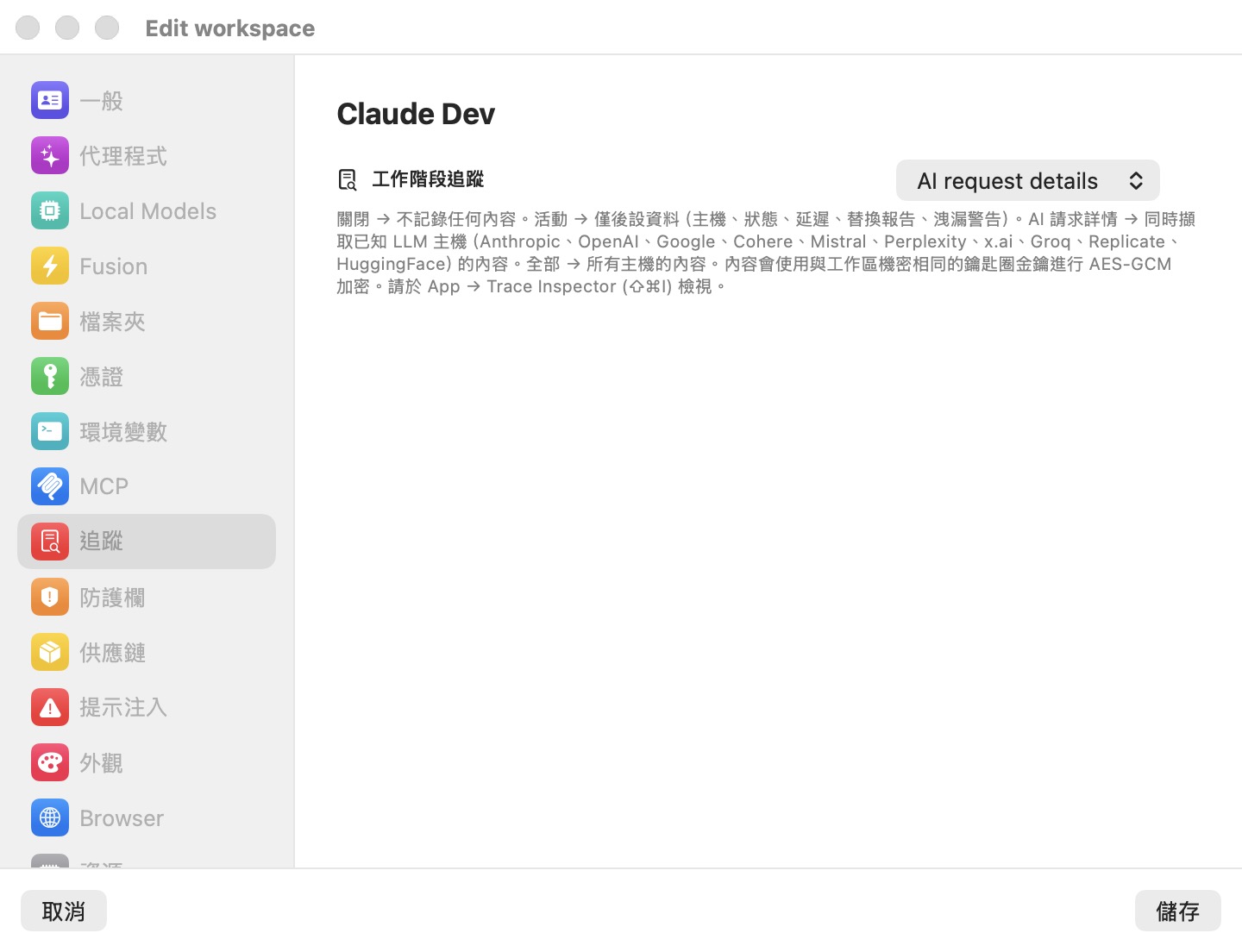
事件在發出時就受閘控——私密模式的流量根本不會進入上傳緩衝區。
提示: 當你在某個工作區使用個人 API 金鑰,且不希望該活動被你組織的管理員看見時,私密模式正是合適的開關。它完全不會改變本機的稽核記錄。
串流指示器
只要一台 Mac 已註冊且某台機器不處於私密模式,那麼在該機器(是它的某個終端機分頁或它的詳細資訊,而不是某個工作階段的聊天)位於舞台上時,主視窗的標題列中就會出現一個脈動的紅色錄製樣式圓點。其工具提示寫著「工作階段中繼資料正在傳送至 bromure.io」。此圓點純屬資訊性質,並在未註冊或處於私密模式時隱藏。
出口 IP 註冊
已註冊的安裝也會每隔 60 秒(並在啟動與註冊時各一次)向分析服務的 /register-ip 端點發送一個小型、經 mTLS 驗證的 ping,好讓工作區的紀錄反映 Mac 目前的公開 IP。未註冊時會靜默略過。該端點預設為 https://analytics.bromure.io/register-ip,可透過 BROMURE_AC_REGISTER_IP_URL 或 managed.acRegisterIPURL UserDefaults 鍵覆寫。
供應鏈清單與權杖用量彙總
串流事件類型中有兩種,是讓企業級報告在整個團隊層面發揮效用的關鍵。
- 供應鏈清單。 每一次中繼資料與構件擷取都會發出一個
supply_chain.fetch事件,攜帶生態系、套件、版本、要求種類、結果(allowed、rewritten、blocked或stripped)與原因。單憑註冊,就能讓管理員取得一份組織範圍的清單,涵蓋每個代理程式拉進的每個套件——即使在關閉了所有供應鏈強制層的工作區上也是如此,因為觀測與強制是解耦的。此功能的強制面在 供應鏈保護 中說明。 - 權杖用量彙總。 每一個
llm.request事件都攜帶模型、輸入與輸出權杖計數,以及快取建立與快取讀取計數。在機群範圍彙總後,這些便成為依使用者、依工作區、依模型的花費報告,而完全不必上傳任何提示或回應內容。其本機對應項目——你能在自己 Mac 上讀取的每次要求權杖統計——在 追蹤 中。
受管的沙盒原則
組織可以為每一台已註冊的 Mac 管理沙盒原則的 OpenShell 部分。受管的政策會在啟動時以及每十分鐘一次的心跳時取得,並快取起來以便離線時仍適用。在伺服器上移除它,Mac 上的也會被清除。它可以包含:
- 組織邊界——任何機器的 OpenShell 政策所能允許的上限。每次儲存都會與它比對,沙盒原則窗格會顯示 Set by your organization (bromure.io);
- 機器切換到 OpenShell 時取得的預設政策;
- 要求 Enforce binaries 或憑證嚴格模式——這時開關會顯示「Required by your organization.」,且無法關閉;
- 核心哨兵的最低模式——Best effort 或 Required;
- 政策顧問的最高模式——例如不允許自動核准;
capture_agent_reasoning——連同網路溯源鏈上傳agent.reasoning事件。除非設定,否則關閉。
機群檢視
在 bromure.io 這一側,每一台已註冊的 Mac 都會在工作區的 /agentic-coding/installs 頁面上顯示為一列,以其安裝 ID 標識,並顯示你所設定的裝置名稱、使用者,以及由 10 分鐘心跳保持最新的最後上線時間戳。管理員可從這裡檢視整個機群的串流工作階段中繼資料、供應鏈清單、權杖用量彙總與提示注入偵測。
這有別於完整用戶端所謂的「機群」概念——後者是透過 SSH 同時鏡像數個遠端主機——該概念在 遠端存取 中說明。這兩者絕不共用信任根。
遠端同意處理
當一個工作區工作階段透過 CLI 或 SSH 以互動方式附加——前方沒有 GUI 視窗——時,應用程式無法彈出對話方塊。取而代之地,四個中間人同意代理程序會將它們的問題以編號選單的形式呈現在已附加使用者的終端機上:
| 提示 | 選項 |
|---|---|
憑證使用 — Allow "<workspace>" to use <credential>? | 允許 1 小時/允許 5 分鐘/允許至工作階段結束/不允許 |
供應鏈繞過 — Pass through <package> from workspace …? | 允許 15 分鐘/允許一次/允許至工作階段結束/不允許 |
防護欄寫入 — Allow write on … from workspace …? | (與上方相同的四個選項) |
提示注入 — Possible <detector> in …(顯示最多 1,500 個字元的被標記文字) | 封鎖此要求/允許此要求 |
關鍵特性在於提示渲染的位置:在終端機傳輸管線的 主機 側。客體 VM 只會看到連線的另一側,因此遭入侵的客體既無法讀取提示,也無法注入答案。若有多個用戶端附加至同一個工作區,最新的互動式附加會收到這些提示(「最近附加者勝出」)。
警告: 這些提示採用失效安全設計。沒有進行中的附加、逾時(預設 120 秒)、關閉,或提示中途分離,全都解析為 拒絕——而對於提示注入,則解析為 封鎖。對於以互動方式附加的工作階段,登錄檔驗證失敗警示會被抑制為一行日誌,因為沒有 GUI 可顯示它。這些相同決策的 GUI 路徑在 憑證、供應鏈保護 與 提示注入保護 中說明。
撤銷、離職移除與取消註冊
一個安裝離開機群有兩種方式,它們的作用各不相同。
取消註冊(本機)。 在註冊狀態面板中按一下 登出,或執行 bromure-cli unenroll。除非你傳入 --force,CLI 會提示 Sign out of <org> (<email>)? [y/N],並在沒有東西可移除時印出 not enrolled — nothing to do(結束碼 0)。登出會刪除所有本機註冊資料——install.json、leaf.crt、ca.crt、leaf.serial 與健康檔案——從鑰匙圈移除持有者權杖與每一把葉私密金鑰、清除快取的 mTLS 身分、丟棄任何已緩衝的遙測,並停止心跳與 IP 註冊工作。應用程式回到 未註冊 狀態,狀態視窗換回註冊表單,讓你可以立即以不同代碼重新註冊。
撤銷(伺服器端)。 管理員在 bromure.io 上撤銷該安裝。在 Mac 上,下一次心跳會浮現 註冊已撤銷 橫幅,受管理上傳隨即停止。
警告: 登出純屬本機——不會發出任何伺服器呼叫。要淘汰一台裝置的管理員應該 在伺服器端撤銷該安裝;否則那個(現已失效的)安裝列會停留在機群頁面上,直到它停止發送心跳。要完全將一台 Mac 離職移除,請在工作區中撤銷它並在裝置上登出。
參考資料
註冊狀態存放於 ~/Library/Application Support/BromureAC/managed/ 之下:install.json(安裝 ID、工作區代稱、使用者、伺服器 URL、裝置名稱、註冊時間)、leaf.crt 與 ca.crt(PEM)、leaf.serial(指向存有目前葉金鑰之鑰匙圈項目的指標),以及 health(ok / tokenRejected / revoked)。在 macOS 鑰匙圈中,服務 io.bromure.agentic-coding.managed-install 存有 install-token 持有者權杖,以及每個已簽發憑證序號各一個 leaf-cert-key-<serialHex> 項目(僅限此裝置、解鎖時)。
用戶端會聯絡三個受管理伺服器路由與一個擷取端點:
POST {server}/v1/enroll                              (code redemption)
POST {server}/v1/installs/{installId}/heartbeat      (Bearer)
POST {server}/v1/installs/{installId}/cert           (Bearer + CSR PEM)
POST {ingest URL}   {"events":[…]}                   (mTLS, no bearer)
| 間隔/上限 | 值 |
|---|---|
| 心跳 | 每 10 分鐘 |
| 出口 IP 註冊 | 每 60 秒 |
| 葉憑證續期門檻 | 到期前 72 小時 |
| 事件清空 | 每 5 秒(或達 200 筆待處理時) |
| 每批次最大事件數 | 500 |
| 工作階段閒置輪替 | 20 分鐘 |
| 遠端同意逾時 | 120 秒 |
| 提示注入片段上限 | 20,000 個字元 |
伺服器與端點覆寫(無 GUI)為 BROMURE_MANAGED_URL(或 managed.serverURL,預設 https://bromure.io/api)、BROMURE_AC_INGEST_URL(或 managed.acIngestURL,預設 https://analytics.bromure.io/ac-ingest),以及 BROMURE_AC_REGISTER_IP_URL(或 managed.acRegisterIPURL)。完整的指令參考在 CLI、API 與 MCP。