セッションを始める
セッションは 1 つの画面から始まります。やりたいことを伝え、その下の 3 つの選択 — どのエージェントか、どのマシン上か、どのフォルダでか — を確かめて、Return を押します。この章ではその画面と、開始を押したあとに起きることを見ていきます。取り囲むウィンドウについてはセッションのホーム、続く会話についてはチャットを参照してください。
セッションは常にマシン(設定エディタでは「ワークスペース」)上で動きます。あなたの隔離された Linux VM の 1 つです。エージェントがすることは何一つあなたの Mac に触れません。
画面を開く
次のいずれでも、ステージに新規セッション画面が開きます。
- サイドバー上部の新規セッションボタン、または折りたたんだレールの +;
- ⌘N(ワークスペース › 新規セッション…);
- ⌘K パレットの新規セッション;
- ルームのメニューのルームで新規セッション — このときセッションはそのルームに加わり、画面にはルーム名が表示されます。ルームを参照してください。
Esc を押すと画面を離れてセッションに戻ります。選んだ内容は次回のために覚えられます。
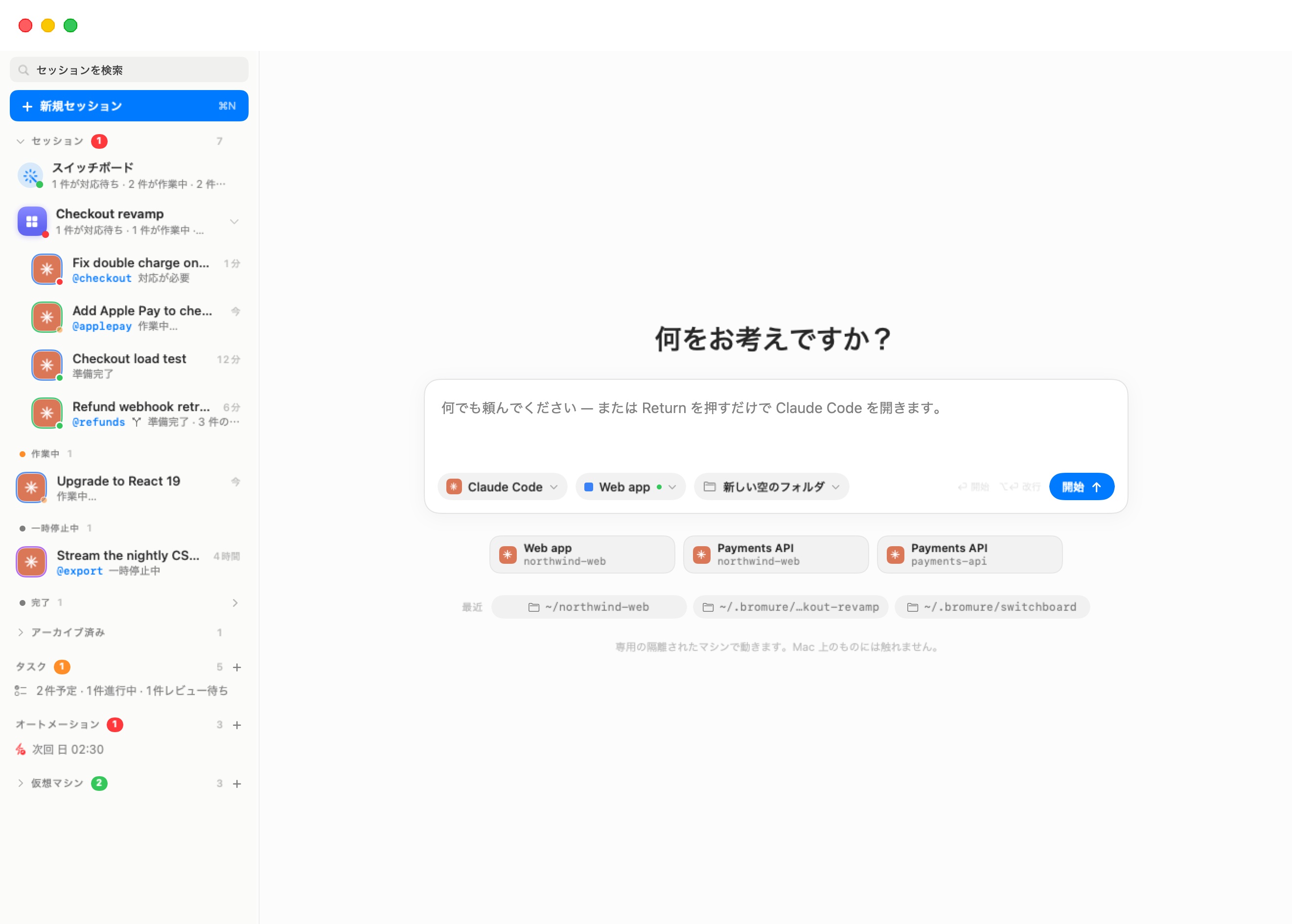
最初のメッセージ
見出しは毎回ランダムに選ばれる挨拶です(「何をお手伝いしましょうか?」「今日は何を作りますか?」など)。その下がコンポーザーです:「何でも頼んでください — または Return を押すだけで エージェント を開きます。」
- やってほしいことを入力し、Return を押します(または開始をクリック、あるいは ⌘⏎)。⌥⏎ で改行が入ります。
- 空のまま Return を押すと、まだ用事のない状態でエージェントを開きます — 立ち上がってから話しかけてください。
メッセージの最初の数語は、エージェントがより良い名前を付けるまでセッションのタイトルになります。このメッセージは新しい空のフォルダの名前の元にもなります(下記)。
3 つのチップ
コンポーザーの下辺に並ぶ 3 つのチップは、セッションが何で動くかを示します。いずれも前回の内容があらかじめ入っています。変えるにはクリックしてください。
エージェント
セッションを動かすエージェント(「このセッションを動かすエージェント」):Claude Code、Codex、Grok Build、Kimi Code、Oh My Pi。すべてのエージェントはすべてのマシンに入っているので、どこでもどれでも選べます。各名前の下に、すぐ始められるかどうかが表示されます。
- 準備完了 — エージェントがモデルに到達するために必要なもの(サインインか API キー。環境設定 › モデルまたはマシン自身の設定から)が、そのマシンにすでにあります。
- 開始時にサインイン — まだ何も設定されていません。それでも始めてください。エージェントのサインインがカードとしてチャットに現れ、Bromure が Mac 上でサインインを済ませます。チャットを参照してください。
- 開始時にモデルプロバイダを選択(Oh My Pi)— エージェントにまだプロバイダのキーがありません。チャットがマシンの設定へ案内します。
アプリはマシンごとに最後に使ったエージェントを覚えています。マシンのチップを切り替えると、エージェントのチップもそのマシンで最後に使ったエージェントに切り替わります。
マシン
セッションが動くマシン。チップにはマシンの色と名前が出て、実行中なら緑のドットが付きます。ツールチップは「動作するマシン — 実行中」または「動作するマシン — スリープ中、開始時に起きます」と表示されます。停止中や一時停止中のマシンも選べて、セッションの開始時に起動します。
一覧には各マシンと、そこで設定済みのエージェント、実行中のものには緑のドット、現在のものにはチェックが表示されます。末尾は**新しいマシン…**で、新しいマシンの設定エディタを開きます。保存すると、ここで選択済みの状態で戻ってきます。マシンを参照してください。
場所
エージェントが働く場所(「働く場所:新しい空のフォルダ、あなたのフォルダ、またはチェックアウトするリポジトリ」)。ポップオーバーには 3 つの選択肢があります。
| 選択肢 | 何をするか |
|---|---|
| 新しい空のフォルダ | 「マシンのホームに作られる専用の新しい空のフォルダ。名前はあなたのメッセージから取ります。」フォルダ名はメッセージの最初の数語(何も書いていなければエージェント名)に日付と時刻を加えたもの — たとえば ~/fix-login-redirect-260926-1412 — なので、2 つのセッションが同じフォルダを共有することはありません。 |
| フォルダ | マシン内のフォルダ — 「まだなければ作られます。」パス(~/my-project)を入力する、選択…でマシンのフォルダを見て回る、あるいは最近メニューから選びます。 |
| リポジトリ | git の URL(https://github.com/org/repo.git)と、チェックアウト先のフォルダ(リポジトリ名から提案されます)。「マシンの git 認証情報または SSH キーでチェックアウトします。フォルダにすでにそのリポジトリがあれば、そのまま使います。」 |
まだ存在しないフォルダ — 新しいもの、または入力したもの — は作成され、git リポジトリにされます。そのためエージェントの作業は最初の編集からバージョン管理されます。既存のフォルダはそのまま使われます。
選択…はマシン上のフォルダブラウザを、「開く」パネルのような形で開きます。表示中のフォルダとその親が上部のポップアップに、サブフォルダが下に並びます。フォルダをクリックで選択、ダブルクリックで中へ、右クリックで開くと選択。1 つ上のフォルダへで親に戻ります。選択で選択を確定、またはキャンセル。マシンがスリープ中でも使えます。その場合はマシンのホームディスクから直接フォルダを読みます。マシンのフォルダが読めないときは画面がそう伝え、代わりにパスを入力できます。
完了をクリックするとポップオーバーが閉じます。チップには選んだ内容 — 新しい空のフォルダ、フォルダのパス、リポジトリの短い名前 — が表示されます。
注: リポジトリでは、URL を入力するまで開始は無効のままです。
最近の開始
コンポーザーの下に、前の続きから始めるためのショートカットが並びます。
- 最近の開始カード — 直近に開始したエージェント・マシン・フォルダの組み合わせのうち、異なるもののいくつか(2 件以上あるときに表示、最大 3 件)。1 クリックで 3 つのチップが設定されます。カードのツールチップに内容が書かれます。例:「Payments API 上の Claude Code、~/payments-api で」。
- RECENT のフォルダ — 選択中のマシンで以前のセッションが使ったフォルダを最大 4 件。クリックするとそこでまた作業できます(「このフォルダでまた作業する」)。もう一度クリックすると新しい空のフォルダに戻ります。
ファイルを添付する
Finder からファイルを(あるいはブラウザやプレビューから画像を)コンポーザーにドラッグしてください — ボックスにドロップして添付と表示されます。各ファイルはテキストの上のチップになり、画像にはサムネイル、削除用のバッジが付きます。どんな種類のファイルでも、1 件 512 MB まで使えます。大きすぎるファイルや読めないファイルはビープ音とともに拒否されます。
セッションが始まると、ファイルはマシン内の ~/.bromure/drops/ にコピーされ、そのパスが最初のメッセージの末尾に追加されるので、エージェントが開けます。コピーに失敗したファイルは除かれ、残りはそのまま渡されます。
ヒント: ボックスではなくテキストの上に直接ファイルを落とすと、まずそのパスがテキストに貼り付けられます。画面は同じようにそのパスをチップに変えます。
他のセッションに尋ねる:@
最初のメッセージで @ を入力すると、「尋ねられるセッション」のパレットが開きます。アーカイブされておらず、フォルダもまだある他のすべてのセッションが @ニックネームで並びます。ニックネームのないセッションは提案された名前とともに新しい名前のタグ付きで並び、選ぶとその場でそのニックネームが付きます。↑↓ で移動、⇥ または Return で補完、Esc で閉じます。
メッセージに @名前 と書くと、エージェントはそのセッションに助けを求められます。セッション間の依頼の仕組みはエージェントの協働で扱います。
まだマシンがないとき
マシンが 1 つもない場合、画面には「まずマシンを設定しましょう。」と表示され、最初のマシンを設定というカードが出ます — 「選んだエージェントとキーを備えた隔離された Linux マシン。セッションはその中で動きます — あなたの Mac には何も触れません。」 — 設定エディタを開くマシンを作成ボタン付きです。マシンを保存すると、画面は通常のコンポーザーに切り替わります。
セッションが始まる間
開始を押した瞬間、セッションがサイドバーの一番上に現れ、そのチャットがあなたのメッセージとともに開きます。その下の 1 行が状況を伝えます。
| 行 | 意味 |
|---|---|
| 起動中… | マシンが停止中または一時停止中で、起動しています。 |
| もう少しです… | マシンがブートしています。 |
| リポジトリをチェックアウトして エージェント を開始中… | リポジトリをクローンしています。 |
| エージェント を開始中… | マシンは立ち上がり、エージェントがそのフォルダで起動しています。 |
コンポーザーには「エージェント が起動中です — もうすぐ話しかけられます…」と表示され、エージェントが立ち上がるまで無効です。それ以降、チャットは生きています。
より新しいベースイメージが利用できる状態でマシンがブートした場合、または侵害の疑いが立てられている場合は、先に確認を求められることがあります — マシンを参照してください。
始まらないとき
開始に失敗すると、サイドバーのセッションの状態行に開始できませんでしたと表示され、チャットにはオレンジのカードで理由が出ます。
| メッセージ | どうするか |
|---|---|
| 「ワークスペースが時間内に起動しませんでした」 | マシンがブートを終えられませんでした。仮想マシンで確認し、メッセージを送るか再開をクリックしてもう一度試してください。 |
| 「エージェントが現れませんでした。ワークスペースが古い VM 内エージェントを実行している可能性があります — 再起動(仮想マシン › ⋯ › 再起動)してからもう一度試してください。」 | 開始から 3 分のうちにエージェントのターミナルタブが現れませんでした。マシンを再起動してもう一度試してください。 |
| 「リポジトリ をクローンできませんでした — 理由」 | リポジトリをチェックアウトできませんでした。多くは URL の誤り、またはマシンに git 認証情報がないことが原因です(認証情報)。 |
| 「ワークスペースに到達できません — 実行中ですか?」 | アプリがマシンとの連絡を失いました。 |
マシンの起動が繰り返し失敗する場合はトラブルシューティングを参照してください。