ルーム
ルームは、同じテーマ — 機能、プロジェクト、インシデント — に取り組むセッションをまとめます。ルームをクリックすると、そのセッションが生きたチャットのグリッドとしてステージを埋めます。専用のスイッチボードが下にドッキングし、それらのセッションだけを見守ります。ルームの外のものが閉じられたり止められたりすることはありません。ただ視界の外に置かれるだけです。
ルームはまとまりにすぎません。そのセッションは自分のエージェント、フォルダ、マシンをそのまま保ちます。1 つのルームに複数のマシン(設定エディタでは「ワークスペース」)や複数のエージェントのセッションを混ぜられます。ルームを離れても、ルームを削除しても、セッションの作業には触れません。
ルームを作る
作り方は 3 つあります。
- ワークスペース › 新規ルーム…、または ⌘K パレットの新規ルーム…。ルーム名を入れ(フィールドは「例:Payments v2」と提案します)、作成をクリックします。空のルームがステージに出て、セッションを待ちます。
- サイドバーでセッションを別のセッションの上にドラッグします。相手がすでにルームに属していれば、ドラッグしたセッションはそのルームに加わります。そうでなければ、Bromure が両方を含む新しいルームを作り、相手の名前(@ニックネームがあればそれ、なければタイトル)を付けます。
- セッションを右クリック › ルームに移動 ›。サブメニューにルームが並び(そのセッションがすでに属するルームはグレー表示)、続いて**新規ルーム…**があり、そのセッションを入れた新しいルームを作ります。
ルーム名は一意です。すでに使われている名前を選ぶと、Bromure が番号を足します(「Payments 2」)。
既存のルームにセッションを加える方法も同じです。サイドバーのルームの行にセッションを落とす、ルームに移動 ›を使う、あるいはルームの中で新しく始める。ルームの中でセッションを始めるには、ルームのヘッダーでルームに追加をクリックする、ルームの右クリックメニューからルームで新規セッションを使う、あるいは空のルームで新規セッションをクリックします。新規セッション画面には「「ルーム」で新規セッション」という帯が出て、セッションは開始時にルームに加わります。
セッションを外すには、右クリックしてルームから外すを選びます。そのセルの ⋯ メニューからルームから外すを選んでも構いません。トーストが取り消すを示します。セッションは通常のリストに戻り、実行はそのまま続きます。
注: スイッチボードはルームに入れたり出したりできません。グローバルなスイッチボードはグローバルのまま、各ルームのスイッチボードはそのルームに属します。
サイドバーのルーム
ルームはセッションセクションに並びます。各ルームの行には、ルームの色のタイル、ルーム名、そして 1 行の要約が出ます。要約はスイッチボードの行と同じ集計(「1 件が対応待ち · 1 件が作業中 · 2 件が準備完了」)か、ルームが抱えるセッション数か、「空です — セッションをここにドラッグ」です。タイル上のドットは中で最も急ぎの状態を示します。セッションが対応を待っていれば赤、作業中なら橙、準備完了なら緑です。
ルームのセッションはその行の下に入れ子になります。行のキャレットで折りたたみ/展開できます。行そのものをクリックするとルームがステージに出ます。
色
ルームには 8 色のパレットから順に色が割り当てられます:インディゴ、緑、アンバー、ピンク、シアン、バイオレット、赤、ライム。変えるには、ルームを右クリックして**カラー ›**を使います。色はルームのタイル、セルの枠線、スイッチボード、そしてコンポーザーの「宛先」トークンに付きます。
ルームの右クリックメニュー
| 項目 | 何をするか |
|---|---|
| ルームで新規セッション | このルームに加わるセッションのために新規セッション画面を開きます。 |
| 名前を変更… | ルームの名前を変えます。ステージのヘッダーで名前をダブルクリックしても同じです。 |
| カラー › | 8 色から 1 つ選びます。 |
| ルームをアーカイブ / ルームのアーカイブを解除 | アーカイブすると、ルームとその中のすべてのセッション(スイッチボードを含む)が片付けられます。エージェントは終了し、会話は読めるまま残り、ルームはアーカイブ済みの折りたたみへ移ります。解除するとルームとセッションが戻ります。アーカイブ済みのルームのステージはヘッダーにアーカイブ済みと表示し、ルームのアーカイブを解除を提示します。 |
| ルームを解散 | ルームを取り除きますが、セッションは残します。セッションはリストに戻り、実行はそのまま続きます。ルームのスイッチボードはアーカイブされます。 |
| ルームを削除… | 確認のあと、ルームとその中のすべてのセッションを削除します:「「ルーム」とその中のすべてのセッションを削除しますか?」。エージェントは停止し、セッションはリストから消えますが、フォルダはマシンに残ります。セッションを残したい場合は、代わりにルームを解散してください。 |
注: ルーム内のセッションが自動でアーカイブされることはありません。ルームの外では、3 日より前に終了したセッションは自分でアーカイブ済みの折りたたみへ移ります。セッションのホームを参照してください。
ルームのステージ
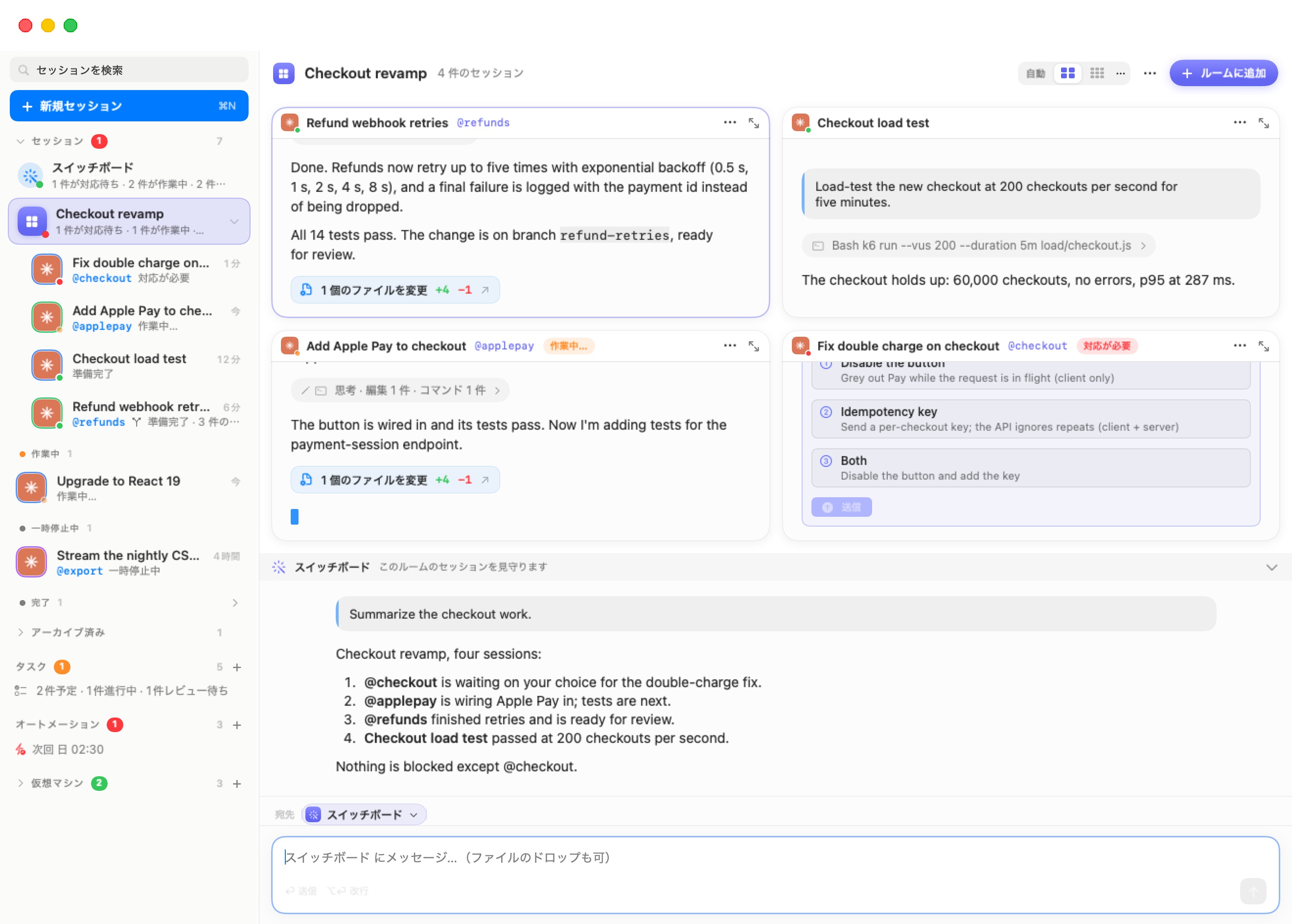
ステージにはヘッダー、セッションのグリッド、ルームのスイッチボードのドック、そして下部に 1 つのコンポーザーがあります。(1×1 ではドックはありません。スイッチボードが自分のタブを持ちます — タブを参照してください。)
ヘッダーにはルームのタイルと名前、抱えているセッション数、レイアウト選択、ルームの操作をまとめた ⋯ メニュー、そしてルームに追加が出ます。ヘッダーは 1 行に収まります。ステージが狭いときはまずセッション数が短縮され、ルームに追加は丸い + ボタンに縮みます。
各セルはそのセッションの生きたチャットで、上にタイトルバーが付きます。タイトルバーには次のものが出ます。
- 状態ドット付きのエージェントのアバター
- タイトルと @ニックネーム
- セッションが作業中または対応が必要の間は色付きのチップ
- セッションとして開く(ヘッダーと完全なコンポーザー付きで単独表示)とルームから外すが入った ⋯ メニュー
- ズームの記号
セルは操作できます。質問カードに答え、アクティビティ行を展開し、さかのぼることも、チャットとまったく同じようにできます。狭いセルでは、幅の広い Markdown の表は読める幅を保ち、詰め込む代わりに横スクロールします。
実行中でないセッションは、最後のいくつかのメッセージを淡く表示し、その上に浮いたバーを置きます。バーには状態(たとえば一時停止中)、「メッセージで再開します」という文言、そして再開ボタンが出ます。まだ起動中のセッションは**開始中…**と表示されます。
セルのどこかをクリックするとそのセルがフォーカスされます。セルに色付きの枠が付き、コンポーザーの宛先がそのセッションになります(コンポーザーの「宛先」を参照)。ファイルペインと組み込みブラウザはフォーカスされたセルに追随します。
⋯ メニュー(ルームの操作)
| 項目 | 何をするか |
|---|---|
| すべて再開 | ルーム内で実行中でないすべてのセッションを再開します。 |
| すべて終了 | ルーム内で実行中のすべてのセッションを終了します。 |
| 終了したセッションを隠す | 切り替えスイッチです。オンにすると、終了したセッションがグリッドとタブから消えます。Bromure はこの設定をルームごとに覚えます。 |
レイアウト
ヘッダーのレイアウト選択には次のものがあります。
- 自動、「ルームに合わせたサイズ」。既定です。すべてのセッションを一度に表示できる最小のグリッドを、最大 4×4 まで選びます。
- 2×2 と 3×3、それぞれ 1 クリック。
- ⋯、「その他のレイアウト」:1 × 1、2 × 1、3 × 2、4 × 4 グリッド。これらのいずれかを使っているときは、ボタンが「⋯」の代わりにそれ(たとえば「3×2」)を表示します。
各ルームは自分のレイアウトを覚えます。行が埋まっていないとき、その行のセルは場所を使うように広がります。たとえば 2×2 グリッドに 3 つのセッションがある場合、2 つのセルの下に幅の広いセルが 1 つ並びます。
タブ
ルームがレイアウトで表示できる数より多くのセッションを抱えるとき、あふれたセッションは別のタブに入ります。グリッドの上にタブバーが現れます。各タブにはそのセッションのアバターと最初の 2 つのタイトルが出ます。1×1 ではタブバーが常に表示され、セッションごとにタブができ、タイトルと状態がラベルになります。杖のアイコンが付いた最初のタブがルームのスイッチボードで、ドックの代わりにフルサイズで表示されます。
- ⌃Tab で次のタブ、⌃⇧Tab で前のタブに移ります。
- タブをクリックするとそれが表示されます。フォーカスされているセッションがすでにそのタブにある場合を除き、フォーカスはそのタブの最初のセッションに移ります。
- 1×1 ではコンポーザーが表示中のタブに従います。スイッチボードタブならスイッチボード宛て、セッションのタブならそのセッション宛てです。レイアウトを 1×1 に切り替えると、コンポーザーの現在の宛先に合うタブが開きます。
ズーム
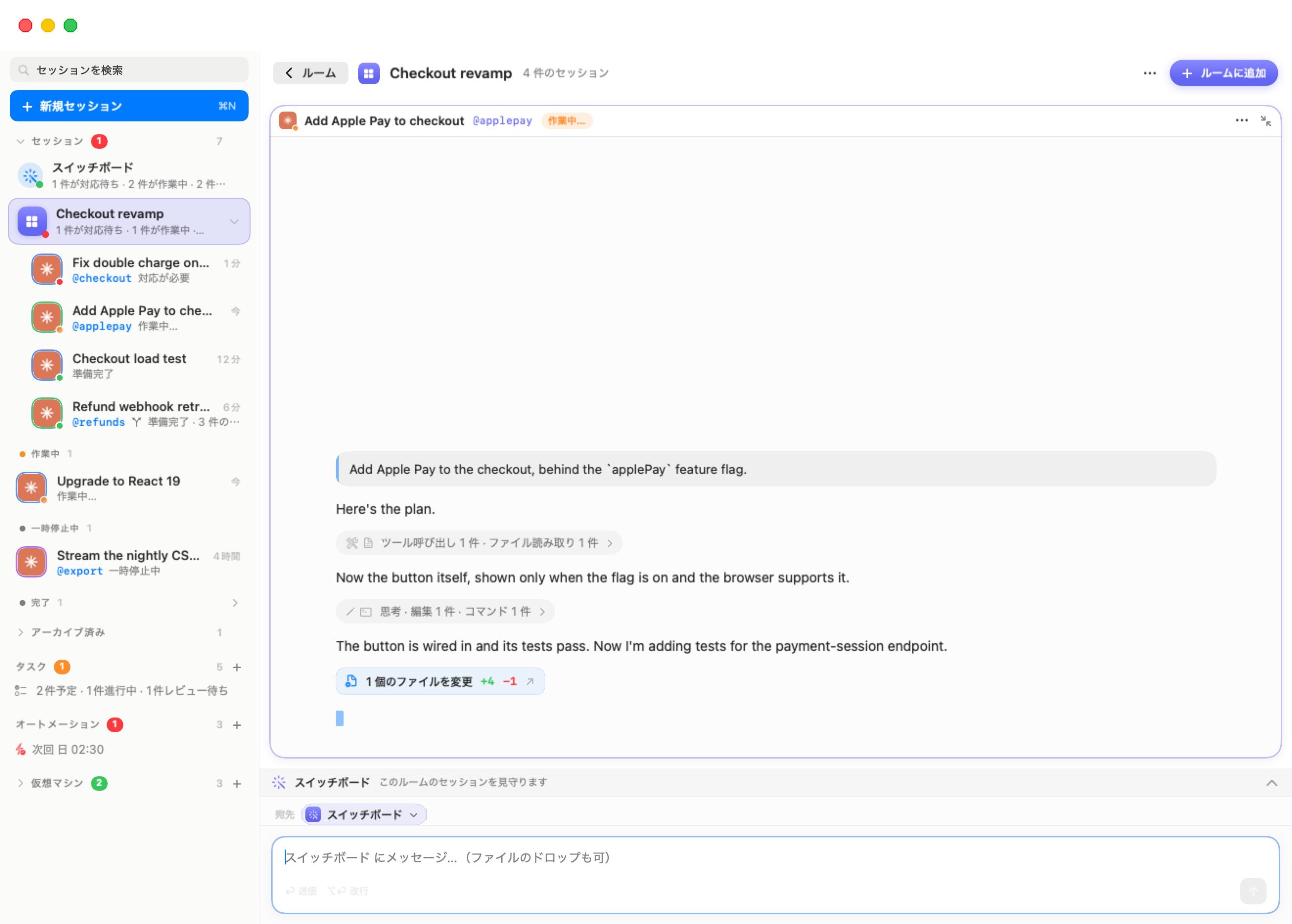
セルのタイトルバーをクリックすると、そのセッションがステージ全体に拡大されます。同時にフォーカスもされます。セルが拡大されている間は:
- ヘッダーの左に戻る矢印付きのルームボタンが現れます。それをクリック、Esc を押す、またはタイトルバーをもう一度クリックすると「ルーム全体に戻る」ことができます。
- レイアウト選択は隠れます。
- スイッチボードのドックはタイトル行に折りたたまれます。そのキャレットで、ズームを離れずにスイッチボードを覗けます。
ルームのスイッチボード
どのルームも自分のスイッチボードを持てます。グローバルなスイッチボードと同じように働きますが、その範囲はルームです。セッション一覧にはルームのセッションだけが出て、起こされるのもそれらのことだけです。ルームの外のセッションに届くのは、あなたが @ニックネームか正確な名前でそのセッションを明示的に指名したときだけで、その場合はそう伝えます。ツールで開始したセッションはルームに加わります。
ドックは 1×1 以外のすべてのレイアウトでグリッドの下にあります。1×1 ではスイッチボードが最初のタブになります(下記の一時停止中・起動中の状態も、そこで同じように表示されます)。
- まだスイッチボードのないルームでは、ドックがその役割を説明し、ルームのスイッチボードを開始を提示します。ルームのセッションが最も多く動いているマシン、なければ最後に使ったマシンで起動します。ルームの短い状況であいさつします。フォルダ
~/.bromure/rooms/<ルーム名>で Claude Code を実行し、そこに自分の指示書と会話を保持します。起動中はドックに「ルームのスイッチボードを起動しています…」と出ます。 - 実行中は、ドックが「このルームのセッションを見守ります」というスイッチボードのタイトル行の下に会話を表示します。ドックの上辺をドラッグすると高さを変えられます。
- 一時停止中は、タイトル行が「一時停止中 — 次のメッセージで再開します」となり、再開を提示します。
- 右のキャレットでドックを折りたたみ/展開できます(スイッチボードを折りたたむ / スイッチボードを表示)。
ルームのスイッチボードはサイドバーに自分の行を持ちません。ルーム経由で到達します。ルームを解散するとそのスイッチボードはアーカイブされ、ルームを削除すると削除されます。
コンポーザーの「宛先」
ルームにはコンポーザーが 1 つだけあり、ドックの下(1×1 では表示中のタブの下)にステージの幅いっぱいに置かれます。その上の宛先トークンが、メッセージの届く先 — ルームのスイッチボードか 1 つのセッション — を示します。
- セルをクリックするとコンポーザーの宛先がそのセッションになります。スイッチボードの会話内をクリックすると宛先がスイッチボードに戻ります。
- トークンをクリックすると、**送信先…**という検索フィールド付きの選択パレットが開きます。スイッチボードが上部に固定され、「ルーム全体に一度に」と説明されます。ルームのすべてのセッションを代弁するからです。その下にはルームの各セッションが、アバター、@ニックネーム、状態とともに並びます。実行中でないセッションは淡く表示されます。セッションを選ぶと、そのタブも画面に出ます。
プレースホルダには宛先が入ります。たとえば「スイッチボードへのメッセージ…(またはファイルをドロップ)」です。どのチャットと同じように、ドロップしてファイルを添付できます。
宛先が実行中でなくても、コンポーザーは使えます。「名前 へのメッセージ — 起きて続けます…」と表示され、メッセージを送るとそのセッションがそれで再開します。このコンポーザーでも、@ を入力すると宛先が尋ねられるセッションが提示されます(エージェントの協働を参照)。
スイッチボードが開始されておらず、何もフォーカスされていないとき、コンポーザーの領域には「ルームのスイッチボードを開始すると、ここにあるすべてについて質問できます。」と出ます。
ルーム間の移動
- ワークスペース › 次のルーム(⌃⌘R)で次のルームのグリッドが表示され、アーカイブされていないルームを順に巡ります。ルーム以外の場所からは最初のルームが開きます。ルームが 1 つもなければ、代わりに**新規ルーム…**が示されます。
- ⌘K パレットにはルームセクションがあり、各ルームが要約付きで並びます。
- サイドバーでセッションをクリックするとルームを離れ、そのセッションが単独で表示されます。
ミラーしたサーバー、iPhone、iPad で
ルームはセッションを動かしている Mac に存在します。別の Mac をミラーするファットクライアントのウィンドウは、その Mac のルームを同じステージ・ドック・コンポーザーで表示します。メニューバーの新規ルーム…、次のルーム、**新規セッション…**は、フォーカスされているミラーウィンドウに作用します。
iPhone と iPad のクライアントは、ルームをサイドバーの行とカードとして表示します。ルームの画面にはルームのスイッチボードと、添付を受け付ける「宛先」コンポーザーがあります。写真、ファイル、貼り付けた画像、ドロップしたものが、送信時に宛先のマシンへアップロードされます。iPad はグリッドを表示します。iPhone はセッションごとに 1 つのタブを表示します。