チャット
どのセッションもチャットとして開きます。下のコンポーザーに書き、エージェントの返信・質問・やったことの要約がその上に現れます。その下では、エージェントがマシン(設定エディタでは「ワークスペース」)上のごく普通のターミナルタブで動いています。チャットはその会話を読み、あなたの代わりにそこへ入力します。つまりエージェントがターミナルでやることは、ここでも同じようにやります。ターミナルは Linux ピル(⌥⌘U。セッションのホームを参照)でいつでもクリック 1 回です。
この章では実行中のセッションのチャットを説明します。一時停止中や完了のセッションも、この Mac から読み戻した同じ会話を表示し、コンポーザーの次のメッセージでそれを再開します — 一時停止中と完了のセッションを参照してください。
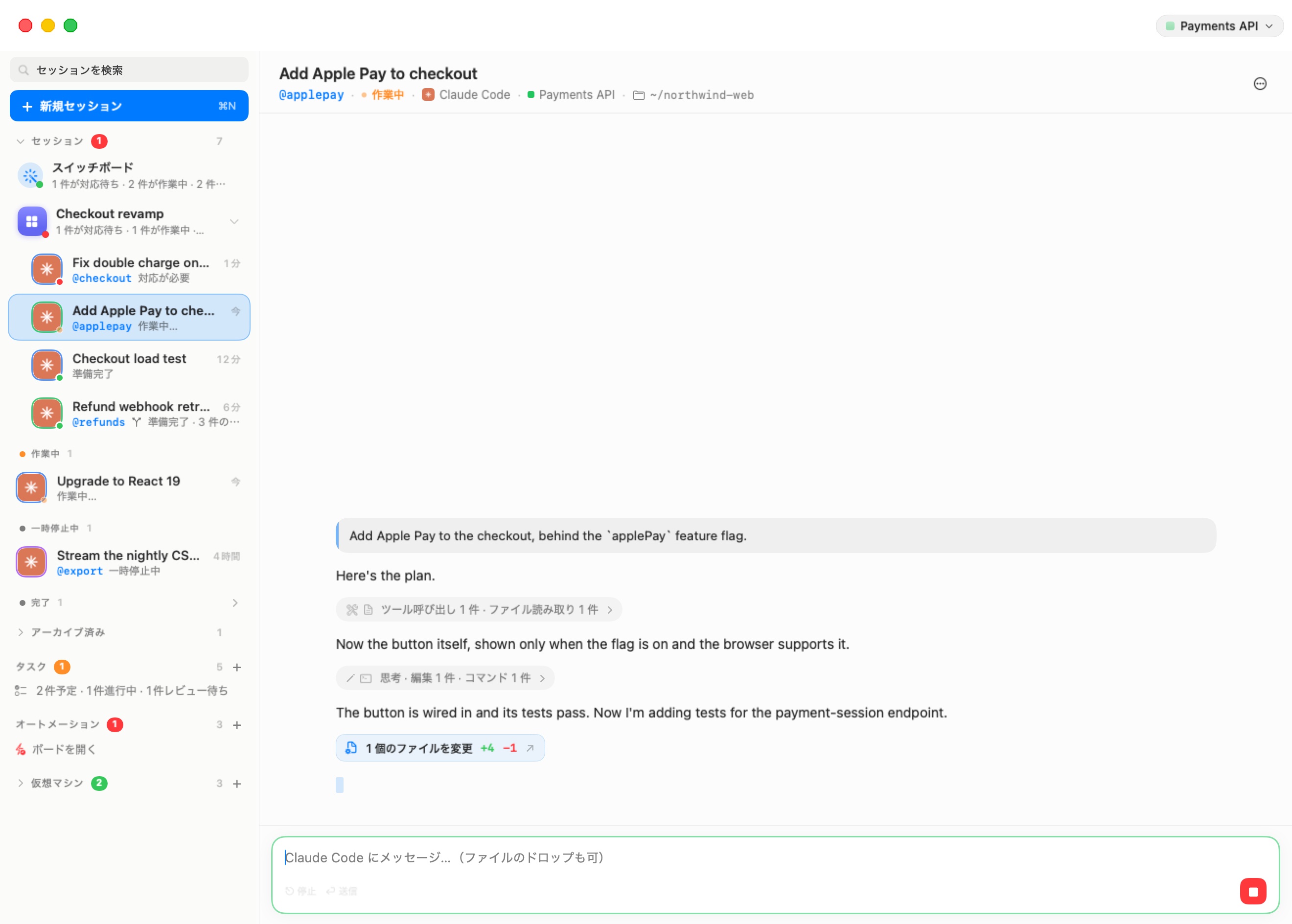
コンポーザー
コンポーザーには「エージェント へのメッセージ…(またはファイルをドロップ)」と表示されます。
- Return で送信。⌥⏎ で改行。テキストの下のヒントがそれを示します:「⏎ 送信 ⌥⏎ 改行」。
- エージェントが作業している間、送信ボタンは赤い停止ボタン(「エージェントを停止(Esc)」)になり、ヒントは「⎋ 停止 ⏎ 送信」になります。Esc、または停止のクリックでエージェントを中断できます — ターミナルで Esc を押すのと同じです。作業中でも入力して Return を押せます。メッセージはターミナルでそうなるのと同じようにエージェントへ届きます。
会話が空のとき、チャットには「エージェント は準備完了です。必要なことを伝えてください。」と表示されます。
添付
Mac のどんなファイルでもエージェントに渡せます。
- Finder から(あるいはブラウザやプレビューから画像を)チャットのどこへでもファイルをドラッグしてください。チャットにドロップして添付と出ます。各ファイルはコンポーザーの上のチップになり、画像にはサムネイルが付きます。チップのバッジをクリックすると外せます。
- テキストそのものの上にドロップすると、テキストフィールドがまずファイルのパスを受け取ります。チャットは Mac のファイルへのパスを同じようにチップに変えます。貼り付けたパスでも同じです。
どんな種類のファイルでも、1 件 512 MB まで使えます。大きすぎるファイルや読めないファイルはビープ音とともに拒否されます。メッセージを送るまで何も送信されません。送信すると、ファイルはマシン内の ~/.bromure/drops/ にコピーされ(各名前に送信時刻が前置されるので、photo.png という名前のファイルが 2 つあっても衝突しません)、そのパスがメッセージの末尾に追加されるので、エージェントが開けます。テキストなしで添付だけを送ることもできます。
この Mac から添付した画像は会話に残ります。パスの代わりにメッセージの中に表示され、スクロールして戻ったときや後でセッションを開き直したときもそこにあります。他のクライアントから送られた画像はパスとして表示されます。
注: ドロップ用フォルダはマシンのホームにあるので、添付ファイルはマシンの再起動を越えて残ります。その分の容量も使います。大きなファイルを頻繁に添付するなら、古いものを
~/.bromure/drops/から削除してください。
スラッシュコマンド
コンポーザーの先頭で / を入力すると、その上にコマンドパレットが開きます。エージェント組み込みのコマンド(/model、/compact、/review など)と、あなたが自分で追加したもの — Claude Code ならカスタムコマンド(~/.claude/commands/ とプロジェクトの .claude/commands/。自分のもののタグ付き)とスキル(skill のタグ付き)、Codex なら保存したプロンプト(~/.codex/prompts/)— が並びます。ヘッダーにはエージェント名と一致件数が出ます。
入力を続けると絞り込めます。↑↓ で移動、⇥ で補完、↩ で送信(部分的な名前はまず補完されます)、esc で閉じて消去。引数を取らないコマンドはクリックで即送信されます。引数を取るものはスペース付きで補完され、続きを入力できます。
スラッシュコマンドに答えるのは会話ではなくエージェントのターミナルなので、チャットはターミナルが出力した内容をコマンドの下のカードに表示します(数秒間更新されます。何もなければ「ターミナルに新しい出力はありません。」)。カードの × をクリックすると閉じます。
コマンドがターミナル内でメニューを開く場合 — /model、/config などです — カードはインラインターミナルになります。エージェントの本物のターミナルがチャットの中に現れ、「↑↓ 移動 · ⏎ 選択 · esc 閉じる」というヒントが付きます。キー入力はそのままエージェントへ届きます。折りたたむ(「出力表示に戻る」)でテキストに縮み、操作する(「ここにターミナルを出して入力する」)で戻ります。メニューが閉じるとカードは自動で折りたたまれます。
他のセッションに尋ねる:@
@ を入力するとセッションパレットが開きます — 「尋ねられるセッション」が @ニックネームで、タイトルとマシンとともに並びます。ニックネームのないセッションは提案された名前とともに新しい名前のタグ付きで並び、選ぶとその名前が付きます。↑↓ で移動、⇥ または ↩ で補完、esc は入力中の @… だけを消し、文の残りは保ちます。
@名前 でセッションを指名すると、あなたのエージェントがそこへ依頼を送れます。依頼と委任はコンポーザーの上の委任パネルに状態付きで現れ、委任先の質問にあなたのエージェントの代わりに答えられます。エージェントの協働を参照してください。
エージェントからの質問
Claude Code が選択式の質問をすると、チャットはそれをブランドカラーの青い生きたカードとして表示します:「エージェントからの質問」、質問、そして選択肢がそれぞれの説明とともに並びます。
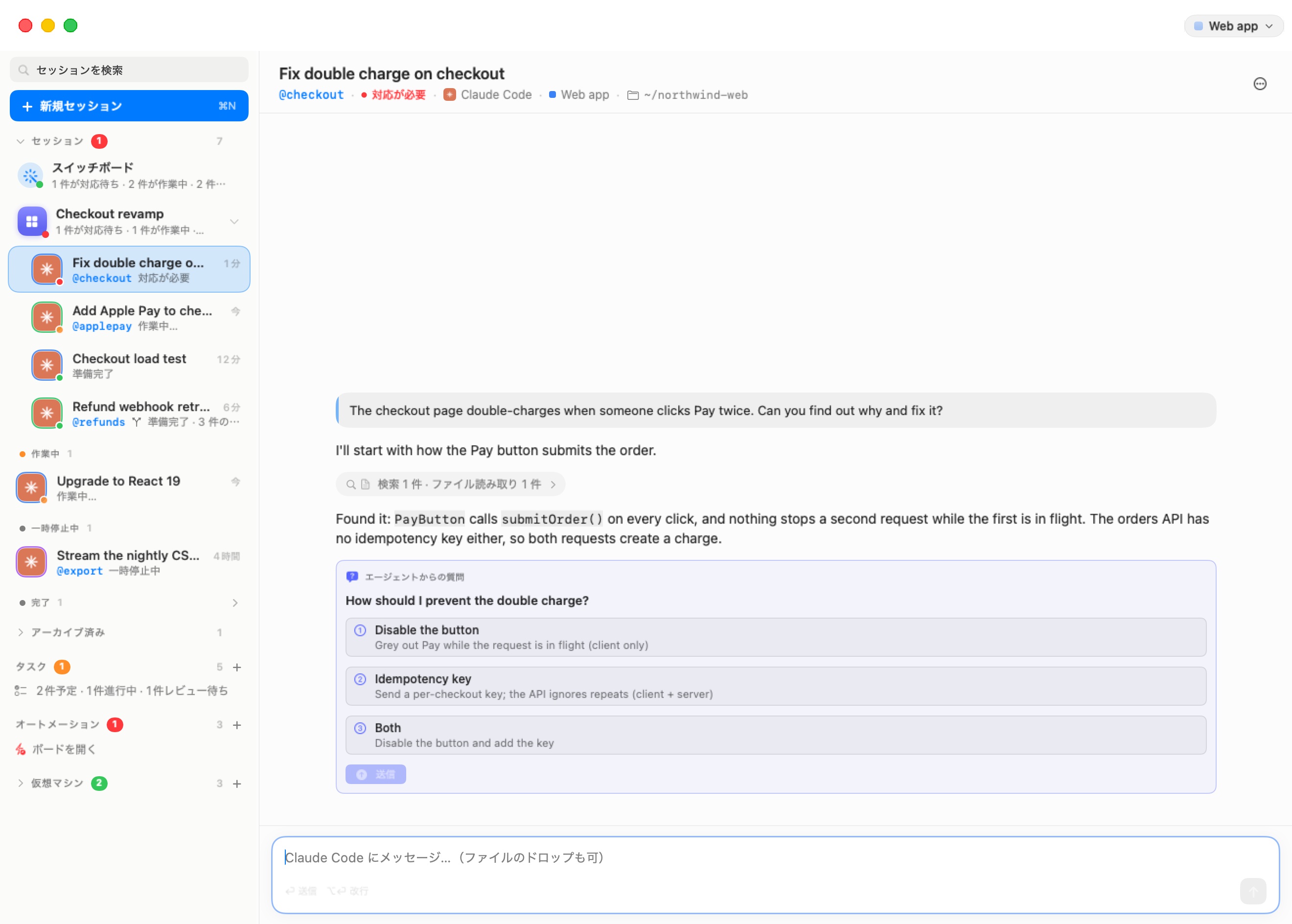
- 選択肢をクリックすると選べます。複数回答を許す質問では番号の代わりにチェックボックスが並び、どれでもないボタンが付きます。
- エージェントが一度に複数の質問をする場合、カードには「エージェントが N 件の質問をしています — すべて回答してから送信してください」と表示され、質問ごとにタブが並び、回答済みのものにチェックが付きます。単一選択の質問に答えると、次の未回答タブへ進みます。
- 送信をクリックするまで何もエージェントには届かないので、間違ってクリックしても直せばよいだけです。すべての質問に回答があるまで送信は無効のままです(「すべてのタブに回答すると送信が有効になります。」)。送信後、カードは「回答をエージェントに送信しました。」と表示します。セッションに到達できなかった場合は「セッションに到達できませんでした — もう一度試してください。」。
回答すると、質問は灰色の 1 行に折りたたまれます:質問、矢印、そしてあなたが選んだもの(または「閉じた」)。行をクリックすると質問全体が再び表示され、選んだものがハイライトされます。キャレットで折りたたみ直せます。
質問が待っている間、セッションはサイドバーの対応が必要グループに赤いドット付きで置かれます。
他のエージェントのメニューや Claude Code のその他のダイアログは、代わりに状態カードとして現れます。
アクティビティ行
エージェントが 2 つのメッセージの間にしたこと — 実行したコマンド、読んで編集したファイル、検索、ウェブページ、サブエージェント、そして思考 — は静かな 1 行に折りたたまれます。たとえば「思考 · 編集 1 件 · コマンド 1 件」や「コマンド 3 件 · ファイル読み取り 2 件 · 編集 1 件」です。ステップが 1 つだけの実行はその内容を示します(「Grep src」「編集 /home/ubuntu/pipeline/export/csv.py」)。失敗したツール呼び出しは行に赤で数えられます(「1 件失敗」)。
行をクリックすると開き(「エージェントがしたことを表示」)、各ステップがカードとして見えます。もう一度クリックすると折りたたまれます(「詳細を隠す」)。実行の途中では、行にスピナーと進行中のステップが出ます — 「npm test を実行中…」「src/app.ts を読み取り中…」「… を編集中」「… を検索中」「… を取得中」「思考中…」。実行の合間には「思考中…」の表示や、返信を書いている間の点滅カーソルが、エージェントがまだ進んでいることを示します。
そのターンが変えたもの
エージェントのターンがファイルを編集した場合、ターンの最後に3 ファイル変更 +120 −35のようなボタンが出ます — 編集が触れたファイルと、追加・削除された行数で、エージェント自身の編集呼び出しから数えたものです。カーソルを合わせるとファイル一覧が、クリックするとそれらのファイルについてセッションのレビューウィンドウが開きます。ブランチとレビューを参照してください。
カード
開いたアクティビティ行の中では、各ステップがその性質に応じて描かれます。
| カード | 表示するもの |
|---|---|
| 編集 | 変更の色付き差分(編集もパッチも同様)。追加行と削除行が示されます。長い差分は「… さらに N 行」で切られます。 |
| ファイル書き込み | 新規ファイルの内容を構文強調付きで、パスとともに。 |
| コマンド | シェルコマンドを $ 行に、コピーボタン付きで。ヒアドキュメントでファイルを書くコマンドは、書き込むファイルと各ヒアドキュメントをそれぞれのブロックとして示します。 |
| ファイルと検索 | 読み取り・一覧・検索の対象となったファイル、フォルダ、パターン。ウェブ取得の URL やクエリ。 |
| 結果 | ツールの出力を先頭 1 行に折りたたんだもの(「ツール の結果」)。エラーは赤。 |
| 思考 | エージェントの推論をイタリックで。 |
| その他すべて | ツール名と要約。開くと生の入力が見えます。 |
エージェントの返信の中では:
- コードブロックは構文強調され、コピーボタンが付きます。
```mermaidブロックとして書かれた図は、オフラインで図として描かれ、ウィンドウに合わせてライトかダークになります。解析できない図は代わりにソースとして表示されます。- 表はカードとして描かれます:色の付いたヘッダー、細い罫線で区切られた行、角丸の枠。約 480 ポイントより狭いチャット — ルームのセルや iPhone — では、幅の広い表は読める列幅を保ち、詰め込む代わりに横スクロールします。
To-do。 エージェントがタスクリストを保つ場合(Claude Code の to-do、Codex のプラン、Oh My Pi の todo)、最新のリストはコンポーザーの上に To-do チェックリストとしてピン留めされます — 完了・進行中・ブロック中・未着手の項目がひと目で分かります — 会話とともに流れ去ることはありません。長いリストはその場でスクロールします。
メッセージ
メッセージにカーソルを合わせると、その右上にツールが出ます。
- 送信された時刻(時刻にカーソルを合わせると完全な日付);
- コピー — メッセージをコピーします。チャットが複数の断片に分けて描く長い返信では、最初の断片の「コピー」で返信全体が取れます;
- 編集して再送信 — 最後のあなたのメッセージにだけ出ます。その本文をコンポーザーに戻し、変更して再送信できます。
エージェントが動き続けている間に上へスクロールすると、下に最新へ移動ボタンが現れます。クリックすると末尾に戻ります。チャットが自動で新しいメッセージを追うのは、あなたが末尾にいる間だけです。
長い会話は一度に 300 メッセージずつ描かれます。上部の以前のメッセージを N 件表示ボタンでそれ以前が読み込まれます。とても長い会話は最初から全部を読みません。その場合は上部に以前の会話を読み込むが出て、マシンからさらに取得できます。
サインインと状態のカード
エージェントがターミナル内で会話ではない何か — ダイアログ、サインイン、エラー — に引っかかると、チャットがそれを検出し、会話の末尾にカードを表示します。そのためターミナルを開く必要はほとんどありません。
エージェントはこのフォルダを信頼するかを待っています。 エージェントはあるフォルダで初めて作業するとき、そこを信頼するかどうか尋ねます。カードにはフォルダとこのフォルダを信頼して続けるボタンが出ます。チャットが答えられないダイアログのときは「エージェントの信頼ダイアログを待っています — 回答されると続行します。」と表示されます。
プロバイダ にサインイン。 アカウントが設定されていないエージェントはサインインを表示し、サイドバーはそのセッションにサインインが必要と付けます。Bromure が代わりにサインインできる場合(Claude、Codex 向けの ChatGPT、Grok、Kimi)、カードは「Bromure がこの Mac 上でサインインし、あなたの プロバイダ アカウントをマシンの外に保ちます — エージェントが見るのは常に代替キーだけです。」と説明し、**プロバイダ にサインイン…**を提示します。
- クリックします。カードに「サインインのためブラウザを開いています…」と出て、プロバイダのサインインページが Mac のブラウザで開きます。
- そこでアクセスを承認します。
- Bromure は資格情報を取り込み、この Mac に保管し、代替キーでエージェントを再起動します(「サインインしました。エージェント を再起動しています…」)。始まっていた会話は再開され、まだ始まっていなかった会話にはあなたの最初のメッセージが渡されます。
5 分待っても何も届かなければ、カードがそう伝え、やり直せます。代替キーの仕組みは認証情報とワイヤー境界、サインインの管理はモデルとプロバイダを参照してください。
Bromure が代わりにサインインできない場合、カードはエージェント自身のサインインを進めます:「どの方法でサインインしますか?」と方法がボタンで並び、続いてサインインページを開く、そしてページが示すコードのためのコードを貼り付けフィールドと送信が出ます。
エージェント にはモデルプロバイダが必要です。 Oh My Pi にはサインインするアカウントがありません:「エージェント にはこのマシンでのモデルプロバイダがまだありません。マシンの設定で API キーかローカルモデルを追加してから、セッションをもう一度開始してください。」**マシンの設定…**でマシンの設定が開きます。
その他のダイアログ。 エージェントが出すその他のメニューは、タイトルと選択肢がボタンとして表示されます(Return が選ぶものがハイライトされます)。加えて閉じる(Esc)と「または Linux(⌥⌘U)を開いてターミナルで答えてください。」が出ます。 承認パネルや Kimi Code の選択式の質問もこの形で表示されます。Kimi Code は既定の確認しないモードではどちらも出さず、普通のテキストで尋ねます。表示するのは、マシンの Kimi の承認設定が機密性の高い操作の前に確認のときだけです(一般を参照)。
失敗。 エージェントがエラーで止まると、赤いカードがその種類を示します — 「エージェントが認証できませんでした」「エージェントが利用上限に達しました」「エージェントがエラーで停止しました」 — その下にエージェント自身のエラー行が出ます。認証の失敗では、Bromure が代わりにサインインできる場合に**プロバイダ にサインイン…**が提示されます。できない場合、カードは「ターミナルに切り替えて解決し、もう一度送信してください。」と表示します。
会話の中から探す
チャットの中に検索フィールドはありません。サイドバーのセッションを検索フィールド、または ⌘K パレットの会話の中セクションを使ってください。どちらも全セッションで言われたことを検索し、結果を開くとチャットがその語を含む最初のメッセージまでスクロールします。
限界
- 履歴。 チャットが一度に保持する会話の履歴は約 24 MB です。より長い会話の古い部分は以前の会話を読み込むで取得します。保持する履歴が約 40 MB を超えると、最も古い部分が再び表示から外れます。会話そのものはマシン上で手つかずです。リモート Mac のミラーでは、チャットの初回表示は最新の約 1.5 MB だけを読み、開き直したチャットは前回以降の新しい分だけを取得します。
- 外観。 チャットには独自の見た目があります — ライトモードでは温かみのある紙、ダークモードではシステムの色で、macOS に従います。マシンの外観設定(ターミナルのフォント、色、不透明度)はそのマシンのターミナルに適用され、チャットには適用されません。
- チャットが見ているもの。 チャットはエージェント自身の会話ファイルと、そのターミナルが表示している内容から組み立てられます。チャットが認識しないものもターミナルには残っています。迷ったら Linux(⌥⌘U)を開いてください。