Démarrage rapide
Ce chapitre vous accompagne dans votre première session avec Bromure Agentic Coding : finir l'assistant de mise en route, demander à un agent de faire quelque chose, répondre à sa question, regarder ce qu'il a changé, vérifier ce qu'il a envoyé sur le réseau, et ranger la session pour la reprendre plus tard. Comptez une dizaine de minutes, la plupart passée sur le premier téléchargement.
Le parcours se sert des valeurs par défaut partout où il peut. Chaque écran que vous croisez ici a un chapitre complet plus loin ; des liens en route y mènent, et Où aller ensuite les rassemble.
Avant de commencer
Il vous faut :
- Un Mac à Apple Silicon sous macOS 14 ou plus récent, avec Bromure Agentic Coding installé — voir Installation et premier lancement.
- Un moyen pour l'agent d'atteindre un modèle. Pour Claude Code, l'agent par défaut, c'est soit un abonnement Claude auquel vous pouvez vous connecter, soit une clé d'API Anthropic. Les autres agents fonctionnent de la même façon avec leurs propres fournisseurs.
Une idée à garder en tête : l'agent tourne à l'intérieur d'une machine Linux isolée, et vos véritables identifiants n'y entrent jamais. La machine ne détient que des leurres ; un proxy sur votre Mac les échange contre les vraies valeurs à mesure que chaque requête sort. C'est la frontière du fil, et c'est pourquoi vous vous connectez ou collez les clés dans l'app plutôt que dans la machine.
Étape 1 : finir l'assistant de mise en route
La première fois que vous ouvrez l'app, l'assistant de mise en route vous fait passer six étapes. Installation et premier lancement décrit chacune d'elles ; pour ce parcours :
-
Sur Bienvenue, cliquez Commencer. L'étape Installation télécharge et met en place l'image de base. Laissez la fenêtre ouverte jusqu'à ce qu'elle passe d'elle-même à la suite.
-
Sur Identifiants, cliquez Analyser ce Mac pour voir lesquels de vos identifiants existants l'app peut reprendre, ou Plus tard pour passer. Sur Choisir, cochez ce que vous voulez et cliquez Importer (ou Passer).
-
Sur Modèles, connectez-vous à votre fournisseur ou collez une clé d'API. Pour un abonnement Claude, choisissez la connexion Anthropic, terminez la connexion dans la page web qui s'ouvre, et attendez que la carte indique Connecté à Claude. Puis cliquez Continuer.
Vous pouvez aussi passer cette étape : un agent sans rien de configuré propose de se connecter la première fois qu'il démarre.
-
Sur Terminé, cliquez Commencer à utiliser Bromure.
L'app crée votre première machine, Espace de travail par défaut, et ouvre la fenêtre principale sur l'écran de nouvelle session.
Étape 2 : démarrer une session
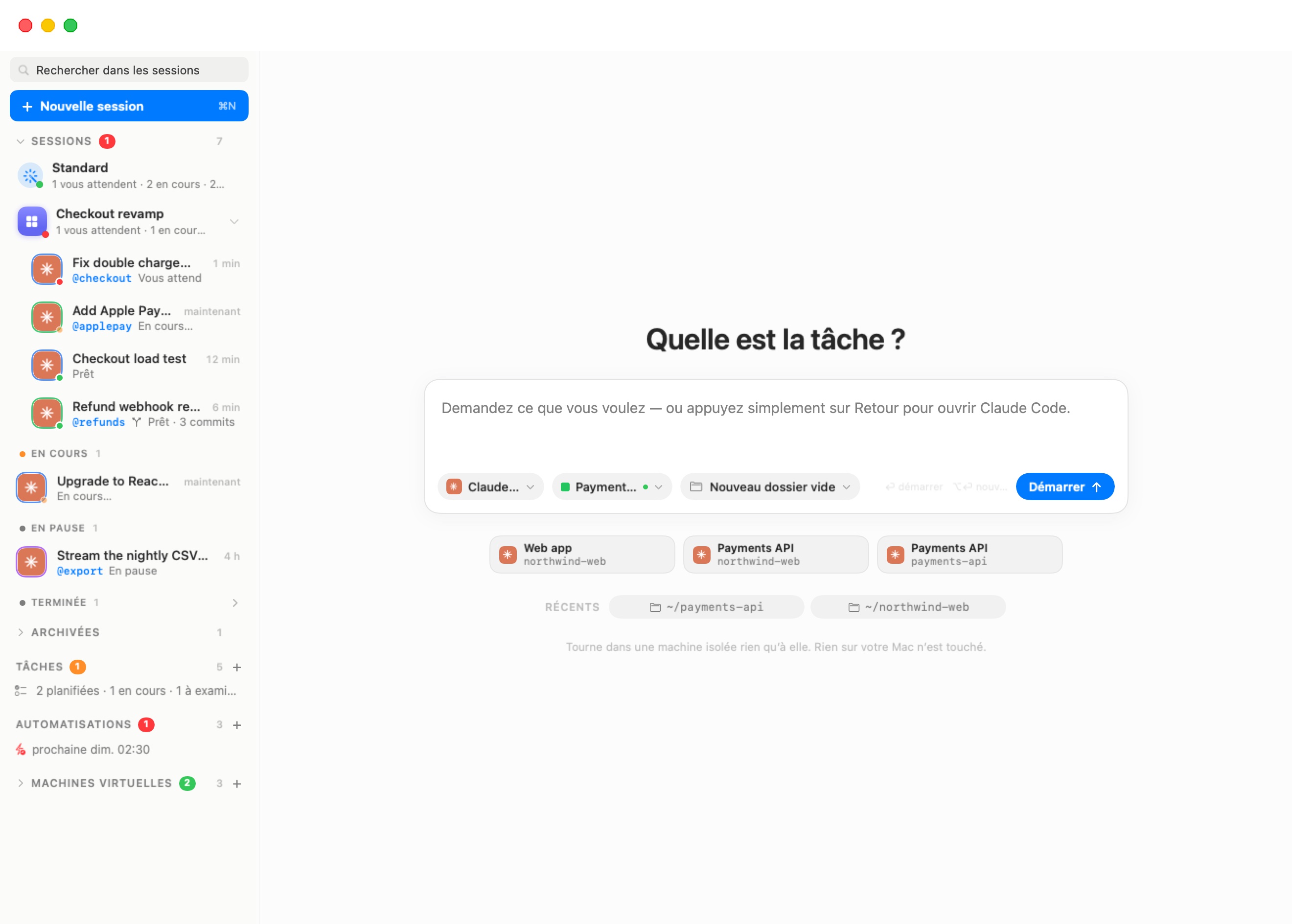
L'écran de nouvelle session vous accueille avec une courte phrase comme « En quoi puis-je vous aider ? » et une zone de composition. Sous celle-ci, trois pastilles disent comment la session va tourner :
- Agent — quel agent de code utiliser. Claude Code est sélectionné ; cliquez la pastille pour en choisir un autre. Un agent que vous n'avez pas encore configuré indique « Se connectera au démarrage ».
- Machine — sur quelle machine elle tourne. Avec une seule machine, c'est Espace de travail par défaut. L'aide de la pastille vous dit si la machine tourne ou est « endormie, se réveille au démarrage ».
- Où — dans quel dossier elle travaille. Dossier neuf est le défaut : un nouveau dossier à elle dans le dossier personnel de la machine, nommé d'après votre message et démarré comme dépôt git. Vous pouvez aussi choisir Un dossier (qui existe déjà dans la machine, ou un nouveau chemin) ou Un dépôt à récupérer.
Tapez ce que vous voulez faire faire dans la zone de composition — par exemple :
Écris un petit script Python qui affiche les dix mots les plus fréquents d'un fichier texte, avec un test.
Appuyez sur Retour, ou cliquez Démarrer. (Option-Retour ajoute un retour à la ligne à la place. Appuyer sur Retour avec une zone de composition vide ouvre simplement l'agent sans premier message.)
Une nouvelle session apparaît dans la barre latérale et sur la scène. Si la machine était éteinte, elle démarre d'abord (« Réveil… », puis « Démarrage de Claude Code… ») ; le premier démarrage d'une machine prend plus longtemps que les suivants. Quand l'agent est debout, votre message lui est remis.
Note : si l'agent n'a pas encore de moyen d'atteindre son modèle, le chat affiche une carte Se connecter à au lieu de démarrer, et la ligne de la barre latérale indique « Connexion nécessaire ». Suivez la carte : la connexion se fait sur votre Mac, et l'agent redémarre quand c'est fini. Voir Le chat.
Étape 3 : regarder l'agent travailler
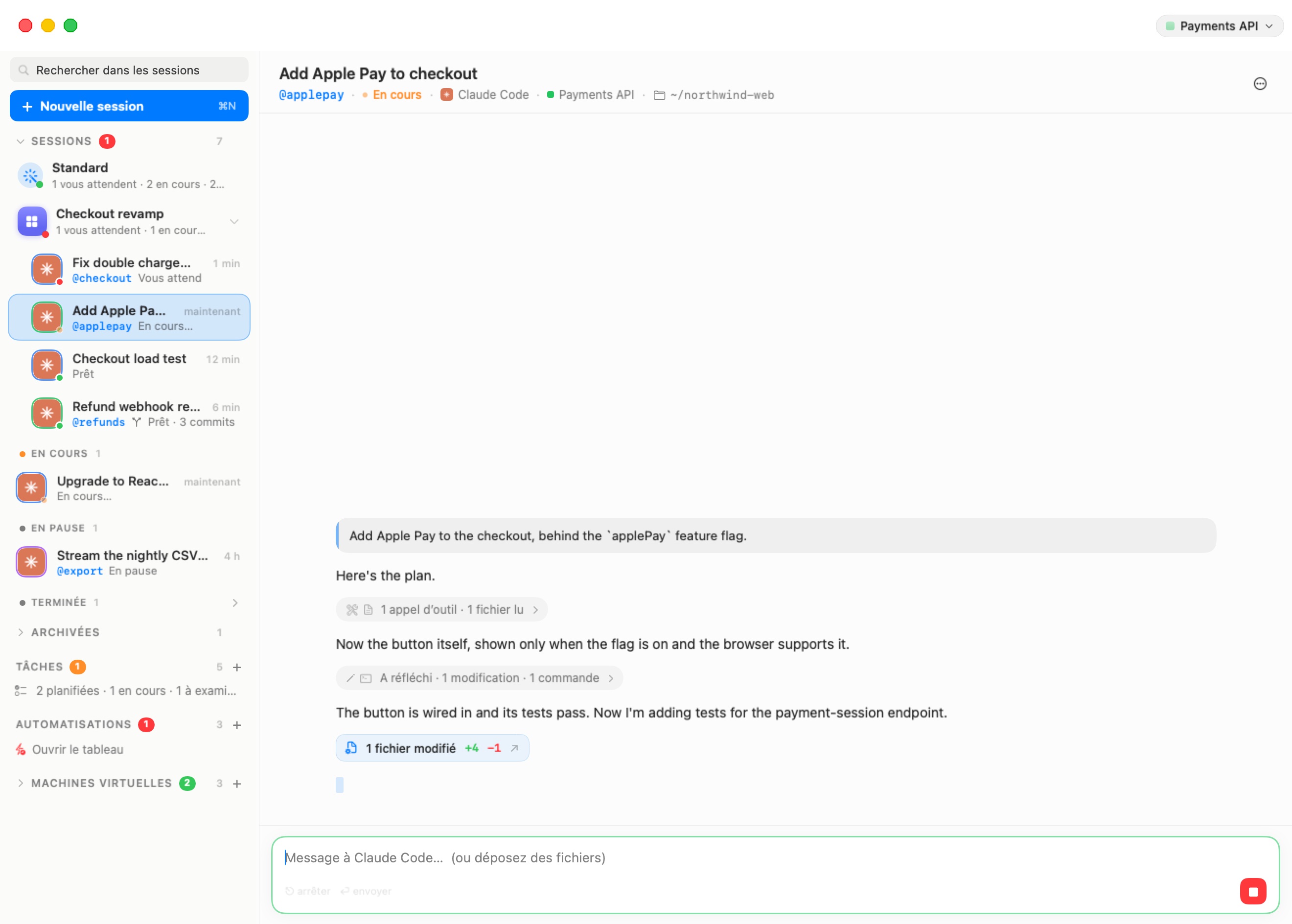
Le chat montre les réponses de l'agent en texte, et ce qu'il fait entre-temps sous forme de lignes d'activité compactes — par exemple « 1 appel d'outil · 1 fichier lu » ou « Réflexion · 1 modification · 1 commande ». Cliquez une ligne d'activité pour en voir les détails (les commandes exécutées, les fichiers lus, les modifications faites) ; cliquez de nouveau pour les masquer. Modifications, commandes, listes de tâches, tableaux et diagrammes apparaissent comme des cartes.
Pendant que l'agent travaille :
- La session se place sous Au travail dans la barre latérale, avec un point d'état orange.
- Le bouton rouge Arrêter de la zone de composition (ou Échap) interrompt l'agent.
- Vous pouvez taper votre message suivant à tout moment ; il est envoyé à l'agent.
Quand un tour change des fichiers, il se termine par une ligne comme 2 fichiers modifiés +38 −0. Cliquez-la pour ouvrir la fenêtre de revue sur exactement ce que ce tour a changé. Voir Branches et revue.
Étape 4 : répondre à la question de l'agent
Les agents s'arrêtent parfois pour vous demander de choisir. Quand cela arrive, la session passe sous A besoin de vous en haut de la barre latérale (avec un point rouge), et le chat montre une carte de question :
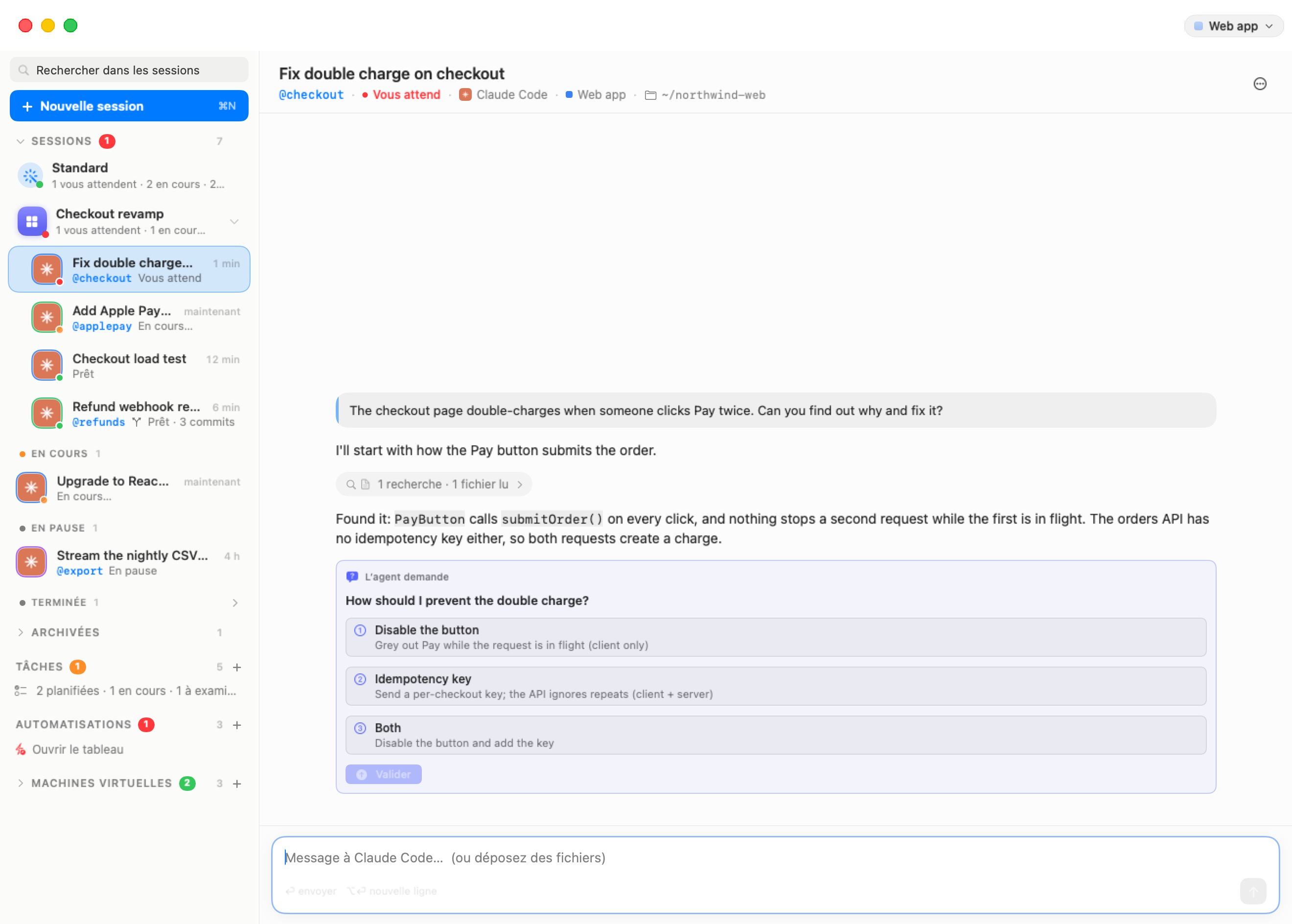
La carte est coiffée de L'agent demande (ou « L'agent pose n questions — répondez-y toutes, puis Envoyez » quand il y en a plusieurs). Choisissez une option et cliquez Envoyer. La carte se replie en une seule ligne grise montrant votre réponse, et l'agent continue.
Étape 5 : regarder les fichiers
L'agent travaille à l'intérieur de la machine, pas sur votre Mac. Pour voir ses fichiers, servez-vous du volet Fichiers à droite de la fenêtre. Il s'ouvre de lui-même la première fois que le dossier d'une session a des changements ; ouvrez-le ou fermez-le avec le bouton du volet Fichiers dans la barre d'outils de la session, ou ⌃⌘E.
Le volet liste le dossier de la session. À partir de là, vous pouvez :
- Ouvrir un sous-dossier, ou remonter avec le bouton flèche vers le haut.
- Glisser un fichier vers le Finder pour le copier sur votre Mac, ou glisser des fichiers du Finder dans le volet pour les copier dans la machine.
- Clic droit sur un fichier pour Enregistrer dans Téléchargements ou Copier le chemin.
Pour partager des fichiers directement avec l'agent, déposez-les sur la zone de composition du chat : chacun devient une pastille de pièce jointe, copiée dans la machine à l'envoi. Voir Machines pour le volet Fichiers en entier.
Étape 6 : voir ce que l'agent a envoyé
Tout ce que l'agent a envoyé sur internet est passé par le proxy de votre Mac. Pour le voir, ouvrez le menu des machines — la capsule avec le nom de la machine dans la barre d'outils de la session — et choisissez Inspecter la trace. L'Inspecteur de traces s'ouvre sur la trace de cette machine : appels de modèles avec leur décompte de jetons, appels d'outils, commandes, lectures et écritures de fichiers, et chaque hôte que l'agent a contacté. Vous pouvez aussi l'ouvrir avec Fenêtre › Inspecteur de traces… (⇧⌘I).
Pour un résumé de ce que les moteurs de sécurité ont fait — connexions bloquées, identifiants arbitrés, paquets contrôlés — choisissez Fenêtre › Sécurité…. Voir Traçage et audit et Vue d'ensemble et chronologie de sécurité.
Étape 7 : ranger la session
Quand l'agent finit son tour, la session passe à Prête (point vert). Vous pouvez la laisser là et y revenir, ou la ranger :
- Archiver. Clic droit sur la session dans la barre latérale et choisissez Archiver — ou Terminer et archiver pendant que l'agent tourne encore, ce qui l'arrête aussi. La session passe dans le repli Archivées au bas de la liste des sessions. Sa conversation reste lisible.
- Terminer la session. Choisissez Terminer la session dans le même menu pour arrêter l'agent ; la session passe à Terminées. Appuyer sur ⌘W avec la session sur la scène fait de même après avoir demandé Terminer « … » ? — « L'agent s'arrête. La conversation reste dans son dossier et peut être reprise plus tard. » — avec Terminer la session et Annuler.
Archiver ou terminer (depuis le menu ou avec ⌘W) affiche un court avis au bas de la fenêtre — par exemple « « Compteur de mots » archivée » — avec un bouton Annuler (⌘Z) pendant quelques secondes.
Les sessions changent aussi d'état d'elles-mêmes : quand une machine est éteinte ou suspendue, ses sessions passent à En pause, et les sessions terminées sont archivées automatiquement au bout de trois jours.
Étape 8 : la ramener
Une session n'a pas besoin de tourner pour être lue ou continuée. Cliquez la session en pause, terminée ou archivée dans la barre latérale :
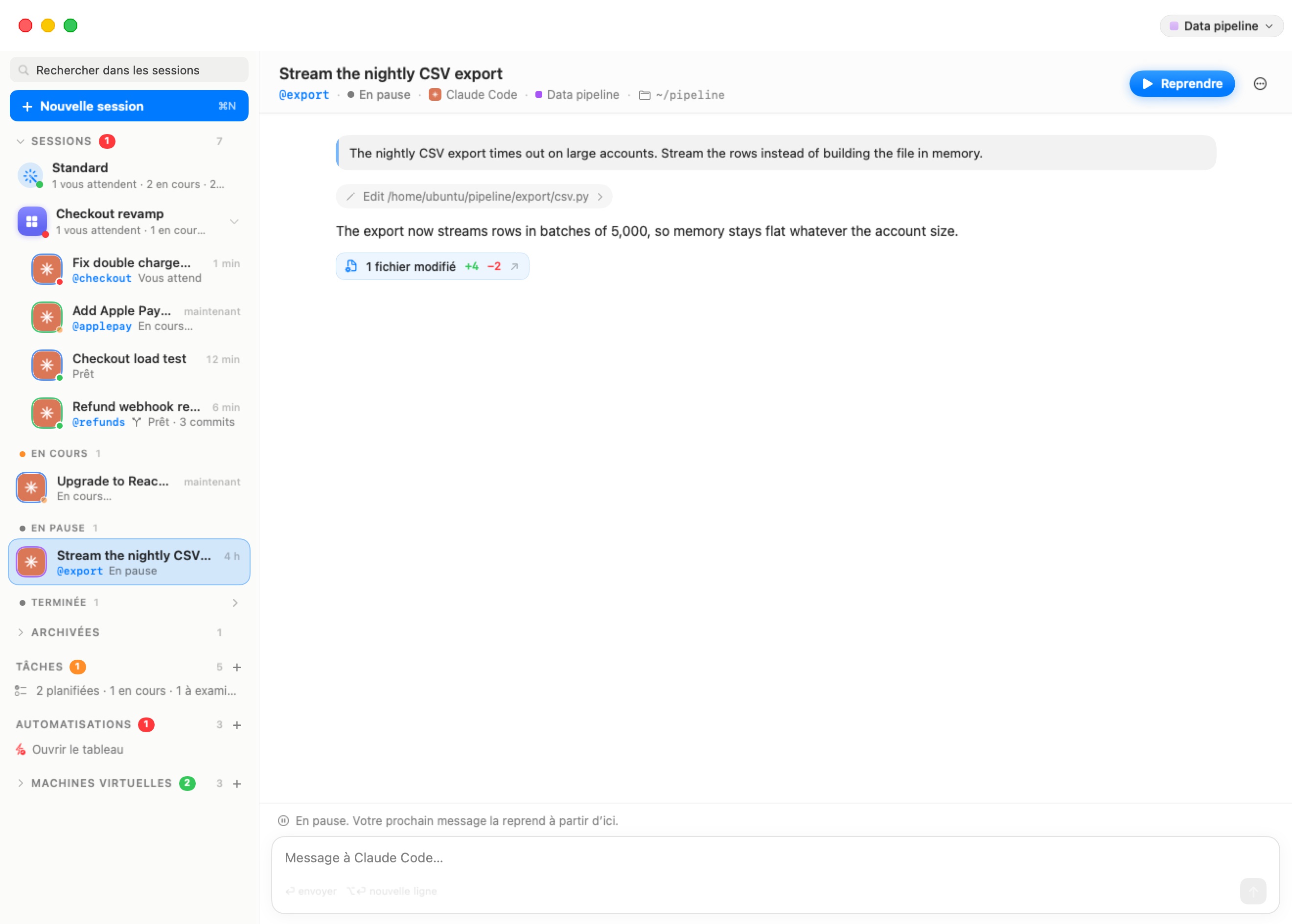
La conversation est affichée depuis une copie gardée sur votre Mac, même avec la machine éteinte. Une ligne à la fin dit comment continuer — « En pause. Votre prochain message repart d'ici. » pour une session en pause, ou « Archivée. Votre prochain message la ramène et continue d'ici. » pour une session archivée.
Pour continuer, tapez un message et envoyez-le. L'app démarre la machine si besoin, réouvre la conversation de l'agent là où elle s'était arrêtée, et remet votre message. Une session archivée revient dans la liste principale. Pour réouvrir l'agent sans message, cliquez Reprendre dans l'en-tête de la session, ou appuyez sur ⌘⏎ sur une session en pause ou terminée.
Où aller ensuite
- Concepts et architecture — comment sessions, machines, salles et branches se rapportent entre elles, et ce qui persiste où.
- L'accueil des sessions — chaque partie de la fenêtre principale, la palette de commandes ⌘K, et les menus de session.
- Démarrer une session et Le chat — toutes les options pour démarrer un agent et lui parler.
- Salles et Branches et revue — faire tourner plusieurs sessions sur un même travail, et essayer des choses sur une branche.
- Machines — créer d'autres machines, les terminaux, la Grille, et réinitialiser ou rembobiner une machine.
- Référence des réglages — chaque réglage d'une machine, en commençant par Dossiers pour partager un dossier de votre Mac et Identifiants pour donner plus de clés à l'agent.
- Modèles et fournisseurs — se connecter à d'autres fournisseurs et choisir le modèle de chaque agent.
- Identifiants et la frontière du fil — comment vos clés restent hors de la machine.