Salles
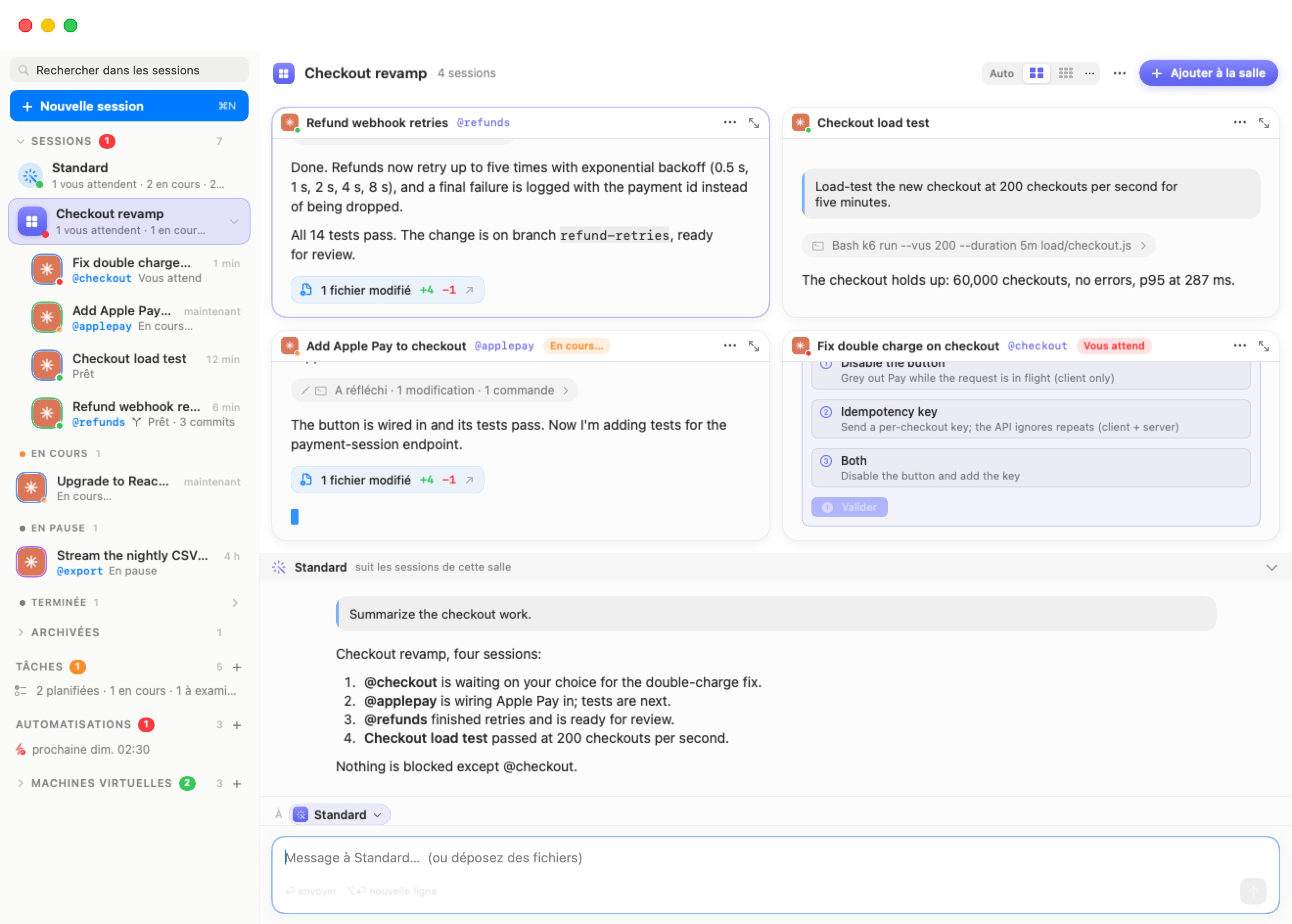
Une salle regroupe des sessions qui travaillent sur le même sujet : une fonctionnalité, un projet, un incident. Cliquez une salle et ses sessions remplissent la scène en grille de chats vivants. Un Standard qui lui est propre est ancré en dessous et ne suit que ces sessions. Rien hors de la salle n'est fermé ni arrêté. C'est simplement écarté.
Une salle n'est qu'un regroupement. Ses sessions gardent leurs propres agents, dossiers et machines. Une même salle peut mélanger des sessions de plusieurs machines (espaces de travail, dans l'éditeur de réglages) et de plusieurs agents. Quitter une salle, ou supprimer la salle, ne touche pas au travail d'une session.
Créer une salle
Il y a trois façons d'en faire une :
- Espaces de travail › Nouvelle salle…, ou Nouvelle salle… dans la palette ⌘K. Donnez un nom à la salle (le champ suggère « ex. Paiements v2 ») et cliquez Créer. La salle vide prend la scène, prête à recevoir des sessions.
- Faites glisser une session sur une autre session dans la barre latérale. Si la cible est déjà dans une salle, la session glissée rejoint cette salle. Sinon Bromure crée une nouvelle salle contenant les deux, nommée d'après la cible : son @surnom s'il en a un, sinon son titre.
- Clic droit sur une session › Déplacer vers une salle ›. Le sous-menu liste vos salles (celle où la session se trouve déjà est grisée), puis Nouvelle salle…, qui crée une salle avec cette session dedans.
Les noms de salle sont uniques. Si vous choisissez un nom déjà pris, Bromure y ajoute un numéro (« Paiements 2 »).
Vous ajoutez des sessions à une salle existante des mêmes façons : déposez une session sur la ligne de la salle dans la barre latérale, utilisez Déplacer vers une salle ›, ou démarrez-en une nouvelle dedans. Pour démarrer une session dans la salle, cliquez Ajouter à la salle dans l'en-tête de la salle, utilisez Nouvelle session dans la salle dans son menu contextuel, ou cliquez Nouvelle session dans une salle vide. L'écran de nouvelle session affiche alors un bandeau indiquant « Nouvelle session dans « salle » », et la session rejoint la salle à son démarrage.
Pour sortir une session, faites un clic droit et choisissez Retirer de la salle. Vous pouvez aussi utiliser le menu ⋯ de sa cellule et choisir Retirer de la salle. Un toast propose Annuler. La session retourne dans la liste ordinaire, toujours en cours.
Note : un Standard ne peut pas être déplacé dans une salle ni en sortir. Le Standard global reste global, et le Standard de chaque salle appartient à sa salle.
Les salles dans la barre latérale
Les salles sont listées dans la section Sessions. Chaque ligne de salle montre une tuile de la couleur de la salle, son nom et un résumé d'une ligne. Le résumé donne les mêmes décomptes que la ligne du Standard (« 1 vous attend · 1 en cours · 2 prêtes »), ou le nombre de sessions que contient la salle, ou « Vide — glissez des sessions ici ». Un point sur la tuile montre l'état le plus pressant à l'intérieur : rouge quand une session vous attend, orange quand une travaille, vert quand une est prête.
Les sessions de la salle sont imbriquées sous sa ligne. Le chevron sur la ligne les replie et les déplie. Cliquez la ligne elle-même pour mettre la salle sur la scène.
Couleurs
Les salles reçoivent leurs couleurs à tour de rôle dans une palette de huit : Indigo, Vert, Ambre, Rose, Cyan, Violet, Rouge et Citron vert. Pour en changer une, faites un clic droit sur la salle et utilisez Couleur ›. La couleur teinte la tuile de la salle, les bordures de ses cellules, son Standard et le jeton « À » de son compositeur.
Le menu contextuel de la salle
| Élément | Ce qu'il fait |
|---|---|
| Nouvelle session dans la salle | Ouvre l'écran de nouvelle session pour une session qui rejoint cette salle. |
| Renommer… | Renomme la salle. Vous pouvez aussi double-cliquer son nom dans l'en-tête de la scène. |
| Couleur › | Choisit une des huit couleurs. |
| Archiver la salle / Désarchiver la salle | Archiver range la salle avec toutes les sessions qu'elle contient, son Standard compris. Leurs agents se terminent, leurs conversations restent lisibles, et la salle passe dans le repli Archivées. Désarchiver ramène la salle et ses sessions. La scène d'une salle archivée indique Archivée dans son en-tête et propose Désarchiver la salle. |
| Dissoudre la salle | Supprime la salle mais garde ses sessions. Elles retournent dans la liste, toujours en cours. Le Standard de la salle est archivé. |
| Supprimer la salle… | Supprime la salle et toutes les sessions qu'elle contient, après confirmation : « Supprimer « salle » et toutes les sessions qu'elle contient ? ». Les agents s'arrêtent et les sessions quittent la liste, mais leurs dossiers restent sur les machines. Pour garder les sessions, dissolvez plutôt la salle. |
Note : les sessions dans une salle ne sont jamais archivées automatiquement. Hors des salles, une session terminée depuis plus de trois jours passe d'elle-même dans le repli Archivées. Voir L'accueil des sessions.
La scène de la salle
La scène a un en-tête, la grille des sessions, le dock du Standard de la salle, et un seul compositeur en bas. (En 1×1 il n'y a pas de dock : le Standard reçoit un onglet à lui — voir Onglets.)
L'en-tête montre la tuile et le nom de la salle, le nombre de sessions qu'elle contient, le sélecteur de disposition, un menu ⋯ d'actions de salle, et Ajouter à la salle. L'en-tête reste sur une ligne : quand la scène est étroite, le compte de sessions est abrégé d'abord, et Ajouter à la salle se réduit à un bouton rond +.
Chaque cellule est le chat vivant de la session, avec sa barre de titre au-dessus. La barre de titre montre :
- l'avatar de l'agent avec son point d'état
- le titre et le @surnom
- une puce teintée pendant que la session est En cours ou Vous attend
- un menu ⋯ avec Ouvrir comme session (l'afficher seule, avec son en-tête et son compositeur complet) et Retirer de la salle
- un glyphe de zoom
Les cellules sont interactives. Vous pouvez répondre à une carte de question, ouvrir des lignes d'activité et remonter, exactement comme dans le chat. Dans une cellule étroite, un large tableau Markdown garde une largeur lisible et défile latéralement au lieu d'être comprimé.
Une session qui ne tourne pas montre ses derniers messages, atténués, sous une barre flottante. La barre donne son état (par exemple En pause), les mots « un message la reprend », et un bouton Reprendre. Une session encore en train de démarrer montre Démarrage….
Cliquer n'importe où dans une cellule la met au premier plan : la cellule reçoit une bordure teintée, et le compositeur est dirigé vers cette session (voir La cible « À » du compositeur). Le volet Fichiers et le navigateur intégré suivent la cellule au premier plan.
Le menu ⋯ (actions de salle)
| Élément | Ce qu'il fait |
|---|---|
| Tout reprendre | Reprend toutes les sessions de la salle qui ne tournent pas. |
| Tout terminer | Termine toutes les sessions en cours de la salle. |
| Masquer les sessions terminées | Un interrupteur. Quand il est actif, les sessions terminées quittent la grille et les onglets. Bromure retient le réglage pour chaque salle. |
Dispositions
Le sélecteur de disposition dans l'en-tête propose :
- Auto, « Ajustée à la salle ». C'est le défaut. Il choisit la plus petite grille qui montre toutes les sessions d'un coup, jusqu'à 4×4.
- 2×2 et 3×3, un clic chacun.
- ⋯, « Autres dispositions » : 1 × 1, 2 × 1, 3 × 2 et grille 4 × 4. Quand l'une d'elles est en usage, le bouton l'affiche (par exemple « 3×2 ») au lieu de « ⋯ ».
Chaque salle retient sa propre disposition. Quand une rangée n'est pas pleine, ses cellules s'étirent pour occuper la place. Par exemple, trois sessions dans une grille 2×2 s'affichent en deux cellules au-dessus d'une cellule large.
Onglets
Quand une salle contient plus de sessions que sa disposition n'en montre, les sessions en surplus passent dans d'autres onglets. Une barre d'onglets apparaît au-dessus de la grille. Chaque onglet montre les avatars de ses sessions et les deux premiers titres. En 1×1, la barre d'onglets est toujours affichée et chaque session reçoit son propre onglet, étiqueté de son titre et de son état. Le premier onglet, avec une icône de baguette, est le Standard de la salle, affiché en pleine taille à la place du dock.
- ⌃Tab montre l'onglet suivant, et ⌃⇧Tab le précédent.
- Cliquer un onglet l'affiche. Le premier plan passe à la première session de cet onglet, sauf si la session au premier plan y est déjà.
- En 1×1, le compositeur suit l'onglet affiché : l'onglet Standard le dirige vers le Standard, et l'onglet d'une session vers cette session. Passer la disposition en 1×1 ouvre l'onglet correspondant à la cible actuelle du compositeur.
Zoom
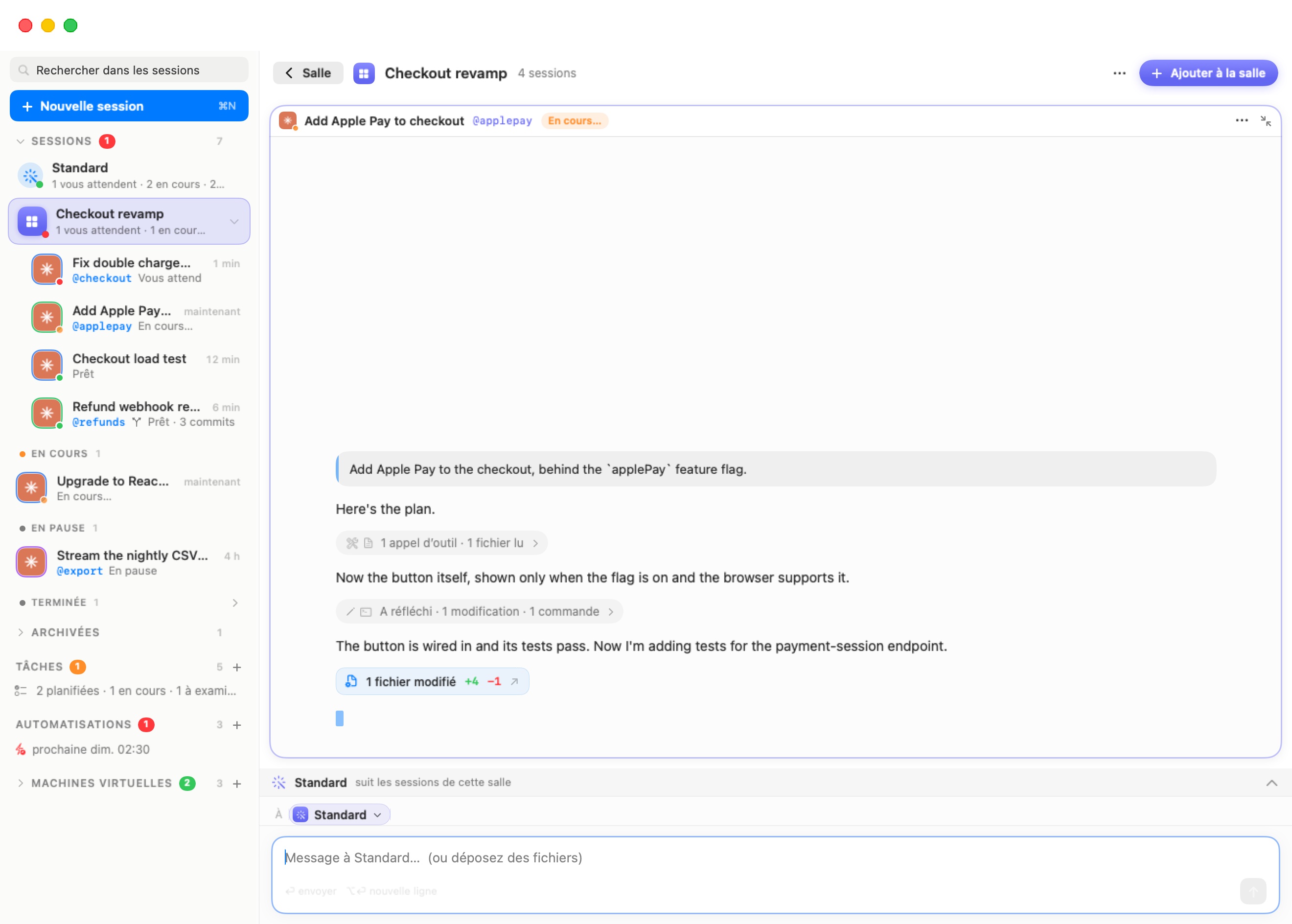
Cliquez la barre de titre d'une cellule pour zoomer cette session sur toute la scène. Cela la met aussi au premier plan. Pendant qu'une cellule est zoomée :
- Un bouton Salle avec une flèche de retour apparaît à gauche de l'en-tête. Cliquez-le, appuyez sur Échap, ou cliquez de nouveau la barre de titre pour « Revenir à toute la salle ».
- Le sélecteur de disposition est masqué.
- Le dock du Standard se replie à sa ligne de titre. Son chevron permet de jeter un œil au Standard sans quitter le zoom.
Le Standard de la salle
Chaque salle peut avoir son propre Standard. Il fonctionne comme le Standard global, mais sa portée est la salle. Sa liste de sessions ne montre que les sessions de la salle, et il n'est réveillé qu'à leur sujet. Il n'atteint une session hors de la salle que si vous nommez cette session explicitement, par @surnom ou par nom exact, et il le dit quand il le fait. Les sessions qu'il démarre avec ses outils rejoignent la salle.
Le dock se tient sous la grille dans toutes les dispositions sauf 1×1, où le Standard est plutôt le premier onglet (les états en pause et en démarrage ci-dessous s'y affichent de la même façon) :
- Dans une salle sans Standard encore, le dock dit à quoi il sert et propose Démarrer le Standard de la salle. Il démarre sur la machine où tourne la majorité des sessions de la salle, sinon sur celle que vous avez utilisée en dernier. Il vous accueille avec un court état de la salle. Il exécute Claude Code dans le dossier
~/.bromure/rooms/<nom-de-salle>, où il garde son briefing et sa propre conversation. Pendant qu'il amorce, le dock indique « Le Standard de la salle démarre… ». - Quand il tourne, le dock montre sa conversation sous une ligne de titre Standard indiquant « suit les sessions de cette salle ». Faites glisser le bord supérieur du dock pour le rendre plus haut ou plus bas.
- Quand il est en pause, la ligne de titre indique « En pause — votre prochain message le reprend » et propose Reprendre.
- Le chevron à droite replie et déplie le dock (Replier le Standard / Afficher le Standard).
Le Standard d'une salle n'a pas sa propre ligne dans la barre latérale. Vous l'atteignez par la salle. Dissoudre la salle archive son Standard, et supprimer la salle le supprime.
La cible « À » du compositeur
Une salle a un seul compositeur, sous le dock (en 1×1, sous l'onglet affiché), sur toute la largeur de la scène. Au-dessus, un jeton À nomme le destinataire du message : le Standard de la salle ou une session.
- Cliquer une cellule dirige le compositeur vers cette session. Cliquer dans la conversation du Standard le redirige vers le Standard.
- Cliquer le jeton ouvre un sélecteur avec un champ de recherche Envoyer à…. Le Standard est épinglé en haut, décrit comme « Toute la salle d'un coup », parce qu'il parle pour chaque session de la salle. En dessous vient chaque session de la salle, avec son avatar, son @surnom et son état. Les sessions qui ne tournent pas sont atténuées. Choisir une session amène aussi son onglet à l'écran.
L'invite nomme la cible, par exemple « Message au Standard… (ou déposez des fichiers) ». Vous pouvez joindre des fichiers en les déposant, comme dans n'importe quel chat.
Si la cible ne tourne pas, le compositeur fonctionne tout de même. Il indique « Message à nom — se réveille et continue… », et envoyer le message reprend cette session avec lui. Dans ce compositeur aussi, taper @ propose les sessions que la cible peut solliciter (voir Des agents qui travaillent ensemble).
Sans Standard démarré et sans rien au premier plan, la zone du compositeur indique « Démarrez le Standard de la salle pour l'interroger sur tout ce qui s'y passe. »
Passer d'une salle à l'autre
- Espaces de travail › Salle suivante (⌃⌘R) montre la grille de la salle suivante, en faisant le tour des salles non archivées. Depuis n'importe où ailleurs qu'une salle, il ouvre la première salle. Sans aucune salle, il propose Nouvelle salle… à la place.
- La palette ⌘K a une section Salles qui liste chaque salle avec son résumé.
- Cliquer une session dans la barre latérale quitte la salle et montre cette session seule.
Sur un serveur en miroir, iPhone et iPad
Les salles vivent sur le Mac qui fait tourner les sessions. Une fenêtre de client lourd en miroir d'un autre Mac montre les salles de ce Mac avec la même scène, le même dock et le même compositeur. Nouvelle salle…, Salle suivante et Nouvelle session… dans la barre de menus agissent sur la fenêtre de miroir au premier plan.
Les clients iPhone et iPad montrent les salles en lignes de barre latérale et en cartes. L'écran d'une salle a le Standard de la salle et un compositeur « À » qui accepte les pièces jointes : photos, fichiers, images collées et dépôts, envoyés vers la machine de la cible quand vous envoyez. L'iPad montre la grille. L'iPhone montre un onglet par session.