Le chat
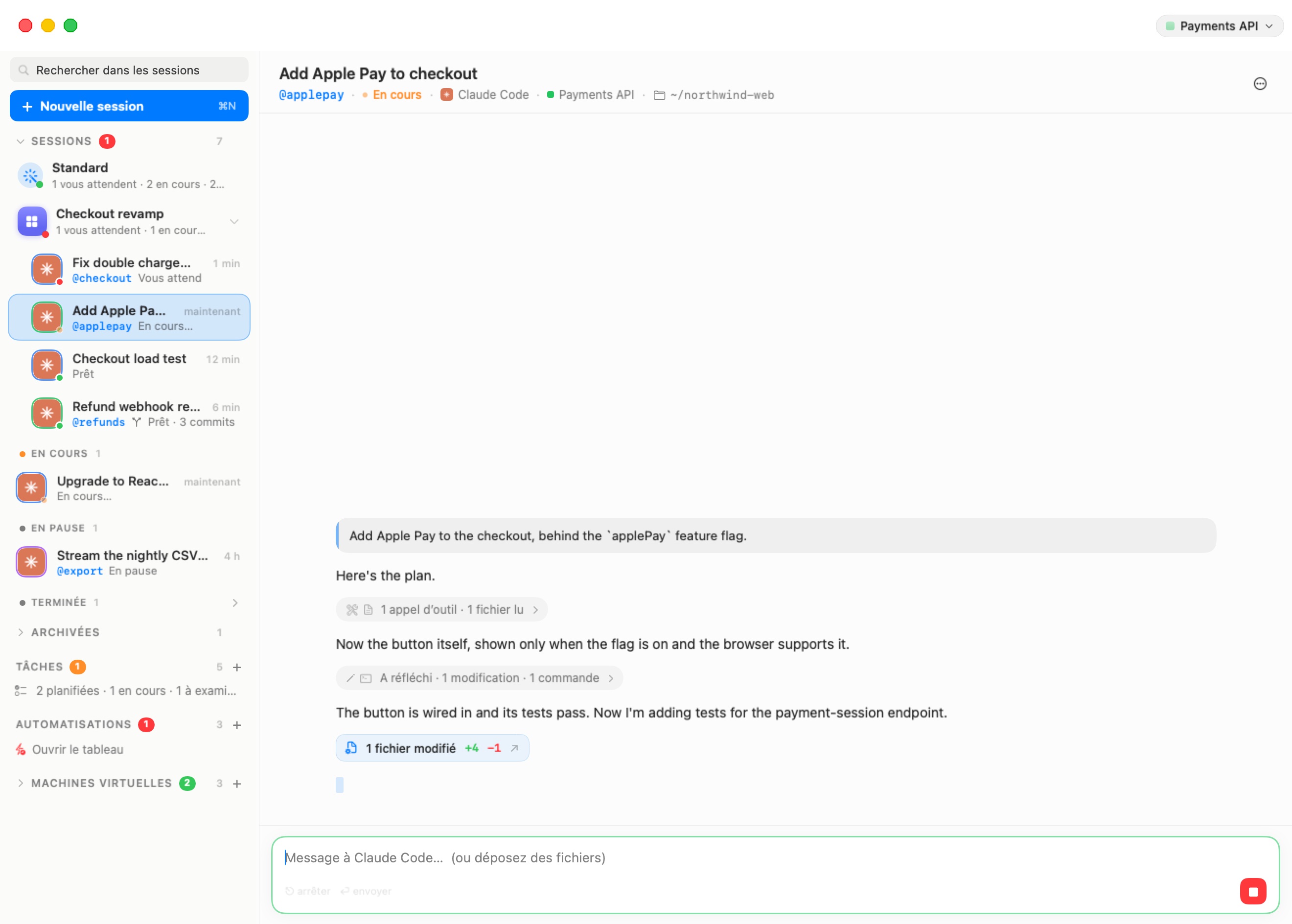
Chaque session s'ouvre comme un chat. Vous écrivez dans le compositeur en bas ; les réponses de l'agent, ses questions et un résumé de ce qu'il a fait apparaissent au-dessus. En dessous, l'agent tourne dans un onglet de terminal ordinaire sur sa machine (un espace de travail, dans l'éditeur de réglages) — le chat lit sa conversation et tape dedans pour vous, si bien que tout ce que l'agent ferait dans le terminal, il le fait ici aussi. Le terminal est toujours à un clic avec la pastille Linux (⌥⌘U ; voir L'accueil des sessions).
Ce chapitre décrit le chat d'une session en cours. Une session en pause ou terminée montre la même conversation, relue depuis ce Mac, avec un compositeur dont le prochain message la reprend — voir Sessions en pause et terminées.
Le compositeur
Le compositeur indique « Message à agent… (ou déposez des fichiers) ».
- Retour envoie. ⌥⏎ insère une nouvelle ligne. L'indice sous le texte le rappelle : « ⏎ envoyer ⌥⏎ nouvelle ligne ».
- Pendant que l'agent travaille, le bouton d'envoi devient un bouton rouge Arrêter (« Arrêter l'agent (Échap) ») et l'indice indique « ⎋ arrêter ⏎ envoyer ». Échap, ou un clic sur Arrêter, interrompt l'agent — exactement comme appuyer sur Échap dans son terminal. Vous pouvez tout de même taper et appuyer sur Retour pendant qu'il travaille ; le message part vers l'agent comme il le ferait dans le terminal.
Quand la conversation est vide, le chat indique « agent est prêt. Dites ce dont vous avez besoin. »
Pièces jointes
Vous pouvez confier à l'agent n'importe quel fichier de votre Mac :
- Faites glisser des fichiers depuis le Finder (ou une image depuis un navigateur ou Aperçu) n'importe où sur le chat. Le chat affiche Déposez pour joindre ; chaque fichier devient une puce au-dessus du compositeur, avec une vignette pour les images. Cliquez le badge d'une puce pour l'enlever.
- Déposez sur le texte lui-même, et le champ de texte reçoit d'abord le chemin du fichier ; le chat transforme de la même façon en puce un chemin vers un fichier de votre Mac. Cela marche aussi pour un chemin que vous collez.
Tout type de fichier fonctionne, jusqu'à 512 Mo chacun ; un fichier trop gros ou illisible est refusé avec un bip. Rien n'est envoyé avant que vous n'envoyiez le message. Les fichiers sont alors copiés dans la machine sous ~/.bromure/drops/ (chaque nom préfixé de l'heure d'envoi, pour que deux fichiers nommés photo.png ne se heurtent jamais) et leurs chemins sont ajoutés à la fin de votre message, pour que l'agent puisse les ouvrir. Vous pouvez envoyer des pièces jointes sans aucun texte.
Les images que vous joignez depuis ce Mac restent dans la conversation : elles sont affichées à l'intérieur de votre message, à la place de leurs chemins, et y restent quand vous remontez ou réouvrez la session plus tard. Une image envoyée depuis un autre client s'affiche sous forme de chemin.
Note : le dossier des dépôts vit dans le home de la machine, donc les fichiers joints survivent à un redémarrage de la machine. Ils y prennent aussi de la place ; supprimez les anciens de
~/.bromure/drops/si vous joignez souvent de gros fichiers.
Commandes slash
Tapez / au début du compositeur pour ouvrir la palette Commandes au-dessus : les commandes intégrées de l'agent (/model, /compact, /review, …) et celles que vous avez ajoutées vous-même — pour Claude Code, vos commandes personnalisées (~/.claude/commands/ et le .claude/commands/ du projet), marquées vôtres, et vos compétences, marquées skill ; pour Codex, vos prompts enregistrés (~/.codex/prompts/). L'en-tête montre le nom de l'agent et le nombre de correspondances.
Continuez à taper pour filtrer. ↑↓ déplacent, ⇥ complète, ↩ envoie (un nom partiel est complété d'abord), échap ferme et vide. Cliquer une commande qui ne prend pas d'argument l'envoie aussitôt ; une commande qui en prend un est complétée avec une espace pour que vous tapiez la suite.
Une commande slash reçoit sa réponse du terminal de l'agent, pas dans la conversation ; le chat montre donc ce que le terminal a imprimé dans une carte sous la commande (rafraîchie quelques secondes ; « Rien de nouveau n'est apparu dans le terminal. » quand il n'y avait rien). Cliquez le × de la carte pour la fermer.
Quand la commande ouvre un menu dans le terminal — /model, /config et compagnie — la carte devient un terminal en ligne : le vrai terminal de l'agent, directement dans le chat, avec l'indice « ↑↓ déplacer · ⏎ choisir · échap fermer ». Les touches vont droit à l'agent. Replier (« Retour à la sortie imprimée ») le réduit à du texte, Interagir (« Afficher le terminal ici et y taper ») le ramène. La carte se replie d'elle-même dès que le menu est fermé.
Demander à une autre session : @
Tapez @ pour ouvrir la palette Sessions — les « sessions que vous pouvez solliciter », par @surnom, avec leur titre et leur machine. Une session sans surnom est listée avec un surnom proposé, marqué nouveau nom, et le reçoit quand vous la choisissez. ↑↓ déplacent, ⇥ ou ↩ complètent, échap retire le @… que vous tapiez et garde le reste de la phrase.
Nommer une session avec @nom permet à votre agent de lui envoyer une requête. Les requêtes et délégations apparaissent dans un panneau Délégations au-dessus du compositeur, avec leur état, et vous permettent de répondre à la question d'un délégué à la place de votre agent. Voir Des agents qui travaillent ensemble.
Les questions de l'agent
Quand Claude Code vous pose une question à choix multiples, le chat l'affiche comme une carte vivante dans le bleu de la marque : « L'agent demande », la question, et ses options, chacune avec sa description.
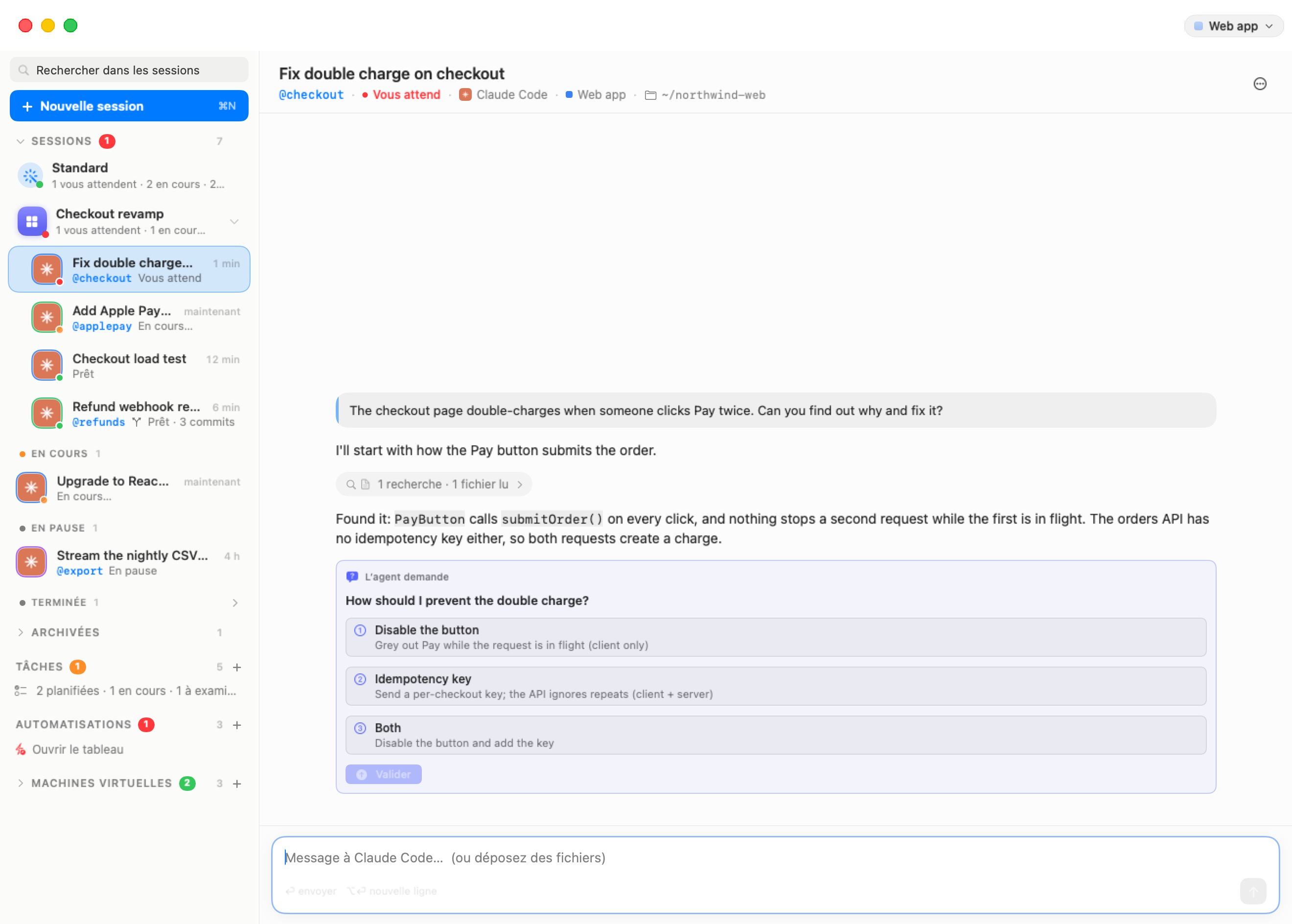
- Cliquez une option pour la choisir. Une question qui autorise plusieurs réponses montre des cases à cocher au lieu de numéros, et un bouton Aucune de celles-ci.
- Quand l'agent pose plusieurs questions d'un coup, la carte indique « L'agent pose N questions — répondez à toutes, puis Validez » et montre un onglet par question, coché dès qu'elle a une réponse. Choisir une réponse à une question à choix unique passe à l'onglet suivant sans réponse.
- Rien ne parvient à l'agent avant que vous ne cliquiez Valider : un mauvais clic n'est donc qu'un clic de plus à corriger. Valider reste désactivé jusqu'à ce que chaque question ait une réponse (« Valider s'active dès que tous les onglets ont une réponse. »). Après l'envoi, la carte indique « Réponses envoyées à l'agent. » ; si la session n'a pas pu être jointe, « Impossible de joindre la session — réessayez. »
Une fois répondue, une question se replie en une ligne grise : la question, une flèche, et ce que vous avez choisi (ou « ignorée »). Cliquez la ligne pour revoir toute la question, avec votre choix en surbrillance ; le chevron la replie.
Pendant qu'une question attend, la session se tient dans le groupe Vous attend de la barre latérale, avec un point rouge.
Les menus des autres agents, et les autres dialogues de Claude Code, apparaissent plutôt comme une carte d'état.
Les lignes d'activité
Ce que l'agent fait entre deux messages — les commandes qu'il lance, les fichiers qu'il lit et modifie, les recherches, les pages web, les sous-agents, et sa réflexion — est replié en une seule ligne discrète, par exemple « Réflexion · 1 modification · 1 commande » ou « 3 commandes · 2 fichiers lus · 1 modification ». Une exécution d'une seule étape la nomme (« Grep src », « Modifier /home/ubuntu/pipeline/export/csv.py »). Les appels d'outils en échec sont comptés en rouge sur la ligne (« 1 échec »).
Cliquez une ligne pour l'ouvrir (« Montrer ce que l'agent a fait ») et voir chaque étape comme une carte, et cliquez de nouveau pour la replier (« Masquer les détails »). Pendant qu'une exécution est en cours, la ligne montre une roue et l'étape en cours — « npm test en cours… », « Lecture de src/app.ts… », « Modification de … », « Recherche de … », « Récupération de … », « Réflexion… ». Entre deux exécutions, un indice « Réflexion… », ou un curseur clignotant pendant qu'une réponse s'écrit, montre que l'agent avance toujours.
Ce que le tour a modifié
Quand le tour de l'agent a modifié des fichiers, il se termine par un bouton tel que 3 fichiers modifiés +120 −35 — les fichiers touchés par ses modifications et les lignes ajoutées et retirées, comptées depuis ses propres appels de modification. Survolez-le pour la liste des fichiers ; cliquez-le pour ouvrir la fenêtre de revue de la session sur ces fichiers. Voir Branches et revue.
Les cartes
Dans une ligne d'activité ouverte, chaque étape est dessinée pour ce qu'elle est :
| Carte | Montre |
|---|---|
| Modification | Un diff coloré du changement (modifications comme correctifs), avec les lignes ajoutées et retirées ; les longs diffs sont coupés par « … N lignes de plus ». |
| Écriture de fichier | Le contenu d'un fichier tout neuf, avec coloration syntaxique, et son chemin. |
| Commande | La commande shell sur une ligne $ avec un bouton de copie. Une commande qui écrit des fichiers via un heredoc montre les fichiers qu'elle écrit et chaque heredoc comme son propre bloc. |
| Fichiers et recherches | Le fichier, le dossier ou le motif visé par une lecture, un listage ou une recherche ; l'URL ou la requête d'une récupération web. |
| Résultat | La sortie d'un outil, repliée à sa première ligne (« résultat de outil ») ; les erreurs en rouge. |
| Réflexion | Le raisonnement de l'agent, en italique. |
| Tout le reste | Le nom de l'outil et son résumé, s'ouvrant sur son entrée brute. |
Dans les réponses de l'agent :
- Les blocs de code ont une coloration syntaxique, avec un bouton de copie.
- Les diagrammes écrits en blocs
```mermaidsont dessinés comme des diagrammes, hors ligne, en clair ou en sombre selon la fenêtre. Un diagramme qui n'est pas analysable est affiché comme sa source. - Les tableaux sont dessinés comme des cartes : un en-tête teinté, des lignes séparées par des filets, une bordure arrondie. Dans un chat plus étroit qu'environ 480 points — une cellule de salle, ou l'iPhone — un tableau large garde des colonnes lisibles et défile latéralement plutôt que de se comprimer.
À faire. Quand l'agent tient une liste de tâches (les à-faire de Claude Code, le plan de Codex, le todo d'Oh My Pi), la dernière liste est épinglée au-dessus du compositeur en tant que liste À faire — éléments faits, en cours, bloqués et en attente d'un coup d'œil — au lieu de défiler avec la conversation. Une longue liste défile sur place.
Les messages
Survolez un message pour voir ses outils, en haut à droite :
- l'heure d'envoi (survolez l'heure pour la date complète) ;
- Copier — copie le message. Pour une longue réponse, que le chat dessine en plusieurs morceaux, Copier sur son premier morceau prend toute la réponse ;
- Modifier et renvoyer — sur votre dernier message seulement : remet son texte dans le compositeur, pour le changer et le renvoyer.
Quand vous remontez pendant que l'agent continue, un bouton Aller au plus récent apparaît en bas ; cliquez-le pour revenir à la fin. Le chat ne suit les nouveaux messages de lui-même que lorsque vous êtes à la fin.
Une longue conversation est dessinée 300 messages à la fois : un bouton Afficher N messages précédents en haut ramène les précédents. Une conversation très longue n'est pas lue en entier au départ ; le haut propose alors Charger la conversation précédente pour en récupérer davantage depuis la machine.
Cartes de connexion et d'état
Quand l'agent est bloqué sur quelque chose dans son terminal qui n'est pas une conversation — un dialogue, une connexion, une erreur — le chat le détecte et affiche une carte à la fin de la conversation, pour que vous ayez rarement besoin d'ouvrir le terminal.
L'agent attend que vous fassiez confiance à ce dossier. Les agents demandent s'il faut faire confiance à un dossier la première fois qu'ils y travaillent. La carte montre le dossier et un bouton Faire confiance à ce dossier et continuer. Quand le dialogue est un auquel le chat ne peut pas répondre, il indique « En attente du dialogue de confiance de l'agent — il continuera dès qu'il y sera répondu. »
Se connecter à fournisseur. Un agent sans compte configuré affiche sa connexion ; la barre latérale marque la session Connexion requise. Là où Bromure peut se connecter pour lui (Claude, ChatGPT pour Codex, Grok, Kimi), la carte explique « Bromure vous connecte sur ce Mac et garde votre compte fournisseur hors de la machine — l'agent ne voit jamais qu'une clé de substitution. » et propose Se connecter à fournisseur… :
- Cliquez-le. La carte indique « Ouverture de votre navigateur pour vous connecter… » et la page de connexion du fournisseur s'ouvre dans le navigateur de votre Mac.
- Approuvez l'accès là-bas.
- Bromure capture l'identifiant, le garde sur ce Mac, et relance l'agent sur sa clé de substitution (« Connecté. Redémarrage de agent… »). Une conversation déjà commencée est reprise ; une qui n'avait jamais démarré reçoit votre message d'ouverture.
Si rien n'arrive dans les cinq minutes, la carte le dit et vous pouvez réessayer. Voir Identifiants et frontière du fil pour le fonctionnement de la clé de substitution, et Modèles et fournisseurs pour la gestion des connexions.
Là où Bromure ne peut pas se connecter pour l'agent, la carte pilote la propre connexion de l'agent : « Comment souhaitez-vous vous connecter ? » avec ses méthodes en boutons, puis Ouvrir la page de connexion, et un champ Coller le code avec Valider pour le code que la page vous donne.
agent a besoin d'un fournisseur de modèle. Oh My Pi n'a pas de compte auquel se connecter : « agent n'a pas encore de fournisseur de modèle sur cette machine. Ajoutez une clé d'API ou un modèle local dans les réglages de la machine, puis redémarrez la session. » Réglages de la machine… ouvre les réglages de la machine.
Autres dialogues. Tout autre menu que l'agent présente est affiché avec son titre et ses options en boutons (celle que Retour choisirait est en surbrillance), plus Ignorer (Échap) — « Ou ouvrez Linux (⌥⌘U) pour répondre dans le terminal. » Les panneaux d'approbation et les questions à choix multiples de Kimi Code apparaissent ainsi. Kimi Code n'affiche ni les uns ni les autres dans son mode par défaut Ne jamais demander — il pose alors ses questions en texte simple — mais seulement quand le réglage Approbations Kimi de la machine est sur Demander avant les actions sensibles (voir Général).
Échecs. Quand l'agent s'arrête sur une erreur, une carte rouge dit de quel type — « L'agent n'a pas pu s'authentifier », « L'agent a atteint une limite d'usage » ou « L'agent s'est arrêté sur une erreur » — avec la ligne d'erreur de l'agent en dessous. Un échec d'authentification propose Se connecter à fournisseur… quand Bromure peut se connecter pour l'agent ; sinon la carte indique « Passez au terminal pour le résoudre, puis renvoyez. »
Retrouver quelque chose dans une conversation
Il n'y a pas de champ de recherche dans le chat. Utilisez le champ Rechercher dans les sessions de la barre latérale ou la section Dans les conversations de la palette ⌘K : tous deux cherchent ce qui a été dit dans chaque session, et ouvrir un résultat fait défiler le chat jusqu'au premier message contenant vos mots.
Limites
- Historique. Le chat tient environ 24 Mo de l'historique d'une conversation à la fois. Les parties plus anciennes d'une conversation plus longue sont récupérées avec Charger la conversation précédente ; dès que l'historique tenu dépasse environ 40 Mo, sa partie la plus ancienne est à nouveau retirée de la vue. La conversation elle-même reste intacte sur la machine. Dans un miroir d'un Mac distant, la première ouverture d'un chat ne lit que les ~1,5 Mo les plus récents, et un chat réouvert ne récupère que ce qui est nouveau depuis la dernière fois.
- Apparence. Le chat a son propre aspect — papier chaud en mode clair, les couleurs du système en mode sombre, suivant macOS. Les réglages d'Apparence d'une machine (police du terminal, couleurs, opacité) s'appliquent à ses terminaux, pas au chat.
- Ce que le chat voit. Le chat est construit depuis le fichier de conversation propre à l'agent et depuis ce que montre son terminal. Tout ce que le chat ne reconnaît pas est toujours dans le terminal : en cas de doute, ouvrez Linux (⌥⌘U).