Navigateur
Chaque machine (un espace de travail, dans l'éditeur de réglages) est livrée avec un navigateur Chromium intégré que ses agents peuvent piloter — naviguer, cliquer, saisir, prendre des captures, lire la console et le journal réseau — à travers le serveur MCP intégré bromure-browser. Le navigateur tourne dans sa propre VM jetable, distincte de la VM Linux de la machine, si bien qu'une page que l'agent ouvre ne peut pas toucher l'environnement de l'agent. Le volet Navigateur règle si le navigateur retient les connexions, ce à quoi il peut accéder sur votre Mac, et gère l'image partagée du navigateur.
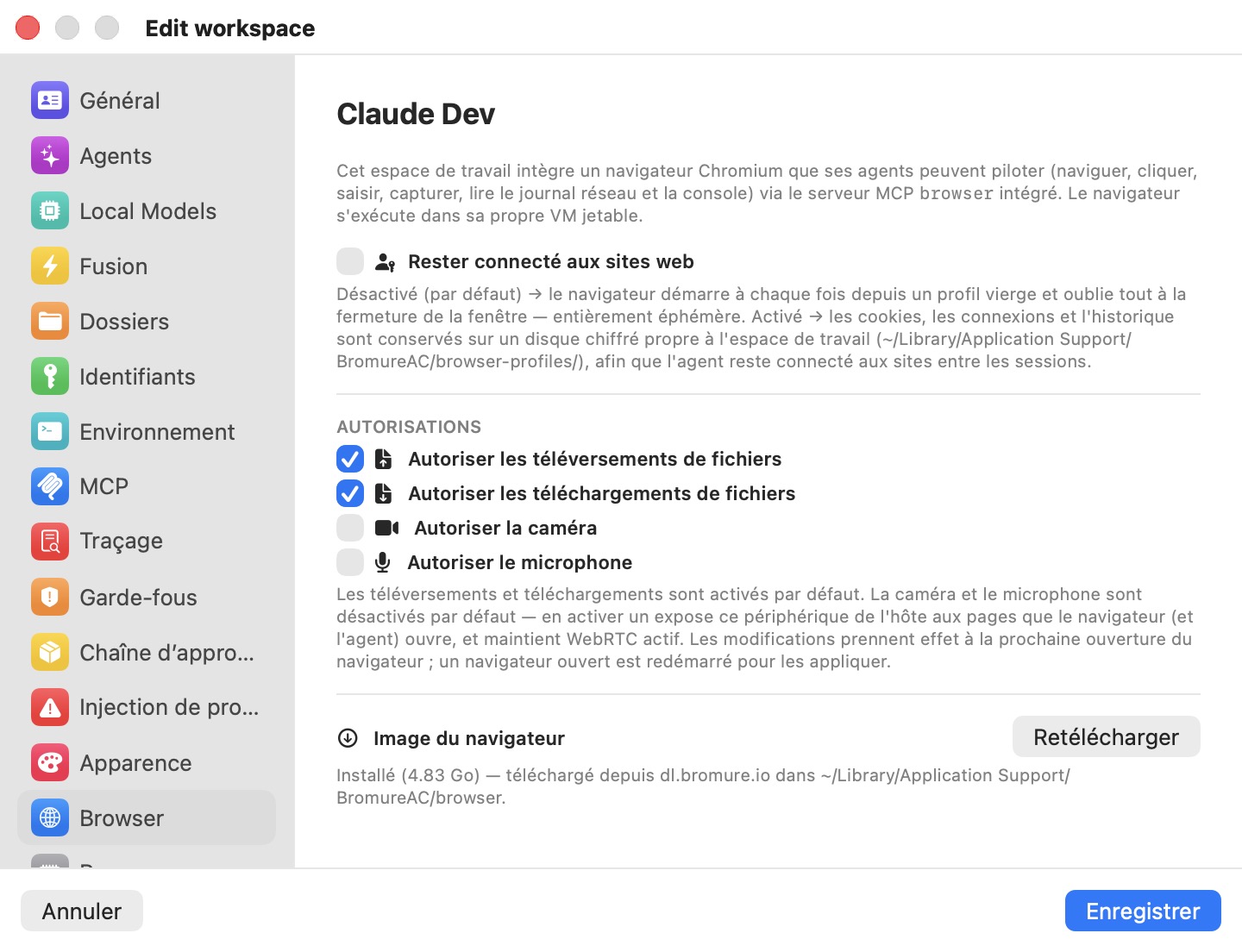
Le volet ne fixe que la politique. Vous utilisez le navigateur depuis le volet navigateur de la fenêtre principale (⌃⌘B), et les agents s'en servent via leurs outils MCP — voir Le navigateur intégré.
Rester connecté aux sites web
- Désactivé (défaut) — le navigateur part d'un profil vierge chaque fois et oublie tout à sa fermeture. Aucun cookie, identifiant ni historique ne survit.
- Activé — cookies, identifiants et historique sont conservés sur un disque chiffré appartenant à cette machine, sous
~/Library/Application Support/BromureAC/browser-profiles/, si bien que l'agent reste connecté aux sites d'une session à l'autre. Le disque n'est jamais partagé avec une autre machine.
Le désactiver ne supprime pas le disque enregistré : il est ignoré tant que le réglage est désactivé, et réutilisé si vous le réactivez.
Note : un navigateur connecté que l'agent peut piloter est un identifiant permanent que l'agent peut utiliser sur n'importe quelle page. Laissez ceci désactivé sauf si un flux de travail a besoin d'une connexion persistante.
Autorisations
| Autorisation | Défaut | Effet |
|---|---|---|
| Autoriser les téléversements de fichiers | Activé | Les pages peuvent recevoir les fichiers que vous ou l'agent envoyez. |
| Autoriser les téléchargements de fichiers | Activé | Les pages peuvent enregistrer des fichiers. |
| Autoriser la caméra | Désactivé | Expose la caméra de votre Mac aux pages que le navigateur ouvre, et garde WebRTC actif. |
| Autoriser le microphone | Désactivé | Expose le microphone de votre Mac de la même façon. |
Comme le dit le volet, activer la caméra ou le microphone expose cet appareil « aux pages que le navigateur (et l'agent) ouvre ».
Quand les changements s'appliquent
Les autorisations et Rester connecté aux sites web prennent effet au prochain démarrage du navigateur. Si le navigateur de cette machine est ouvert quand vous enregistrez, l'app demande d'abord :
Redémarrer le navigateur de « nom » ? Changer les autorisations du navigateur (téléversements, téléchargements, caméra, microphone) ou « Rester connecté aux sites web » prend effet en redémarrant le navigateur de cet espace de travail — ses onglets ouverts se fermeront.
Redémarrer et enregistrer applique le changement et redémarre le navigateur ; Annuler revient à l'éditeur sans enregistrer.
Image du navigateur
La VM du navigateur amorce depuis une image du navigateur partagée, téléchargée une fois et utilisée par toutes les machines — la même image que celle du navigateur web Bromure. La section Image du navigateur vaut donc pour toute l'app :
| État | Légende | Action |
|---|---|---|
| Installée par l'app web Bromure | « Installée par Bromure Web (taille) — partagée avec Agentic Coding, gérée par l'app Bromure. » | Aucune — l'app Bromure la tient à jour. |
| Téléchargée par Agentic Coding | « Installée (taille) — téléchargée depuis dl.bromure.io dans ~/Library/Application Support/BromureAC/browser. » | Retélécharger |
| Non installée | « Non installée. Téléchargée automatiquement la première fois qu'un espace de travail ouvre le navigateur, ou téléchargez-la maintenant. » | Télécharger maintenant |
Retélécharger demande Retélécharger l'image du navigateur ? — « Télécharge une copie fraîche (quelques Go) et remplace l'image actuelle. Les sessions de navigateur ouvertes continuent de tourner et reprennent la nouvelle image à leur prochain démarrage. » Pendant un téléchargement, la section montre sa progression ; un échec apparaît en rouge.
Vous n'êtes pas obligé d'installer l'image ici. La première fois qu'une machine ouvre son navigateur, le volet navigateur demande Installer le navigateur ? avec Télécharger et installer et Plus tard ; rien n'est téléchargé avant que vous n'acceptiez.
La section de l'image du navigateur n'est pas montrée dans les clients iPhone, iPad ou Vision Pro — l'image vit sur le Mac qui fait tourner les machines.
Référence des réglages
| Réglage | Type | Défaut | Portée |
|---|---|---|---|
| Rester connecté aux sites web | Interrupteur | Désactivé | Cette machine |
| Autoriser les téléversements de fichiers | Case à cocher | Activé | Cette machine |
| Autoriser les téléchargements de fichiers | Case à cocher | Activé | Cette machine |
| Autoriser la caméra | Case à cocher | Désactivé | Cette machine |
| Autoriser le microphone | Case à cocher | Désactivé | Cette machine |
| Image du navigateur | État, Télécharger maintenant / Retélécharger | Non installée | Tout le Mac (partagée avec l'app web Bromure) |
Chapitres liés
- Le navigateur intégré — se servir du volet navigateur, et comment les agents le pilotent.
- MCP — le serveur intégré
bromure-browser. - Référence des réglages — tous les volets d'un coup d'œil.