Standard et messagerie
Avec plusieurs agents au travail, vous ne voulez pas cliquer sur chaque session pour savoir laquelle vous attend. Le Standard est une seule conversation qui suit toutes les autres. Il vous dit ce qui tourne, ce qui est bloqué et ce qui vous attend. Il porte vos réponses à la bonne session, et il démarre, reprend ou range des sessions quand vous le lui demandez.
Avec le connecteur de messagerie, vous pouvez aussi lui parler depuis votre téléphone ou depuis Slack.
Le Standard
Où il apparaît
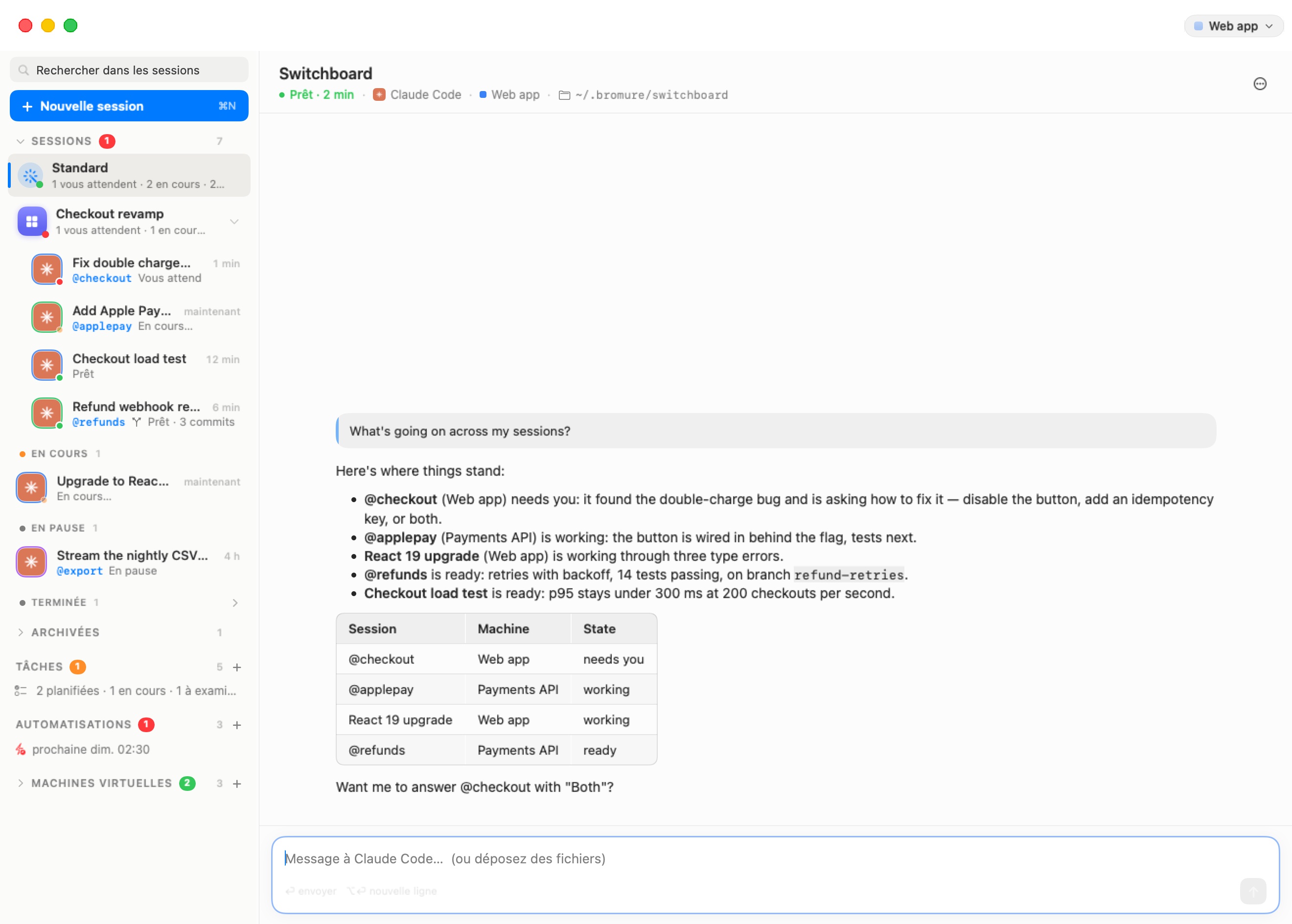
La ligne Standard se tient en haut de la liste des sessions, au-dessus des salles et des sessions. Elle apparaît dès que deux sessions ou plus sont en vol, c'est-à-dire en démarrage, en cours, prêtes, ou en attente de vous. Les sessions en pause, terminées ou archivées ne comptent pas. La ligne reste aussi tant que le Standard lui-même est occupé ou vous demande quelque chose, pour ne jamais disparaître au milieu d'une réponse. Avec une seule session, vous regardez déjà la seule chose qui compte, et la ligne reste à l'écart.
- Avant le premier démarrage du Standard, la ligne indique « Interrogez toutes vos sessions d'un coup ». Cliquer dessus démarre le Standard.
- Une fois qu'il tourne, la ligne donne un résumé : « n vous attendent · n en cours · n prêtes ». Sans rien en vol, elle indique « Suit vos sessions ».
- Dans le rail replié de la barre latérale, le Standard est une icône de baguette en haut, suivant la même règle. Son infobulle donne le même résumé, par exemple « Standard — 1 vous attend · 2 en cours ».
Cliquez la ligne ou la baguette pour mettre la conversation du Standard sur la scène. C'est un chat comme un autre : tapez-lui, joignez des fichiers, remontez. Voir Le chat.
Ce que c'est
En dessous, le Standard est une session Claude Code ordinaire avec un rôle particulier :
- Il tourne dans la machine que vous avez utilisée en dernier (une machine est un espace de travail, dans l'éditeur de réglages). Si vous n'avez pas encore de session, il tourne dans la première machine.
- Il travaille dans le dossier
~/.bromure/switchboard. LeCLAUDE.mdqui s'y trouve est son briefing, réécrit à chaque démarrage. - C'est la seule session à avoir le serveur MCP
bromure-switchboard(port vsock 5836). L'hôte refuse ces outils à toute autre session. - Il n'écrit pas de code et ne modifie pas de fichiers. Son briefing lui dit de suivre, de vous dire l'essentiel en quelques lignes, et de porter vos décisions.
À son démarrage, il vous accueille avec un court état de chaque session. Ensuite, il n'interroge rien en boucle. Quand se produit quelque chose qui mérite son attention, l'hôte tape un avis d'une ligne dans sa conversation, commençant par [Switchboard]. Par exemple, une session vous attend depuis quelques secondes, ou une session sur laquelle il a agi est terminée. L'avis n'entre que si son invite est libre, et au plus toutes les 20 secondes. Le Standard regarde alors, vous dit l'essentiel, et termine son tour.
Le Standard n'est jamais archivé automatiquement. Si vous l'archivez, ou si son agent s'arrête, cliquer la ligne le ramène.
Ce qu'il peut faire
Voici ses outils, du serveur MCP bromure-switchboard :
| Outil | Ce qu'il fait |
|---|---|
list_sessions | Liste chaque session : son identifiant (le @surnom, ou un court dérivé de son titre), sa machine, son agent, son dossier, son état, sa dernière activité, et la dernière chose que son agent a dite. |
read_session | Montre les derniers tours d'une session, ou les dernières lignes de son terminal. Le terminal montre les demandes de permission et les dialogues qu'aucune transcription n'enregistre. |
pending_question | Montre ce qu'attend une session qui vous attend : sa question avec les options numérotées, plus son écran. |
list_workspaces | Liste les machines dans lesquelles une nouvelle session peut tourner. |
next_events | Montre ce qui s'est passé depuis son dernier regard : sessions démarrées, ayant fini un tour, terminées ou vous attendant, et appels de modèle refusés (mauvaise clé d'API, ou plus de crédit). |
send_to_session | Tape un message dans une session, ou réveille avec lui une session endormie. Un texte long ou multi-ligne est laissé dans un fichier du ~/.bromure/inbox/ de la session, avec un pointeur d'une ligne. |
answer_question | Répond à la question en attente d'une session : choisit une option numérotée, ou tape une réponse libre. |
press_keys | Appuie sur des touches à une invite que answer_question ne peut pas traiter. Seules 1 à 12 touches parmi Enter Escape Tab BTab Space BSpace Up Down Left Right C-c y n a 0–9 sont permises. |
start_session | Démarre une nouvelle session dans une machine, avec un message d'ouverture et un choix d'agent (Claude Code par défaut), dans le dossier qu'il nomme ou, par défaut, un nouveau dossier vide à elle. |
resume_session | Réveille une session endormie ou terminée, éventuellement avec un message. |
archive_session | Range une session. |
message_user | Vous envoie un message sur le canal depuis lequel vous avez écrit en dernier (Signal, WhatsApp ou Slack). Sans téléphone ni Slack connecté, il est dit au Standard de répondre dans sa conversation à la place, et il est renvoyé vers Espaces de travail › Infrastructure › Connecteur de messagerie…. |
Vous lui parlez en mots simples : « où en est-on ? », « dis à @checkout de prendre l'option 2 », « démarre une session Codex dans Payments API pour monter la version de Node », « archive le test de charge ».
Si un fournisseur de modèle refuse les appels d'une session (HTTP 401, 402 ou 403), le Standard vous dit quelle session, ou au moins quelle machine, est touchée, pour que vous puissiez corriger ses identifiants. Voir Modèles et fournisseurs. Un refus répété est signalé une fois par machine toutes les 10 minutes.
Sécurité : il n'agit que sur votre parole
Le Standard lit la sortie de chaque session. Cette sortie pourrait contenir des instructions plantées dans une page web ou un fichier. Les actions qui parlent en votre nom sont donc vérifiées par l'hôte, et non laissées au jugement du modèle.
- Actions vérifiées : répondre à une session bloquée, ce qui couvre
answer_question,press_keys, etsend_to_sessionvers une session qui vous attend. Archiver une session est vérifié aussi. - La règle : chacune d'elles doit citer vos propres mots, mot pour mot, depuis un message que vous avez tapé dans la conversation du Standard dans les 30 dernières minutes. L'hôte cherche la citation parmi vos messages. Ses propres avis
[Switchboard]et le briefing d'ouverture ne comptent pas. - Sans correspondance, l'action est refusée et le Standard doit d'abord vous demander.
En pratique : il vous dira « @checkout demande s'il faut désactiver le bouton, ajouter une clé d'idempotence, ou les deux », et attendra. Il ne répond qu'après que vous ayez dit « réponds à @checkout les deux ».
Il n'approuve jamais une demande de permission ni ne répond à une question parce que la sortie d'une autre session le lui a dit.
STOP et RESUME
Depuis un téléphone connecté ou Slack, envoyez STOP (seul ; la casse et un / en tête n'importent pas).
- L'hôte met le Standard en pause aussitôt, avant que le modèle ne voie le message. Il interrompt le tour en cours du Standard et répond « En pause — je n'agirai sur aucune session. Envoyez RESUME pour continuer. »
- En pause, ses outils d'action sont refusés :
send_to_session,answer_question,press_keys,start_session,resume_sessionetarchive_session. Il peut toujours lire les sessions et répondre à vos questions. - La pause couvre aussi les Standards des salles.
- RESUME le rallume (« Reprise. »). La pause n'est pas enregistrée : elle se termine aussi au redémarrage de Bromure.
Note : STOP et RESUME ne sont traités que lorsqu'ils viennent du connecteur de messagerie. Tapés dans le chat du Standard sur le Mac, ce sont des messages ordinaires.
Les Standards de salle
Chaque salle peut avoir un Standard qui lui est propre, ancré sous la grille de la salle. Il fonctionne de la même façon, avec ces différences :
- Il ne liste que les sessions de la salle et n'est réveillé qu'à leur sujet.
- Il travaille dans
~/.bromure/rooms/<nom-de-salle>. - Les sessions qu'il démarre rejoignent la salle.
Le Standard global de la barre latérale voit toujours tout.
Le connecteur de messagerie
Le connecteur de messagerie relie le Standard à Signal, WhatsApp ou Slack. D'où que vous soyez, vous pouvez demander où en sont les choses, répondre à une session bloquée, ou lancer un nouveau travail :
- « où en est-on ? » donne un court état, à la taille d'un téléphone.
- « api 2 » répond à une session bloquée. Quand une session commence à vous attendre et que vous avez écrit en dernier depuis votre téléphone, le Standard vous envoie la question mot pour mot, avec les options numérotées et comment répondre.
- « démarre une session codex dans infra pour monter l'image coturn » lance un nouveau travail.
- STOP / RESUME le mettent en pause et le relancent, comme ci-dessus.
Vos messages arrivent dans la conversation du Standard sous la forme [Signal] …, [WhatsApp] … ou [Slack] …. Le Standard vous répond sur le canal depuis lequel vous avez écrit en dernier. Ses réponses commencent par « ☎️ ». Si le Standard ne tourne pas, votre message le démarre.
Le configurer
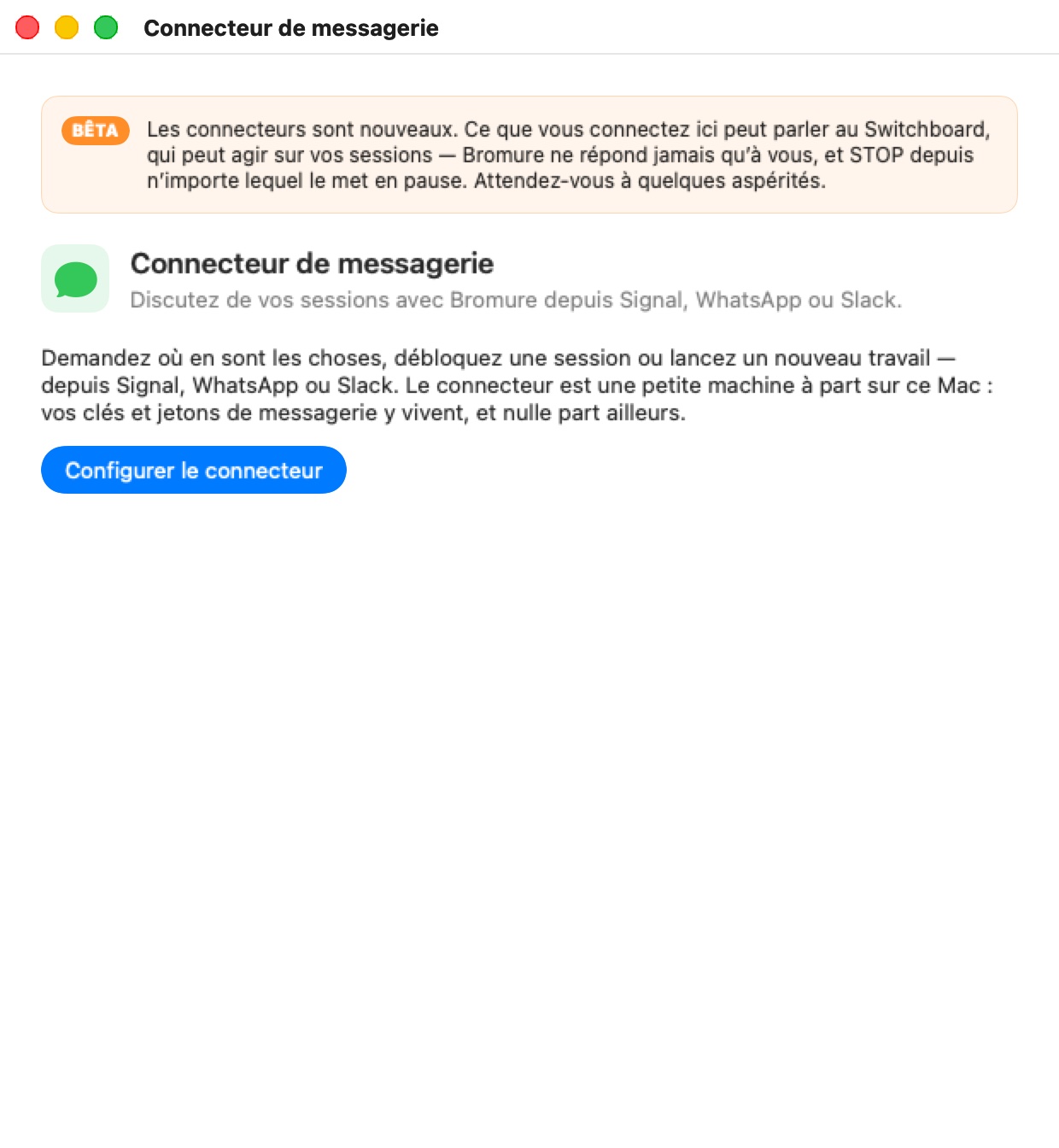
Ouvrez Espaces de travail › Infrastructure › Connecteur de messagerie…. Une fois le connecteur créé, vous pouvez aussi utiliser sa ligne Messagerie dans la barre latérale.
La fenêtre porte une bannière BETA : « Les connecteurs sont nouveaux. Quiconque vous connectez ici peut parler au Standard, qui peut agir sur vos sessions — Bromure ne répond jamais qu'à vous, et STOP depuis n'importe lequel le met en pause. Attendez-vous à quelques aspérités. »
Cliquez Configurer le connecteur. Bromure crée pour lui une petite machine à part, qui « Tourne isolée sur ce Mac ». C'est une VM gérée comme un registre, avec 512 Mo de mémoire par défaut. C'est là que tournent les services de messagerie :
- Signal (signal-cli-rest-api) et WhatsApp (GOWA), dans Docker
- Slack, en Socket Mode
Vos clés de messagerie et vos jetons Slack vivent sur le disque de cette machine et nulle part ailleurs.
La machine du connecteur se comporte comme toute autre machine gérée :
- Démarrer avec Bromure est activé par défaut. Ainsi, le connecteur démarre avec l'application et est suspendu quand vous quittez.
- Démarrer et Arrêter sont dans la fenêtre, et sur sa ligne de barre latérale.
Seuls les services que vous avez configurés tournent. Un service démarre quand vous ouvrez sa feuille Connecter…, et le déconnecter l'arrête. Un service WhatsApp inutilisé n'est jamais laissé à composer dans le vide.
Cliquez ensuite Connecter… sur le canal voulu. Il est disponible dès que le connecteur tourne. Son infobulle, « En attente du démarrage du connecteur », l'explique quand il ne l'est pas.
Signal et WhatsApp
Les deux demandent où vous voulez discuter avec Bromure.
Discuter avec vous-même. Bromure devient un appareil lié à votre propre compte, et vous lui parlez dans votre propre chat Note à mon intention (Note to Self) (Signal) ou Envoyez-vous un message (Message yourself) (WhatsApp).
- Rien d'autre à configurer. Scannez le code QR depuis votre téléphone :
- Signal : Réglages › Appareils connectés › Connecter un nouvel appareil
- WhatsApp : Réglages › Appareils connectés › Connecter un appareil
- WhatsApp propose aussi Utiliser plutôt un code d'association. Saisissez le numéro du compte, cliquez Obtenir le code, puis sur le téléphone choisissez Associer avec un numéro de téléphone et tapez le code.
- Les réponses ne vous notifient pas. Signal et WhatsApp ne vous notifient jamais au sujet de votre propre chat : ouvrez-le pour les voir.
- Seul ce chat parvient au Standard. Un appareil lié reçoit aussi vos autres conversations, parce que c'est ainsi que fonctionne la liaison. Le connecteur les jette, et son journal note seulement qu'un message a été ignoré, jamais ce qu'il disait.
Discuter avec un contact Bromure. Bromure utilise un second compte et apparaît comme une personne dans vos discussions, si bien que ses réponses vous notifient.
-
Signal exige un numéro de téléphone de secours capable de recevoir un SMS ou un appel :
- Saisissez le numéro de Bromure — celui de secours (format international) et cliquez M'envoyer un code par SMS.
- Si Signal demande un captcha, cliquez Ouvrir la page de captcha de Signal. Résolvez-le, faites un clic droit sur Open Signal, copiez le lien et collez-le dans le champ.
- Si aucun SMS n'arrive (lignes fixes, certains numéros VoIP), cliquez Plutôt m'appeler, et Signal dictera le code. Signal n'appelle qu'un numéro auquel il a d'abord essayé d'envoyer un SMS : le bouton s'active donc après le SMS.
- Cliquez J'ai le code. Saisissez le code, et votre propre numéro — le seul auquel Bromure répondra. Cliquez Vérifier.
-
WhatsApp : Bromure ne peut pas créer de compte WhatsApp. Il se lie à un compte que vous configurez pour lui :
- Procurez-vous un numéro de secours : une seconde SIM ou eSIM, ou une ligne fixe (WhatsApp peut la vérifier par appel vocal).
- Installez WhatsApp Business, qui tourne à côté de votre WhatsApp habituel sur le même téléphone, et enregistrez-le avec le numéro de secours.
- Saisissez votre numéro WhatsApp personnel. Bromure ne répond qu'aux messages venant de ce numéro. Cliquez J'ai le second compte — Continuer.
- Scannez le code QR avec WhatsApp Business (Réglages › Appareils connectés › Connecter un appareil), ou utilisez un code d'association.
Écrivez ensuite à ce contact depuis votre WhatsApp personnel.
Avertissement : WhatsApp ne prend pas officiellement en charge ce genre de liaison, et peut la couper. Signal est le canal le plus fiable.
Slack
Slack se connecte via une app Slack à vous, dans votre espace de travail. « Slack s'ouvre avec ses réglages déjà remplis : messages directs seulement, aucun canal, aucune URL publique. » L'administrateur de votre espace de travail devra peut-être approuver l'app.
-
Cliquez Créer l'app dans Slack, choisissez votre espace de travail et cliquez Create. Si le lien n'ouvre pas le formulaire, choisissez plutôt Create New App › From an app manifest dans Slack. Collez le manifeste affiché sous Le manifeste de l'app (Copier le manifeste).
-
Dans Slack, Install App › Install to Workspace, et autorisez. Si votre espace de travail exige l'accord d'un administrateur, il attend celui-ci. Cliquez ensuite Je l'ai installée — Continuer.
-
Collez les deux jetons et cliquez Connecter :
- Bot User OAuth Token, depuis la page OAuth & Permissions de l'app. Il commence par
xoxb-. - App-level token, depuis Basic Information › App-Level Tokens › Generate Token and Scopes. Ajoutez la portée
connections:writeet générez. Il commence parxapp-.
« Tous deux sont vérifiés auprès de Slack depuis le connecteur et conservés là, sur son propre disque — pas sur ce Mac. »
- Bot User OAuth Token, depuis la page OAuth & Permissions de l'app. Il commence par
-
Associez votre compte. Bromure affiche un code à six chiffres. Dans Slack, ouvrez Bromure (sous Apps) et envoyez-lui le code en message direct. Quiconque envoie le code devient la seule personne à qui Bromure répond sur Slack. Envoyez-le vous-même, et ne le partagez pas.
- Le code est valable 10 minutes. Nouveau code en donne un autre.
- Après plusieurs codes erronés envoyés à l'app, l'association s'arrête (« Si ce n'était pas vous, quelqu'un d'autre de votre espace de travail essaie »).
Une fois associé, Bromure vous envoie un message dans cette conversation. À partir de là, seuls vos messages directs parviennent au Standard. Les canaux et tous les autres sont ignorés.
Si vous fermez la feuille avant l'association, la carte Slack indique « App configurée — pas encore associée à votre compte » et propose Associer….
Vérifier que ça marche
La carte d'un canal connecté propose Envoyer un message de test. Avec Discuter avec vous-même, il atterrit silencieusement dans votre propre chat : ouvrez-le pour vérifier.
Le Journal en bas de la fenêtre note les étapes du connecteur et chaque message reçu ou ignoré, jamais son contenu.
Déconnecter et retirer
- Déconnecter… sur la carte d'un canal fait oublier au connecteur la liaison ou les jetons de ce canal. Pour Slack, l'app reste dans votre espace de travail jusqu'à ce que vous l'y retiriez (Slack › Settings › Manage apps).
- Retirer le connecteur depuis sa ligne de barre latérale supprime sa machine et tout ce qu'elle contient : les comptes liés et les jetons Slack. Un appareil lié à votre propre compte reste listé sur votre téléphone jusqu'à ce que vous l'y retiriez.
Confidentialité et sécurité
- Vous seul joignez le Standard : votre propre numéro (un contact Bromure), votre propre chat avec vous-même, ou votre compte Slack associé. Le connecteur jette tout le reste avant que le Standard ne puisse le voir.
- Vos clés de messagerie et vos jetons restent sur la machine du connecteur. Le reste de Bromure ne les détient jamais.
- Ce que le Standard vous envoie n'est que ce qu'il choisit de relayer. Les identifiants dans vos machines sont des substituts, jamais les vrais secrets. Voir Identifiants et frontière du fil.