L'accueil des sessions
Bromure Agentic Coding s'ouvre sur vos sessions. Une session est une conversation avec un agent de codage, travaillant dans un dossier sur une machine — une machine (un espace de travail, dans l'éditeur de réglages) étant la VM Linux isolée décrite dans Concepts et architecture. Vous démarrez une session en disant ce que vous voulez ; l'application réveille la machine s'il le faut, lance l'agent dans le bon dossier, et à partir de là vous lui parlez dans un chat. Le terminal est toujours là en dessous, à un clic, mais le chat est la surface principale.
Ce chapitre couvre la fenêtre autour du chat : la barre latérale qui liste vos sessions, l'en-tête et la barre d'outils au-dessus du chat, la palette de commandes ⌘K, ce que font l'archivage, la fin et la suppression, et le clavier. Le démarrage d'une session est traité dans Démarrer une session, le chat lui-même dans Le chat, et les machines derrière les sessions dans Machines.
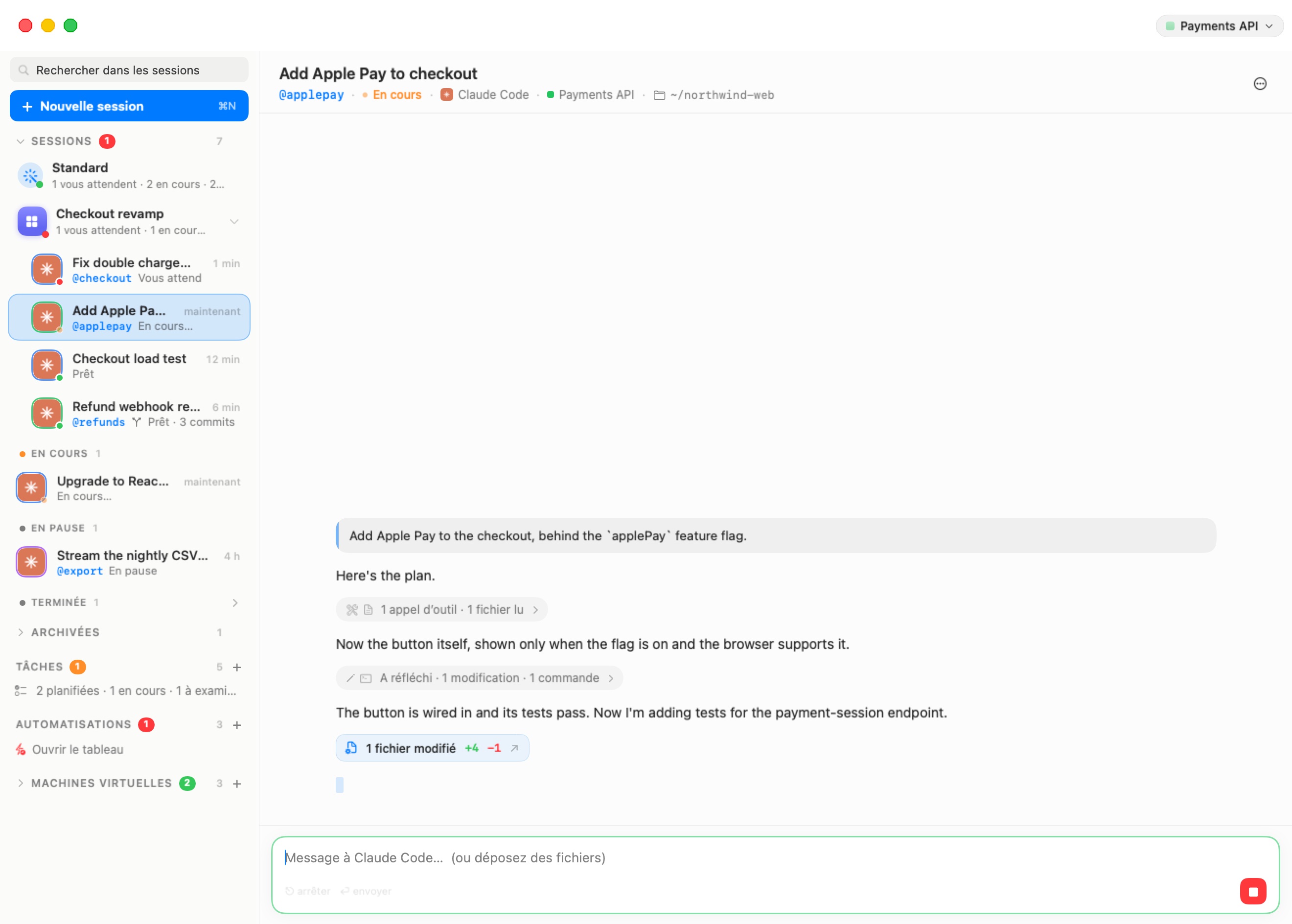
La fenêtre
Toutes les sessions vivent dans une seule fenêtre intitulée Bromure. Elle est coupée en deux : une barre latérale redimensionnable à gauche, et la scène à droite, qui montre ce que vous avez sélectionné — le chat d'une session, l'écran de nouvelle session, une salle, un tableau, le terminal ou le tableau de bord d'une machine.
À l'ouverture de la fenêtre, la scène montre la session que vous regardiez en dernier, sauf si elle s'est terminée ou a été archivée depuis. Sinon elle montre la session la plus récente dans l'état le plus pressant, et à défaut l'écran de nouvelle session.
Faites glisser la séparation pour redimensionner la barre latérale (jusqu'à 600 points). En la tirant sous environ 100 points, elle se réduit au rail étroit ; retirez-la au-delà de ce point pour la déployer à nouveau. ⌃⌘S bascule entre les deux.
La barre latérale
De haut en bas, la barre latérale contient :
- Le champ Rechercher dans les sessions.
- Le bouton Nouvelle session (⌘N, infobulle « Démarrer un agent (⌘N) »), qui ouvre l'écran de nouvelle session.
- La section Sessions : la ligne du Standard, vos salles, et vos sessions groupées par état.
- Le repli Archivées, dès que quelque chose a été archivé.
- Tâches de code — le tableau des tâches de code, avec un + pour en ajouter une.
- Automatisations — vos exécutions planifiées, avec un + pour en ajouter une.
- Machines virtuelles (affiché VM quand la barre latérale est étroite) — les machines, repliées par défaut. Son en-tête affiche en vert le nombre de machines en cours d'exécution et un + qui en crée une nouvelle. Déplié, il liste la Grille de terminaux, chaque machine avec ses onglets de terminal, et les éventuels clusters Kubernetes, registres et le connecteur de messagerie. Voir Machines.
Recherche
Tapez dans Rechercher dans les sessions pour filtrer la liste. Une session correspond quand votre texte apparaît dans son titre, son message d'ouverture, son dossier ou son @surnom (vous pouvez taper le surnom avec ou sans le @). À partir de trois caractères, la recherche fouille aussi les conversations : une session dont la conversation contient les mots est listée elle aussi, avec les mots autour de la correspondance en italique à la place de sa ligne d'état. Cliquer une telle ligne ouvre le chat et défile jusqu'au premier message contenant les mots.
Pendant une recherche, tous les groupes repliés et le repli Archivées s'ouvrent pour qu'aucune correspondance ne reste cachée, et la ligne du Standard est masquée. Videz le champ (ou cliquez son ×) pour retrouver la liste normale.
Note : la recherche dans les conversations lit la copie de chaque conversation conservée sur ce Mac, rafraîchie environ toutes les 30 secondes ; un message dit à l'instant peut donc mettre jusqu'à une demi-minute à devenir trouvable. Le même index alimente Dans les conversations de la palette ⌘K.
La section Sessions
Cliquez l'en-tête Sessions pour replier ou déplier toute la liste (infobulle « Vos conversations avec les agents — cliquez pour replier la liste »). L'en-tête porte un badge rouge avec le nombre de sessions qui vous attendent, et le total.
En dessous, dans l'ordre :
- La ligne du Standard — une icône de baguette, Standard, et un décompte d'une ligne comme « 1 vous attend · 2 en cours · 2 prêtes ». Le Standard est une session à part entière qui suit toutes les autres ; vous lui demandez où en sont les choses, vous lui faites répondre à une session bloquée, ou vous lancez un nouveau travail. La ligne apparaît dès que deux sessions ou plus sont en vol (en cours, prêtes, ou en attente de vous), et aussi pendant que le Standard lui-même travaille ou a une question pour vous. Cliquer dessus ouvre le chat du Standard, en le démarrant la première fois. Voir Standard et messagerie.
- Les salles — chaque salle est une ligne avec sa tuile colorée, son nom et un décompte de ses sessions ; ses sessions sont imbriquées dessous, et un chevron les replie. Cliquer la ligne de la salle ouvre la salle : ses sessions côte à côte, avec un Standard qui lui est propre. Faites glisser une session sur une ligne de salle pour l'y déplacer. Voir Salles.
- Les groupes d'état, pour les sessions hors salle :
| Groupe | Point | Ce qu'il contient |
|---|---|---|
| Vous attend | Rouge | L'agent attend une réponse, ou a besoin que vous vous connectiez |
| En cours | Orange | L'agent est occupé, ou démarre tout juste |
| Prêtes | Vert | L'agent a fini son tour et attend votre prochain message |
| En pause | — | La machine de la session dort ou est éteinte ; votre prochain message la réveille |
| Terminées | — | L'agent s'est arrêté (vous l'avez terminé, ou il a quitté) ; votre prochain message le relance sur la même conversation |
Les groupes n'apparaissent que lorsqu'ils contiennent des sessions, toujours dans cet ordre, pour que ce qui vous attend soit en haut. Terminées est replié par défaut — cliquez son en-tête pour l'ouvrir.
Les délégués s'imbriquent sous leur délégant. Quand un agent confie du travail à un autre, la session du délégué est listée en retrait sous la session qui l'a lancée (sur plusieurs niveaux si les délégués délèguent à leur tour). Voir Des agents qui travaillent ensemble.
Les sessions dont la machine ou le dossier a disparu restent lisibles mais sont atténuées, et leur ligne d'état dit pourquoi : Machine supprimée ou Dossier supprimé (une branche fusionnée puis nettoyée indique Fusionnée dans … à la place). Elles s'accumulent dans le groupe Terminées. En ouvrir une montre la conversation avec la note « Machine supprimée. La conversation reste lisible ici ; supprimez la session quand vous n'en avez plus besoin. » — il n'y a rien à qui envoyer un message.
Quand il n'y a encore aucune session, la section indique « Aucune session pour l'instant — Lancez-en une : choisissez un agent, dites ce que vous cherchez, et c'est parti. »
Astuce : les agents que vous n'avez pas lancés depuis l'écran de nouvelle session apparaissent ici aussi. Un agent que vous démarrez à la main dans le terminal d'une machine, une exécution de tâche de code ou une exécution d'automatisation devient chacun une session dans la liste, avec son propre chat.
Le repli Archivées
Archivées (« Les conversations que vous avez rangées — toujours lisibles, de retour avec un message ») contient les sessions que vous avez archivées, les plus récentes d'abord, et les salles archivées avec leurs sessions. Il est replié par défaut ; cliquez son en-tête pour l'ouvrir. Quand vous ouvrez une session archivée depuis ailleurs (la palette ⌘K, une recherche), le repli s'ouvre de lui-même pour montrer sa ligne, et se referme quand vous passez à autre chose.
Les sessions archivées dont la machine ou le dossier a disparu ne sont pas listées une par une : une seule ligne indique « 1 session dont la machine ou le dossier a disparu » (ou « N sessions dont la machine ou le dossier a disparu ») avec un bouton Supprimer qui les supprime toutes.
Les lignes de session
Chaque ligne montre, de gauche à droite :
- L'avatar de l'agent, encadré d'un anneau de la couleur de la machine de la session (survolez l'avatar pour le nom de la machine), avec le point d'état dans son coin — rouge, orange ou vert comme dans le tableau ci-dessus.
- Le titre. L'agent nomme lui-même la session dès qu'il comprend la tâche (jusque-là, le titre vient de votre premier message). Pour la renommer, double-cliquez le titre dans l'en-tête de session ou utilisez Renommer… dans le menu ⋯ de l'en-tête. Quand deux sessions portent le même titre, la ligne ajoute ce qui les distingue : le @surnom, le dossier, la machine ou l'heure de départ.
- Le temps écoulé depuis la dernière action de la session, en forme courte : « maintenant », « 3 min », « 2 h », « 5 j ». Pendant que vous maintenez ⌘, les neuf premières lignes affichent ici leur raccourci ⌘1–⌘9 à la place.
- La ligne d'état : le @surnom, si la session en a un, puis son état — Vous attend, Connexion requise, En cours…, Démarrage…, Réveil…, Presque prêt…, Prêt, En pause, Terminée, Archivée, N'a pas pu démarrer, Machine supprimée ou Dossier supprimé. Une session de branche ajoute un glyphe de branche et où en est son travail, par exemple « Prêt · 3 commits · 2 fichiers non validés », ou une fusion en cours, en couleur.
Survolez une ligne pour voir la dernière réponse de l'agent en infobulle. Cliquez-la pour ouvrir la session. Faites glisser une ligne sur la ligne d'une autre session pour mettre les deux dans une salle (une nouvelle salle, ou celle de la cible) ; glissez-la sur une ligne de salle pour l'y déplacer.
Le menu de ligne
Faites un clic droit sur une ligne pour son menu. Les éléments n'apparaissent que lorsqu'ils s'appliquent :
| Élément | Ce qu'il fait |
|---|---|
| Archiver / Terminer et archiver | Range la session dans le repli Archivées. Pendant que l'agent tourne, l'élément indique Terminer et archiver, parce qu'archiver l'arrête. |
| Désarchiver | (Sessions archivées) La ramène dans la liste. |
| Terminer la session | (Agent en cours) Arrête l'agent ; la session passe dans Terminées. |
| Surnom… | Donne un @surnom à la session, le nom que les autres agents et votre compositeur utilisent pour la joindre. Lettres, chiffres, points, tirets et soulignés. Voir Des agents qui travaillent ensemble. |
| Nouvelle branche… | Démarre une nouvelle session sur sa propre branche git du dossier de cette session. Voir Branches et revue. |
| Section Branche | (Sessions de branche) Examiner les modifications, les actions de fusion, Ouvrir une pull request, Ouvrir un terminal ici, Abandonner la branche… — voir Branches et revue. |
| Déplacer vers une salle › | Déplace la session dans une salle existante, ou Nouvelle salle… pour en créer une autour d'elle. |
| Retirer de la salle | (Sessions dans une salle) La sort, de retour dans la liste. |
| Réglages de « machine »… | Ouvre l'éditeur de réglages de la machine de la session. |
| Ouvrir dans le terminal Linux | (Agent en cours) Montre l'onglet de terminal dans lequel l'agent tourne. |
| Supprimer la session | Supprime la session. Voir Archiver, terminer et supprimer. |
Le rail replié
Replié, la barre latérale devient un rail d'icônes de 44 points :
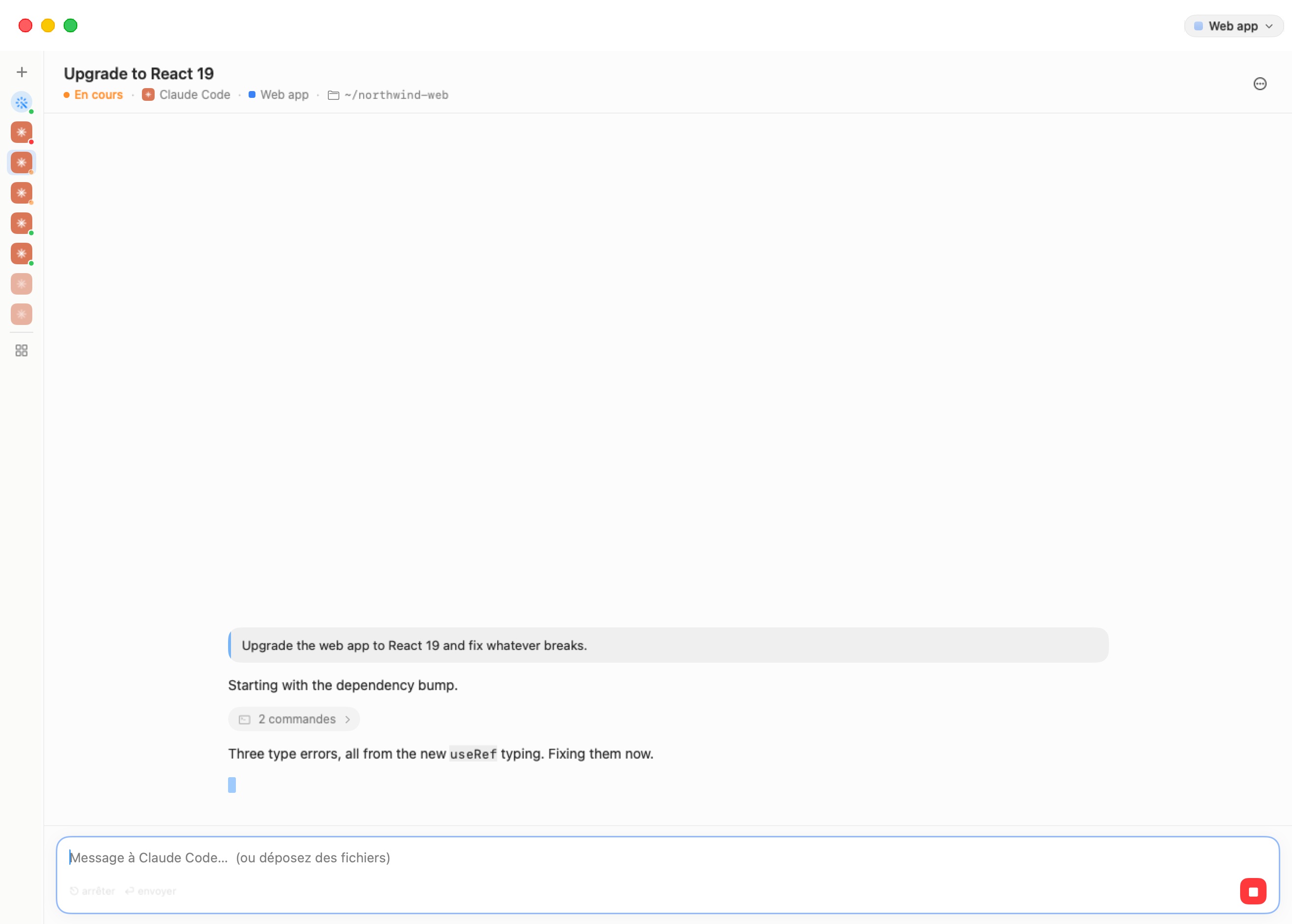
- + — une nouvelle session (⌘N).
- La baguette du Standard, quand la ligne du Standard s'afficherait dans la barre latérale complète. Son infobulle porte le décompte.
- Un avatar par session, dans l'ordre où la barre latérale les liste, chacun avec son point d'état. Les sessions en pause et terminées sont atténuées. Survolez un avatar pour le titre et l'état ; cliquez-le pour ouvrir la session. Les sessions archivées ne sont pas sur le rail.
- Une séparation, puis le bouton Grille et, pour chaque machine en cours d'exécution, une icône par onglet de terminal.
Appuyez sur ⌃⌘S, ou tirez la séparation, pour retrouver la barre latérale complète.
L'en-tête de session
Au-dessus du chat, l'en-tête dit ce qu'est la session et où elle tourne.
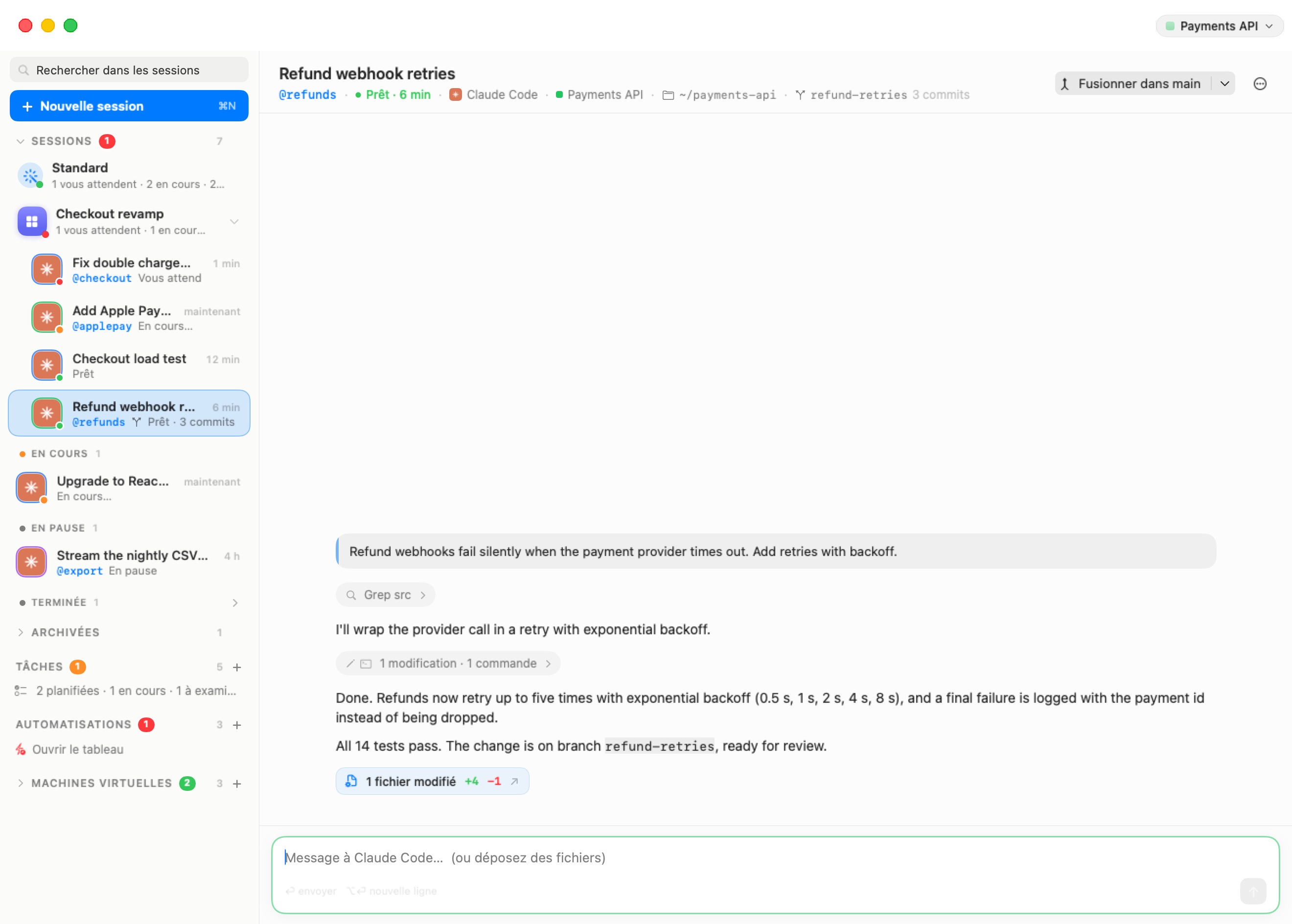
- Le titre. Double-cliquez-le pour renommer la session (Retour valide, Échap annule). Clic droit dessus pour le menu de la machine (ci-dessous).
- La ligne de détails, séparée par des points :
- le @surnom, s'il y en a un ;
- l'état, avec son point et, là où c'est utile, une durée — « Prêt · 6 min », « Terminée · il y a 5 min », « En cours · démarrage » ;
- l'agent — son icône et son nom ;
- la machine — sa couleur et son nom. Cliquez-la pour ouvrir les détails de la machine (son tableau de bord) ; clic droit pour Réglages de « machine »…, Ouvrir dans le terminal Linux (pendant que l'agent tourne), Détails de la machine et Branches sur cette machine… ;
- le dossier, comme un chemin sous le home (
~/northwind-web) ; - pour une session de branche, la puce de branche avec où elle en est (« 3 commits », « aucune modification pour l'instant »). Voir Branches et revue ;
- pour une session démarrée depuis un dépôt, le dépôt dont elle a été extraite ;
- le nombre de jetons, « N jetons », le total consommé par la conversation. Survolez-le pour le détail : « Entrée · en cache · sortie ».
- À droite, le bouton de fusion d'une session de branche (Branches et revue), puis Reprendre quand la session est en pause ou terminée (« Réveiller et continuer où elle s'est arrêtée » / « Reprendre où elle s'est arrêtée »), puis le menu ⋯.
Le menu ⋯ contient Renommer…, Surnom…, Archiver / Terminer et archiver (ou Désarchiver), Terminer la session, et — quand la session travaille dans un dossier qui lui est propre — Examiner les modifications et Nouvelle branche…. Une session de branche y ajoute sa section Branche. Puis les éléments de la machine (Réglages de « machine »…, Ouvrir dans le terminal Linux, Détails de la machine, Branches sur cette machine…) et, en dernier, Supprimer la session.
Sessions en pause et terminées
Une session dont l'agent ne tourne pas montre sa conversation (lue dans la copie conservée sur ce Mac, donc lisible même machine endormie) et une ligne au-dessus du compositeur :
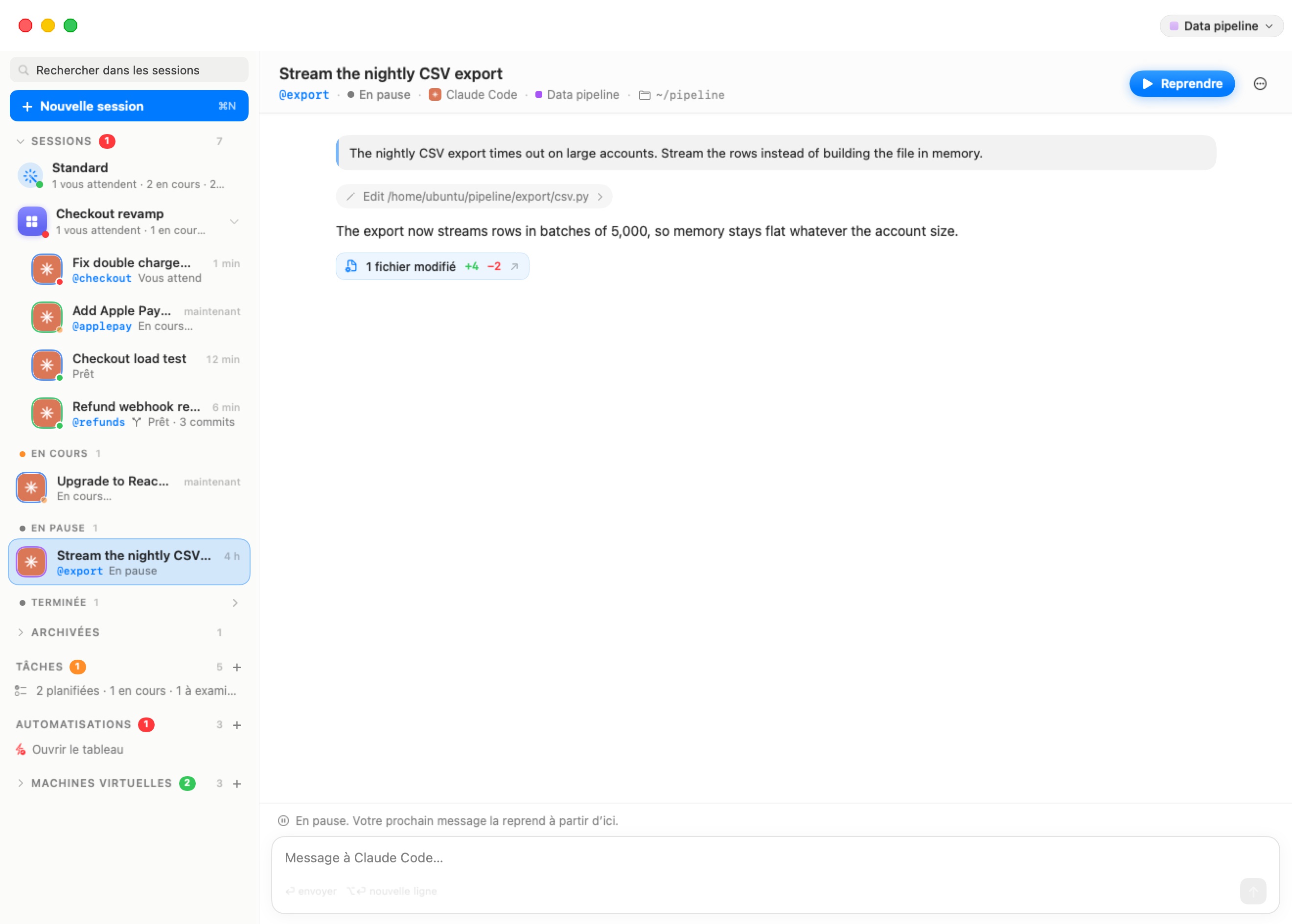
- « En pause. Votre prochain message reprend d'ici. » — la machine dort ou est éteinte.
- « Terminée. Votre prochain message reprend d'ici. » — l'agent a quitté.
- « Archivée. Votre prochain message la ramène et poursuit d'ici. »
Tapez un message et envoyez-le, cliquez Reprendre, ou appuyez sur ⌘⏎. L'application réveille la machine si besoin, rouvre l'agent sur la même conversation (dans son ancien onglet de terminal s'il est toujours là, sinon dans un nouveau dans le même dossier), et délivre votre message dès que l'agent est prêt. Reprendre une session archivée la ramène dans la liste.
La barre d'outils
Avec une session sur la scène, la barre d'outils en haut à droite de la fenêtre contient :
- La pastille Linux (⌥⌘U) — « La machine Linux derrière cette session : son onglet de terminal dans la liste des machines ». Elle déplie Machines virtuelles et montre l'onglet de terminal dans lequel l'agent tourne, avec la barre d'outils propre à la machine. Depuis ce terminal, la pastille indique Session (« Retour à la session que ce terminal héberge ») et le même raccourci vous ramène au chat. Si l'onglet de la session a disparu, la pastille ouvre le tableau de bord de la machine à la place.
- Le menu de la machine — une capsule avec la couleur et le nom de la machine (« La machine : ses réglages, sa trace, son redémarrage… »). Son menu contient Réglages…, Détails de la machine, Copier l'adresse IP (adresse), Inspecter la trace (l'Inspecteur de traces), Détacher dans sa propre fenêtre et Redémarrer. Quand la machine ne tourne pas, le menu commence par « Pas en cours d'exécution — démarre avec votre prochain message » et n'offre que Réglages… et Détails de la machine.
- Le globe — affiche ou masque le navigateur intégré (⌃⌘B).
- Le bouton du volet Fichiers — affiche ou masque le volet Fichiers du dossier de la session (⌃⌘E). Voir Machines.
L'écran de nouvelle session n'affiche aucun contrôle de machine. Les indicateurs au niveau de la machine (le badge de moteur, l'éclair Fusion) apparaissent sur les onglets de terminal d'une machine, pas au-dessus d'une session.
La palette de commandes (⌘K)
Appuyez sur ⌘K (Espaces de travail › Aller à…) n'importe où dans la fenêtre pour sauter à n'importe quoi ou lancer une action.
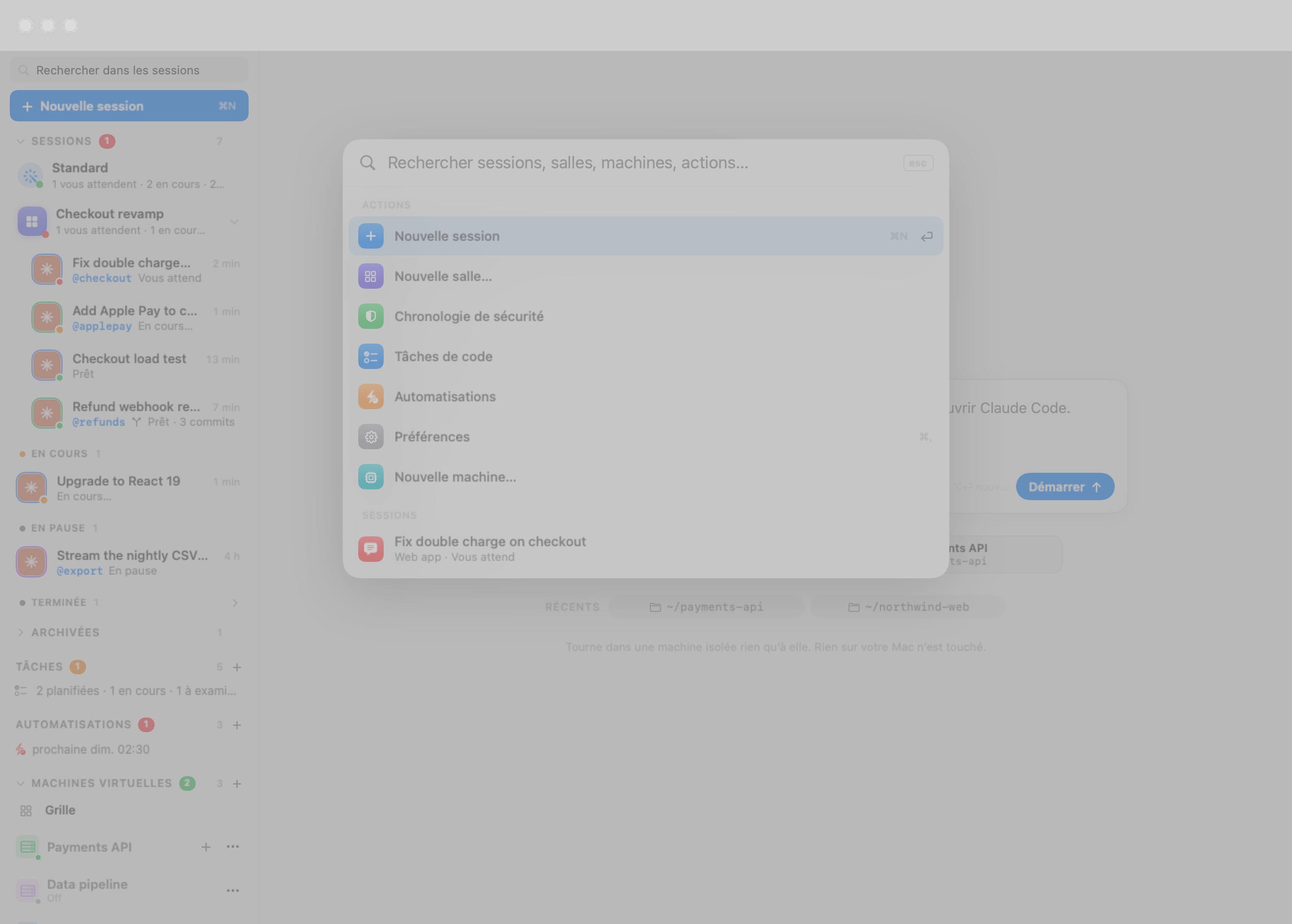
Sans rien taper, la palette liste les actions, puis les sessions les plus pertinentes (jusqu'à huit) et les salles (jusqu'à quatre). Tapez pour tout chercher ; chaque mot tapé doit correspondre. Les résultats viennent par sections :
| Section | Ce qu'elle contient |
|---|---|
| Actions | Nouvelle session, Nouvelle salle…, Chronologie de sécurité, Tâches de code, Automatisations, Préférences, Nouvelle machine…. Avec une session sur la scène, aussi Nouvelle branche… et Examiner les modifications (quand elle travaille dans son propre dossier) et Fusionner dans branche (pour une session de branche). |
| Sessions | Toutes les sessions, archivées comprises, avec leur machine et leur état. Les surnoms et les dossiers correspondent aussi. |
| Salles | Toutes les salles, avec leur décompte. |
| Machines | Pour chaque machine : la machine elle-même (ouvre Détails de la machine), Branches sur machine et Réglages de « machine »…. |
| Dans les conversations | À partir de trois caractères, les sessions dont la conversation contient le texte, avec les mots autour de la correspondance. En ouvrir une fait défiler le chat jusque-là. |
Utilisez ↑ et ↓ pour vous déplacer, Retour pour lancer l'entrée en surbrillance, et Échap (ou un clic à l'extérieur) pour fermer. La palette fonctionne aussi dans les fenêtres de miroir distant (Accès distant et clients).
Archiver, terminer et supprimer
Il y a trois façons d'en avoir fini avec une session. Chacune se produit immédiatement, sans dialogue dans le cas courant, et affiche un toast en bas de la fenêtre — par exemple « « Corriger la connexion » archivée » — avec un bouton Annuler. Appuyez sur ⌘Z pendant que le toast est affiché pour annuler. Le toast disparaît après environ six secondes, ou quand le suivant le remplace.
| Action | Ce qui se passe | Annulation |
|---|---|---|
| Terminer la session | L'agent s'arrête et son onglet de terminal se ferme. La session passe dans Terminées ; la conversation reste dans le dossier et peut être reprise. | Relance l'agent. |
| Archiver (Terminer et archiver pendant que l'agent tourne) | L'agent s'arrête, et la session passe dans le repli Archivées, toujours lisible. Un nouveau message, Reprendre ou Désarchiver la ramène. | La désarchive. |
| Supprimer la session | La session quitte la liste pour de bon. Le dossier et ses fichiers restent sur la machine. | Restaure la session et sa conversation enregistrée (seulement quand aucun agent ne tournait — voir ci-dessous). |
Quelques cas demandent d'abord :
- ⌘W termine la session sur la scène après avoir demandé « Terminer « titre » ? » — « L'agent s'arrête. La conversation reste dans son dossier et peut être reprise plus tard. » — avec Terminer la session et Annuler. Une fois confirmé, il affiche le même toast avec Annuler que Terminer la session. ⌘W ne ferme jamais l'onglet de terminal en dessous.
- Supprimer la session sur une session dont l'agent tourne demande « Supprimer « titre » ? » — « L'agent s'arrête et la session quitte la liste. Son dossier reste sur la machine. » — avec Supprimer et Annuler. Une suppression confirmée ainsi n'a pas d'annulation.
- Archiver ou supprimer une session de branche dont le travail n'est pas fusionné demande « Archiver « titre » — et sa branche ? » (ou « Supprimer … ») avec Garder la branche et Abandonner la branche. Voir Branches et revue.
- Sortir une session d'une salle affiche « Retirée de « salle » », l'annulation la remettant.
Archivage automatique
La liste range certaines sessions d'elle-même, pour rester centrée sur ce qui est vivant :
- Une session terminée depuis plus de trois jours est archivée automatiquement. Les sessions dans une salle et les Standards ne sont jamais archivés ainsi.
- La session d'un délégué est archivée quand la délégation qu'elle servait est close, annulée ou échoue ; celle d'une tâche de code quand la tâche est intégrée, marquée terminée ou abandonnée (elle reste active pendant la revue, pour que les renvois et l'intégration atteignent la même conversation — ou après environ deux heures d'inactivité en Revue) ; celle d'une exécution d'automatisation quand l'exécution se termine avec son onglet réglé pour se fermer à la fin.
Les sessions archivées restent lisibles et reviennent avec un message.
Clavier
| Raccourci | Action |
|---|---|
| ⌘N | Nouvelle session |
| ⌘K | Palette de commandes (Aller à…) |
| ⌘1 – ⌘9 | Ouvrir les neuf premières sessions dans l'ordre de la barre latérale (maintenez ⌘ pour voir les numéros) |
| ⌥⌘↑ / ⌥⌘↓ | Session précédente / suivante dans l'ordre de la barre latérale (avec bouclage) |
| ⌘⏎ | Reprendre la session en pause ou terminée sur la scène |
| ⌘W | Terminer la session sur la scène (demande d'abord) |
| ⌥⌘U | Sauter entre une session et son terminal Linux |
| ⌘Z | Annuler l'action du toast à l'écran |
| ⌃⌘S | Replier ou déployer la barre latérale |
| ⌃⌘R | Salle suivante |
| ⌃⌘B | Afficher ou masquer le volet du navigateur |
| ⌃⌘E | Afficher ou masquer le volet Fichiers |
L'ordre de la barre latérale utilisé par ⌘1–9 et ⌥⌘↑/↓ est : d'abord les sessions de chaque salle, puis les sessions libres de Vous attend jusqu'à En pause. Les sessions terminées et archivées sont ignorées.
Sur l'onglet de terminal d'une machine (plutôt qu'une session), les raccourcis classiques de terminal s'appliquent à nouveau — ⌘T pour un nouvel onglet, ⌘W pour le fermer, ⌘1–9 pour ses onglets. La liste complète est dans l'Annexe.