Démarrer une session
Une session démarre depuis un seul écran : vous dites ce que vous voulez, vérifiez les trois choix en dessous — quel agent, sur quelle machine, dans quel dossier — et appuyez sur Retour. Ce chapitre parcourt cet écran et ce qui se passe après un clic sur Démarrer. Pour la fenêtre autour, voir L'accueil des sessions ; pour la conversation qui suit, voir Le chat.
Une session tourne toujours sur une machine (un espace de travail, dans l'éditeur de réglages) : une de vos VM Linux isolées. Rien de ce que fait l'agent ne touche votre Mac.
Ouvrir l'écran
Chacune de ces actions ouvre l'écran de nouvelle session sur la scène :
- le bouton Nouvelle session en haut de la barre latérale, ou + sur le rail replié ;
- ⌘N (Espaces de travail › Nouvelle session…) ;
- Nouvelle session dans la palette ⌘K ;
- Nouvelle session dans la salle dans le menu d'une salle — la session rejoint alors cette salle, et l'écran affiche le nom de la salle. Voir Salles.
Appuyez sur Échap pour le quitter et revenir à une session. Les choix que vous avez faits sont retenus pour la prochaine fois.
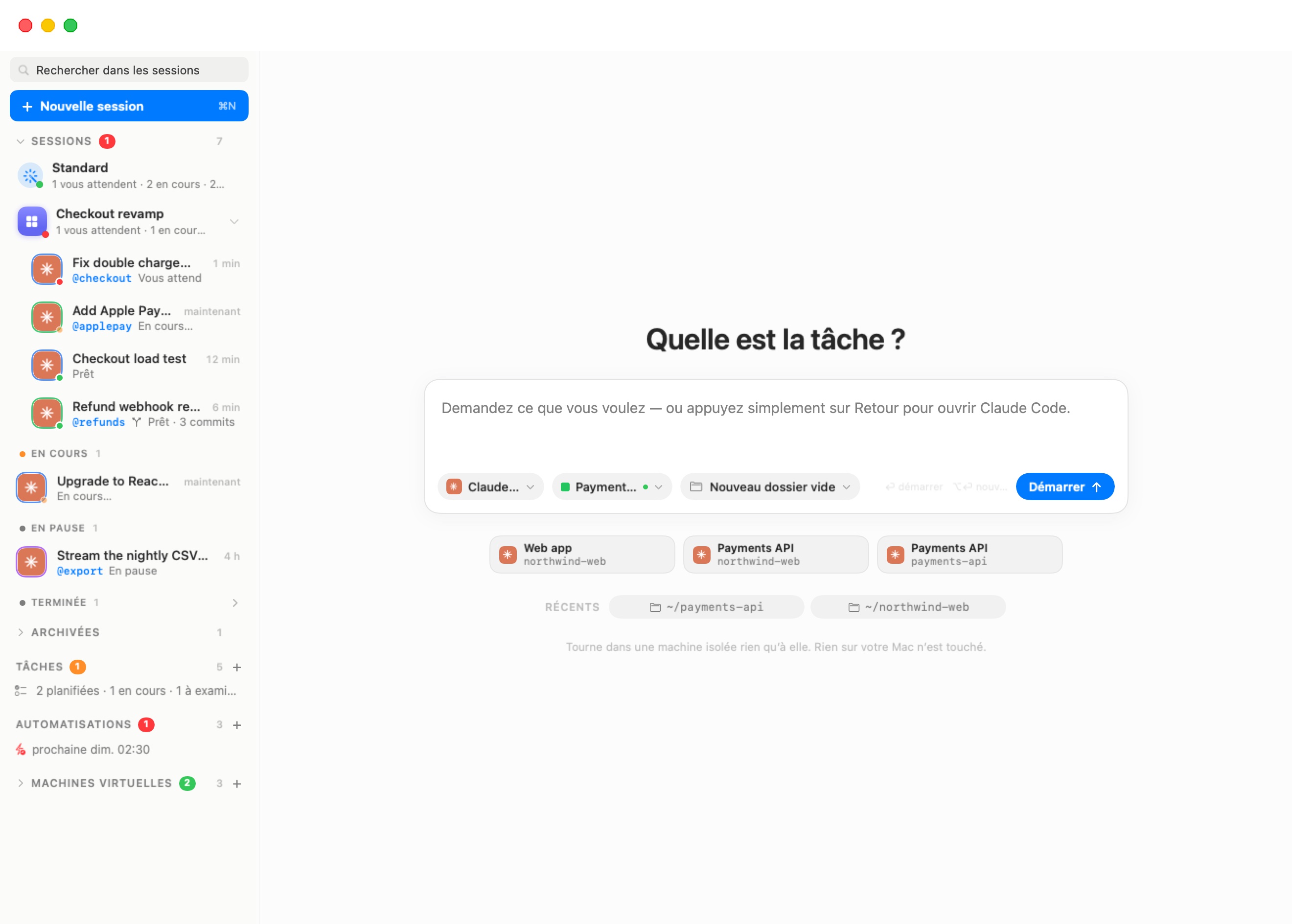
Le message d'ouverture
Le titre est une salutation tirée au hasard à chaque fois (« Que puis-je faire pour vous ? », « Que construisons-nous aujourd'hui ? », …). En dessous vient le compositeur : « Demandez ce que vous voulez — ou appuyez simplement sur Retour pour ouvrir agent. »
- Tapez ce que vous voulez faire faire, puis appuyez sur Retour (ou cliquez Démarrer, ou appuyez sur ⌘⏎). ⌥⏎ insère une nouvelle ligne.
- Laissez-le vide et appuyez sur Retour pour ouvrir l'agent sans rien à faire pour l'instant — vous lui parlez dès qu'il est prêt.
Les premiers mots de votre message deviennent le titre de la session jusqu'à ce que l'agent lui en donne un meilleur. Le message sert aussi à nommer un nouveau dossier vide (ci-dessous).
Les trois puces
Le long du bas du compositeur, trois puces montrent avec quoi la session va tourner. Chacune est pré-remplie depuis la dernière fois ; cliquez-en une pour la changer.
Agent
L'agent qui fait tourner la session (« L'agent qui fait tourner cette session ») : Claude Code, Codex, Grok Build, Kimi Code ou Oh My Pi. Tous les agents sont installés sur toutes les machines, donc n'importe lequel peut être choisi n'importe où. Sous chaque nom, la liste indique s'il est prêt à partir :
- Prêt — la machine a déjà ce qu'il faut à l'agent pour atteindre son modèle (une connexion ou une clé d'API, depuis Préférences › Modèles ou les réglages de la machine).
- Se connecter au démarrage — rien n'est encore configuré. Démarrez quand même : la connexion de l'agent apparaît dans le chat sous forme de carte, et Bromure vous connecte sur le Mac. Voir Le chat.
- Choisir un fournisseur de modèle au démarrage (Oh My Pi) — l'agent n'a pas encore de clé de fournisseur ; le chat vous renverra aux réglages de la machine.
L'application retient l'agent utilisé en dernier sur chaque machine : changer la puce Machine change la puce Agent pour le dernier agent de cette machine.
Machine
La machine sur laquelle la session tourne. La puce montre la couleur et le nom de la machine, avec un point vert quand elle est en cours d'exécution. Son infobulle indique « La machine sur laquelle elle tourne — en cours d'exécution » ou « La machine sur laquelle elle tourne — endormie, se réveille au démarrage » : vous pouvez choisir une machine éteinte ou suspendue, elle démarre au lancement de la session.
La liste montre chaque machine avec les agents qu'elle a configurés, un point vert sur celles qui tournent, et une coche sur la machine courante. Elle se termine par Nouvelle machine…, qui ouvre l'éditeur de réglages pour une nouvelle machine ; une fois enregistrée, elle revient sélectionnée ici. Voir Machines.
Où
Où l'agent travaille (« Où il travaille : un nouveau dossier vide, un des vôtres, ou un dépôt à extraire »). La bulle offre trois choix :
| Choix | Ce qu'il fait |
|---|---|
| Nouveau dossier vide | « Un nouveau dossier vide qui lui est propre dans le home de la machine, nommé d'après votre message. » Le dossier est nommé d'après les premiers mots de votre message (ou le nom de l'agent, si vous n'avez rien écrit) plus la date et l'heure — par exemple ~/fix-login-redirect-260926-1412 — pour que deux sessions n'en partagent jamais un. |
| Un dossier | Un dossier dans la machine — « créé s'il n'existe pas encore. » Tapez un chemin (~/mon-projet), cliquez Choisir… pour parcourir les dossiers de la machine, ou prenez-en un dans le menu Récents. |
| Un dépôt | Une URL git (https://github.com/org/repo.git) et un dossier dans lequel l'extraire (proposé d'après le nom du dépôt). « Extrait avec les identifiants git ou la clé SSH de la machine. Si le dossier contient déjà le dépôt, il est utilisé tel quel. » |
Un dossier qui n'existe pas encore — un nouveau, ou un que vous avez tapé — est créé et transformé en dépôt git, pour que le travail de l'agent soit versionné dès la première modification. Un dossier existant est utilisé tel quel.
Choisir… ouvre un navigateur de dossiers sur la machine, à la manière d'un panneau d'ouverture : le dossier affiché et ses parents dans un menu déroulant en haut, ses sous-dossiers en dessous. Cliquez un dossier pour le sélectionner, double-cliquez pour y entrer, ou faites un clic droit pour Ouvrir et Choisir ; Dossier parent remonte au parent. Cliquez Choisir pour prendre la sélection, ou Annuler. Cela marche même machine endormie : les dossiers sont alors lus directement sur le disque home de la machine. Si les dossiers de la machine ne peuvent pas être lus, l'écran le dit et vous pouvez taper le chemin à la place.
Cliquez Terminé pour fermer la bulle. La puce montre alors le choix : Nouveau dossier vide, le chemin du dossier, ou le nom court du dépôt.
Note : avec Un dépôt, Démarrer reste désactivé jusqu'à ce que vous saisissiez une URL.
Démarrages récents
Sous le compositeur, l'écran offre des raccourcis pour reprendre où vous en étiez :
- Les cartes de démarrage récent — les dernières combinaisons distinctes d'agent, de machine et de dossier que vous avez démarrées (affichées dès qu'il y en a au moins deux, jusqu'à trois). Un clic règle les trois puces ; l'infobulle de la carte l'énonce, par exemple « Claude Code sur Payments API, dans ~/payments-api ».
- RÉCENTS — jusqu'à quatre dossiers utilisés par des sessions antérieures sur la machine sélectionnée. Cliquez-en un pour y travailler à nouveau (« Travailler à nouveau dans ce dossier ») ; cliquez une seconde fois pour revenir à un nouveau dossier vide.
Joindre des fichiers
Faites glisser des fichiers depuis le Finder (ou une image depuis un navigateur ou Aperçu) sur le compositeur — la boîte affiche Déposez pour joindre. Chaque fichier devient une puce au-dessus du texte, avec une vignette pour les images et un badge pour l'enlever. Tout type de fichier fonctionne, jusqu'à 512 Mo chacun ; un fichier trop gros ou illisible est refusé avec un bip.
Au démarrage de la session, les fichiers sont copiés dans la machine, sous ~/.bromure/drops/, et leurs chemins sont ajoutés à la fin de votre message d'ouverture, pour que l'agent puisse les ouvrir. Un fichier dont la copie échoue est laissé de côté ; les autres passent quand même.
Astuce : déposer un fichier directement sur le texte, plutôt que sur la boîte autour, y collera d'abord son chemin ; l'écran transforme ce chemin en puce de la même façon.
Demander à une autre session : @
Taper @ dans le message d'ouverture ouvre une palette des « sessions que vous pouvez solliciter » : toutes les autres sessions non archivées qui ont encore leur dossier, par leur @surnom. Une session sans surnom est listée avec un surnom proposé, marqué nouveau nom ; la choisir donne ce surnom à la session sur le champ. Utilisez ↑↓ pour vous déplacer, ⇥ ou Retour pour compléter, Échap pour refermer.
Écrire @nom dans votre message permet à l'agent de demander de l'aide à cette session. Le fonctionnement des requêtes entre sessions est traité dans Des agents qui travaillent ensemble.
Pas encore de machine
Sans aucune machine, l'écran indique « Configurons d'abord une machine. » et montre une carte, Configurez votre première machine — « Une machine Linux isolée avec les agents et les clés que vous choisissez. Les sessions tournent à l'intérieur — rien sur votre Mac n'est touché. » — avec un bouton Créer une machine qui ouvre l'éditeur de réglages. Une fois la machine enregistrée, l'écran passe au compositeur normal.
Pendant que la session démarre
À l'instant où vous cliquez Démarrer, la session apparaît en haut de la barre latérale et son chat s'ouvre avec votre message. Une ligne en dessous dit ce qui se passe :
| Ligne | Signification |
|---|---|
| Réveil… | La machine est éteinte ou suspendue et démarre. |
| Presque prêt… | La machine amorce. |
| Extraction du dépôt et démarrage de agent… | Le dépôt est en cours de clonage. |
| Démarrage de agent… | La machine est prête ; l'agent démarre dans son dossier. |
Le compositeur indique « agent démarre — vous pourrez lui parler dans un instant… » et reste désactivé jusqu'à ce que l'agent soit prêt. À partir de là, le chat est vivant.
Si une machine amorce alors qu'une image de base plus récente est disponible, ou si elle a été signalée comme compromise, on peut vous poser la question d'abord — voir Machines.
Quand ça ne démarre pas
Si le démarrage échoue, la ligne d'état de la session dans la barre latérale indique N'a pas pu démarrer et le chat montre la raison dans une carte orange :
| Message | Que faire |
|---|---|
| « L'espace de travail n'a pas démarré à temps » | La machine n'a pas fini d'amorcer. Vérifiez-la sous Machines virtuelles, puis envoyez un message ou cliquez Reprendre pour réessayer. |
| « L'agent ne s'est jamais présenté. L'espace de travail exécute peut-être un agent interne plus ancien — redémarrez-le (Machines virtuelles › ⋯ › Redémarrer) et réessayez. » | L'onglet de terminal de l'agent n'est pas apparu dans les trois minutes suivant le démarrage. Redémarrez la machine, puis réessayez. |
| « Impossible de cloner dépôt — raison » | Le dépôt n'a pas pu être extrait — typiquement une mauvaise URL ou des identifiants git manquants sur la machine (Identifiants). |
| « Impossible d'atteindre l'espace de travail — est-il en cours d'exécution ? » | L'application a perdu le contact avec la machine. |
Voir Dépannage si une machine échoue à démarrer de façon répétée.