Général
Le volet Général contient l'identité d'une machine et ce qui se passe quand vous fermez sa fenêtre. (Une machine est ce que l'éditeur de réglages appelle un espace de travail.) C'est le premier volet que l'éditeur affiche. Rien ici ne change le contenu de la VM ni ses identifiants.
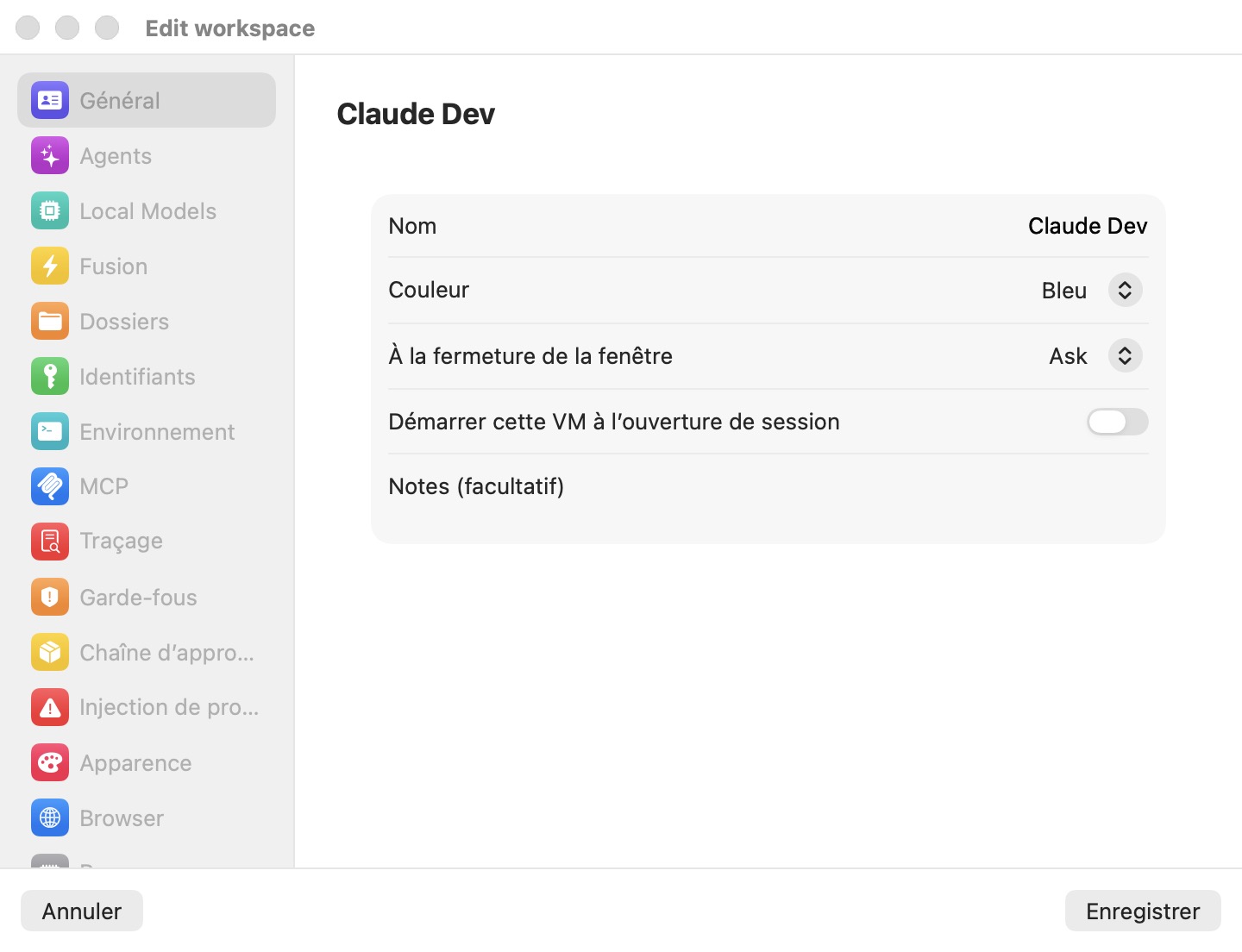
Réglages
| Réglage | Description |
|---|---|
| Nom | Le nom de la machine, affiché dans la section Machines virtuelles de la barre latérale, dans le menu des machines, dans les en-têtes de session et dans le titre de l'éditeur. Le seul champ obligatoire pour enregistrer. Les nouvelles machines sont pré-nommées Espace de travail par défaut (numérotées Espace de travail par défaut 2, 3, … si le nom est pris). Masqué dans les Préférences, où le modèle s'appelle toujours Valeurs par défaut. |
| Couleur | La couleur d'accent de la machine : Bleu (défaut), Rouge, Vert, Orange, Violet, Rose, Sarcelle ou Gris. Elle teinte la tuile de la machine dans la barre latérale, le point dans le menu des machines et les avatars de ses sessions. |
| À la fermeture de la fenêtre | Ce qu'il advient de la VM en cours quand vous fermez sa fenêtre : Continuer en arrière-plan, Suspendre, Éteindre ou Demander. Défaut : Demander. |
| Quand une tâche est approuvée | Ce que fait le bouton principal de la revue d'une tâche de code : Fusionner dans la branche d'où elle vient, ou Ouvrir une pull request. Dans les Préférences, c'est la valeur par défaut de toute l'app (Fusionner dans la branche) ; dans une machine, il indique Valeur de l'app (…) sauf si vous le remplacez là. Chaque tâche peut encore choisir autrement dans son éditeur. |
| Approbations Kimi | Combien Kimi Code demande avant d'agir sur cette machine : Ne jamais demander (défaut) ou Demander avant les actions sensibles. Voir Approbations Kimi. |
| Démarrer cette VM à l'ouverture de session | Amorce cette machine quand vous ouvrez votre session sur le Mac. Défaut : désactivé. Masqué dans les Préférences. |
| Notes (facultatif) | Une note libre conservée avec la machine. Défaut : vide. Masqué dans les Préférences. |
| Portée | Quelles autres machines les agents de cette machine peuvent solliciter par délégation et interroger par @pseudo. Tous les espaces de travail (défaut : activé) ou, une fois désactivé, un interrupteur par autre machine. Masqué dans les Préférences. |
Le nom et la couleur s'appliquent à une machine en cours d'exécution dès que vous enregistrez.
À la fermeture de la fenêtre
- Continuer en arrière-plan — la fenêtre se ferme et la VM continue de tourner. Les agents poursuivent leur travail et vous pouvez réouvrir la machine à tout moment.
- Suspendre — la mémoire de la VM est enregistrée sur le disque et la VM cesse d'utiliser le processeur. La reprise est quasi instantanée et repart exactement où elle s'était arrêtée.
- Éteindre — une extinction propre. Le démarrage suivant est un amorçage normal.
- Demander (défaut) — l'app demande chaque fois, en proposant les trois choix ci-dessus.
Voir Machines pour la façon dont les machines en cours, suspendues et arrêtées apparaissent dans la barre latérale.
Approbations Kimi
Kimi Code demande avant d'agir sauf indication contraire, et n'a pas de liste d'autorisations par outil que Bromure pourrait remplir. Ce réglage choisit son mode pour chaque session Kimi que l'app démarre sur cette machine — une nouvelle session, une reprise, une relance, une tâche de code, un plan, une session de branche, le Standard :
- Ne jamais demander (défaut) — Kimi Code exécute chaque commande et chaque outil, y compris ceux de Bromure (délégation, le Standard, le tableau, le navigateur), sans s'arrêter pour demander. Il cesse aussi de poser des questions à choix multiples et approuve ses propres plans : quand il a besoin de vous, il pose sa question en texte simple dans la conversation, et vous répondez dans le compositeur. La VM de la machine et les protections de Bromure côté hôte (identifiants, garde-fous, pare-feu, analyse de la chaîne d'approvisionnement et des injections de prompt) forment la limite de sécurité.
- Demander avant les actions sensibles — les modifications et commandes courantes s'exécutent seules ; les actions risquées, les questions et les plans vous attendent toujours. Les approbations s'affichent dans le chat sous forme de carte avec les options du panneau, et une question sous forme de carte avec ses choix (voir Cartes de connexion et d'état).
Le changement s'applique au prochain démarrage ou à la prochaine reprise d'un agent ; un Kimi Code déjà en marche garde son mode. Dans une session en cours, la commande /permission de Kimi le change jusqu'à la fin de la session. Les automatisations exécutent Kimi Code dans son mode ponctuel, qui ne demande jamais, quoi que dise ce réglage. Dans les Préférences, le réglage est la valeur par défaut des nouvelles machines.
Démarrer une machine à l'ouverture de session
Activer Démarrer cette VM à l'ouverture de session installe un LaunchAgent macOS propre à votre compte (io.bromure.agentic-coding.boot) ; aucun mot de passe administrateur n'est demandé. À votre prochaine ouverture de session, il lance Bromure Agentic Coding sans fenêtre et amorce cette machine, de sorte qu'elle soit prête avant que vous n'ouvriez l'app. Le LaunchAgent est retiré dès qu'aucune machine n'a plus cette option activée.
Portée
La section Portée, au bas du volet, décide où les agents de cette machine peuvent envoyer du travail. Sa légende : « Les agents de cet espace de travail peuvent confier du travail à des agents ailleurs (une délégation tourne dans l'autre espace de travail) et interroger une session là-bas par son @pseudo ; les fichiers voyagent avec. Quels espaces de travail ils peuvent joindre : »
- Tous les espaces de travail (activé par défaut) — les agents peuvent joindre toutes les autres machines de ce Mac, ainsi que les sessions des Mac distants que ce Mac reflète.
- Désactivez-le pour lister les autres machines, chacune avec son propre interrupteur ; les agents ne joignent que celles que vous activez. S'il n'y a pas encore d'autre machine, la section indique « Aucun autre espace de travail pour l'instant — les agents d'ici ne peuvent se joindre qu'entre eux. » Les agents d'une machine restreinte ne joignent pas les Mac distants.
La règle est à sens unique : savoir si les agents d'une autre machine peuvent joindre celle-ci se règle dans la section Portée de cette autre machine. Voir Des agents qui travaillent ensemble.
Chapitres liés
- Machines — créer, dupliquer, réinitialiser et supprimer des machines.
- Des agents qui travaillent ensemble — la délégation et les requêtes par @pseudo, que la Portée limite.
- L'accueil des sessions — là où les machines et leurs sessions apparaissent.
- Référence des réglages — tous les volets d'un coup d'œil.