MCP
Le volet MCP configure les serveurs Model Context Protocol que les agents de cette machine peuvent utiliser (une machine est un espace de travail, dans l'éditeur de réglages). Les serveurs MCP donnent à un agent des outils et du contexte venus d'ailleurs — un index de documentation, un suivi de tickets, un outil de design, un explorateur de base de données. Vous décrivez chaque serveur une fois ici ; Bromure l'écrit dans la configuration propre à chaque agent et la remet à la VM à l'amorçage.
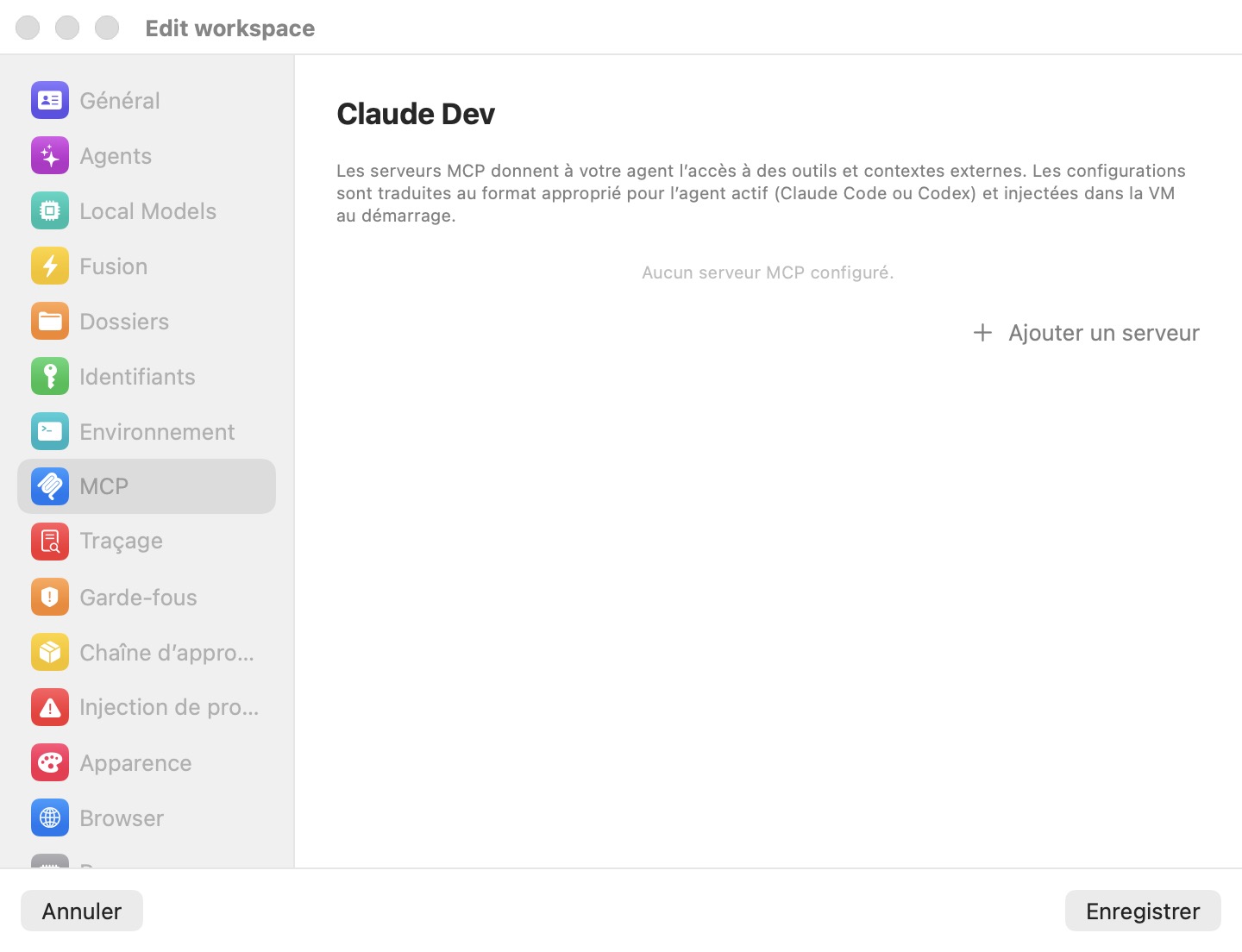
La légende : « Les serveurs MCP donnent à votre agent accès à des outils et à du contexte externes. Les configurations sont traduites dans le bon format pour chaque agent (Claude Code, Codex, Grok, Kimi et omp) et injectées dans la VM à l'amorçage. » Sans rien de configuré, le volet indique Aucun serveur MCP configuré.
Serveurs intégrés
Chaque machine reçoit aussi les serveurs MCP de Bromure. Vous ne les configurez pas ici et ils ne sont pas listés dans le volet. Chacun est un petit programme dans la VM qui parle au Mac par une socket virtuelle privée.
| Serveur | Donné à | Ce que l'agent peut en faire |
|---|---|---|
bromure-browser | Tous les agents | Piloter le Chromium intégré de la machine : naviguer, cliquer, saisir, faire des captures, lire la console et le journal réseau. Voir Le navigateur intégré. |
bromure-automations | Tous les agents | Lister, créer, modifier, supprimer et exécuter les automatisations de cette machine. Voir Automatisations. |
bromure-infrastructure | Tous les agents | Voir quels clusters Kubernetes et quels registres cette machine peut utiliser, et en créer de nouveaux. Voir Clusters Kubernetes et registres. |
bromure-delegation | Toute session d'agent | Confier du travail à une autre session, ou envoyer une requête à une autre machine, et recevoir la réponse. Voir Des agents qui travaillent ensemble. |
bromure-board | Les agents qui travaillent une tâche de code | Fixer le plan, créer des sous-tâches, passer la tâche en revue. Voir Tâches de code. |
bromure-switchboard | Le Standard seulement | Voir et diriger toutes les sessions. Voir Standard et messagerie. |
Dans la configuration de Claude Code, les quatre premiers apparaissent comme browser, automations, infrastructure et delegation.
Astuce : ne donnez pas à l'un de vos serveurs le même nom qu'à un serveur intégré (
browser,automations,infrastructure,delegation) : le vôtre remplacerait l'entrée intégrée dans la configuration de l'agent.
Ajouter un serveur
Cliquez Ajouter un serveur pour ajouter une ligne. Les nouveaux serveurs sont en HTTP et activés. Chaque ligne comporte :
- Nom — l'identifiant du serveur (texte indicatif
my-server). - Transport — HTTP ou STDIO. Masqué en mode JSON.
- Interrupteur d'activation — allume ou éteint ce serveur sans le supprimer.
- Modifier en JSON — le bouton à accolades remplace le formulaire par un éditeur JSON brut, validé à la frappe et transmis tel quel ; il indique alors Revenir au formulaire.
- Retirer — le bouton moins.
Serveurs STDIO
Un programme lancé dans la VM qui parle MCP sur l'entrée et la sortie standard :
- Commande — l'exécutable (texte indicatif
npx). - Arguments — séparés par des espaces (texte indicatif
-y @upstash/context7-mcp).
Serveurs HTTP
Un point d'accès MCP distant. URL reçoit l'adresse (texte indicatif https://mcp.example.com/mcp) ; le dépliant Authentification contient l'identifiant. Dans les deux cas, le vrai jeton reste sur le Mac :
- Autoriser avec OAuth… — le Mac mène la connexion OAuth. Une fois autorisé, la ligne affiche Autorisé avec son échéance et Réautoriser / Révoquer. La configuration de l'agent ne porte aucun identifiant du tout ; le proxy ajoute l'autorisation aux requêtes destinées au serveur.
- Jeton statique — sous « Ou saisissez un jeton statique : », posez un Nom de variable d'environnement (par exemple
FIGMA_OAUTH_TOKEN) et collez le Jeton, légendé Jamais envoyé à la VM — échangé par le proxy. La VM reçoit un remplaçant dans cette variable, et le proxy l'échange contre le vrai jeton sur les requêtes vers l'hôte du serveur.
Pour les serveurs HTTP avec un jeton, le proxy répond aussi aux requêtes de découverte OAuth du serveur, de sorte que l'agent traite le serveur comme déjà connecté au lieu de tenter sa propre connexion, qui ne peut pas fonctionner dans la VM. Voir Identifiants et la frontière du fil.
Note : si un serveur en mode JSON a aussi un jeton statique, son JSON est ignoré et les champs du formulaire sont utilisés à la place, pour que le jeton puisse être échangé.
Quand les changements s'appliquent
Les définitions de serveurs sont écrites dans la configuration des agents à l'amorçage de la machine. Après avoir ajouté, changé ou retiré un serveur, redémarrez la machine pour que les agents le voient. L'autorisation et la révocation OAuth prennent effet immédiatement sur le Mac.
Ce volet et le serveur MCP de l'app
- Ce volet configure les serveurs que l'agent à l'intérieur de la VM utilise comme outils.
- Le volet Automatisation des Préférences active le serveur
bromure-ac mcp, qui permet à un agent à l'extérieur — sur votre Mac — de piloter Bromure lui-même. Voir Automatisation et CLI, API et MCP.
Référence des réglages
| Réglage | Type | Défaut | Description |
|---|---|---|---|
| Liste des serveurs | Lignes | Vide | Nom, transport, interrupteur d'activation, bascule JSON. |
| Transport | HTTP / STDIO | HTTP | Masqué en mode JSON. |
| Activé | Interrupteur | Activé | Par serveur. |
| Modifier en JSON | Bascule | Formulaire | JSON brut, transmis tel quel. |
| Commande / Arguments | Texte (STDIO) | Vide | Exécutable et arguments. |
| URL | Texte (HTTP) | Vide | Le point d'accès. |
| Authentification | OAuth ou jeton statique (HTTP) | Aucune | Le vrai jeton reste sur le Mac ; échangé sur le fil. |
| Ajouter un serveur | Bouton | — | Ajoute un serveur HTTP activé. |
Chapitres liés
- CLI, API et MCP — le serveur MCP de l'app et les ports des serveurs dans l'invité.
- Identifiants et la frontière du fil — comment les jetons MCP sont conservés et échangés.
- Référence des réglages — tous les volets d'un coup d'œil.